クラウド

MotionBoard re:Act

MotionBoard re:Act

MotionBoard re:Actでは集計値に応じて文字の色を変更することができます。任意のしきい値を超えた場合にカラーを変更するなど、アラート用途としても活用できます。

本記事では、「前年売上との差異がマイナスの場合は赤色」「前年比が100%以上の場合は青色」といった具合に、集計値に応じて文字色を変更する方法をご紹介します。
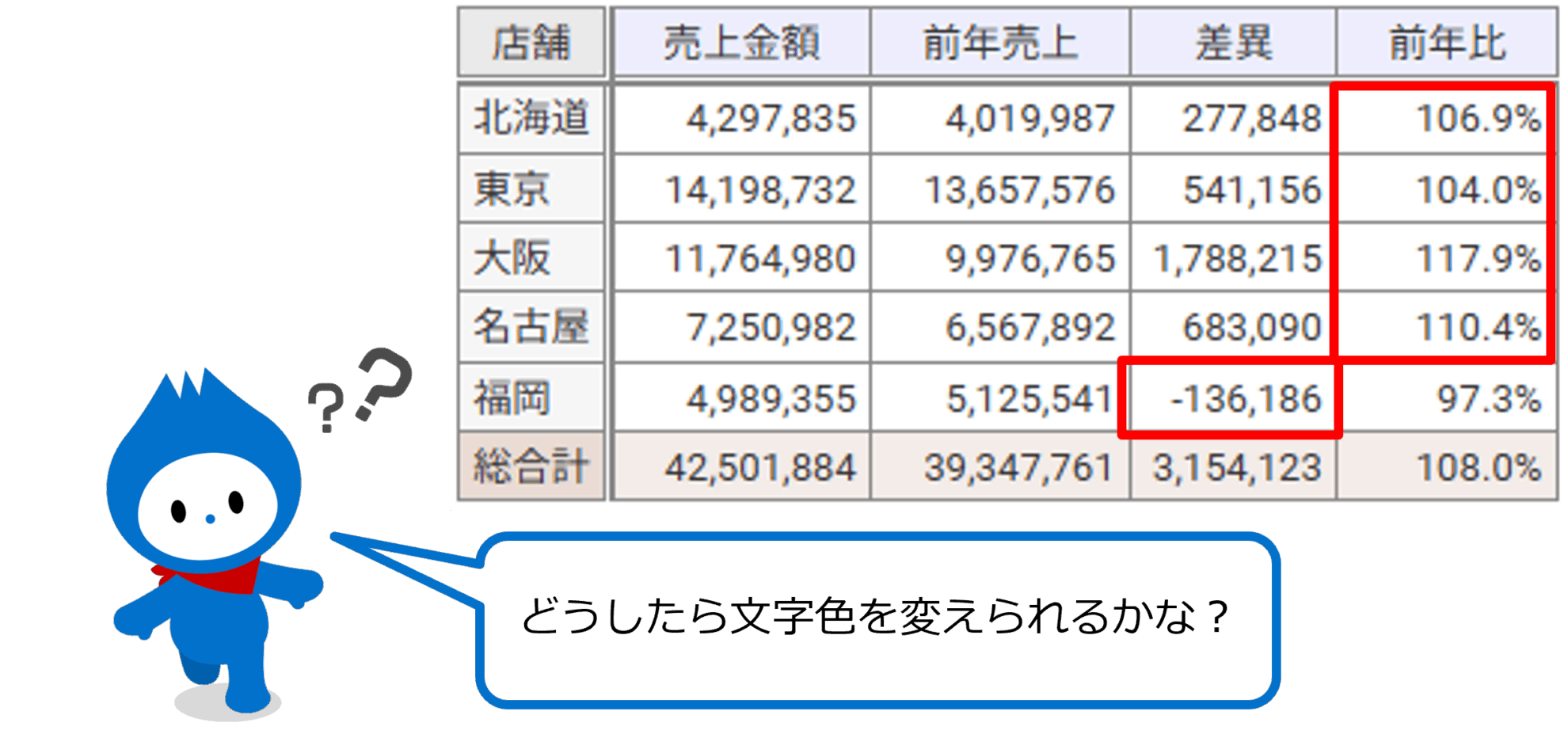
どうすれば文字色を変えられるか


しきい値に応じた文字色の変更方法

集計表からカラー設定画面を開く

① 集計表をクリックし、表示されたメニューから[アイテムを編集]をクリックします。

② 「チャートエリア」を選択し、[カラー設定]までスクロールします。

③ [カラー設定]で[設定を追加]をクリックします。

④ 出てきた項目の鉛筆マークをクリックし、編集画面へ遷移します。
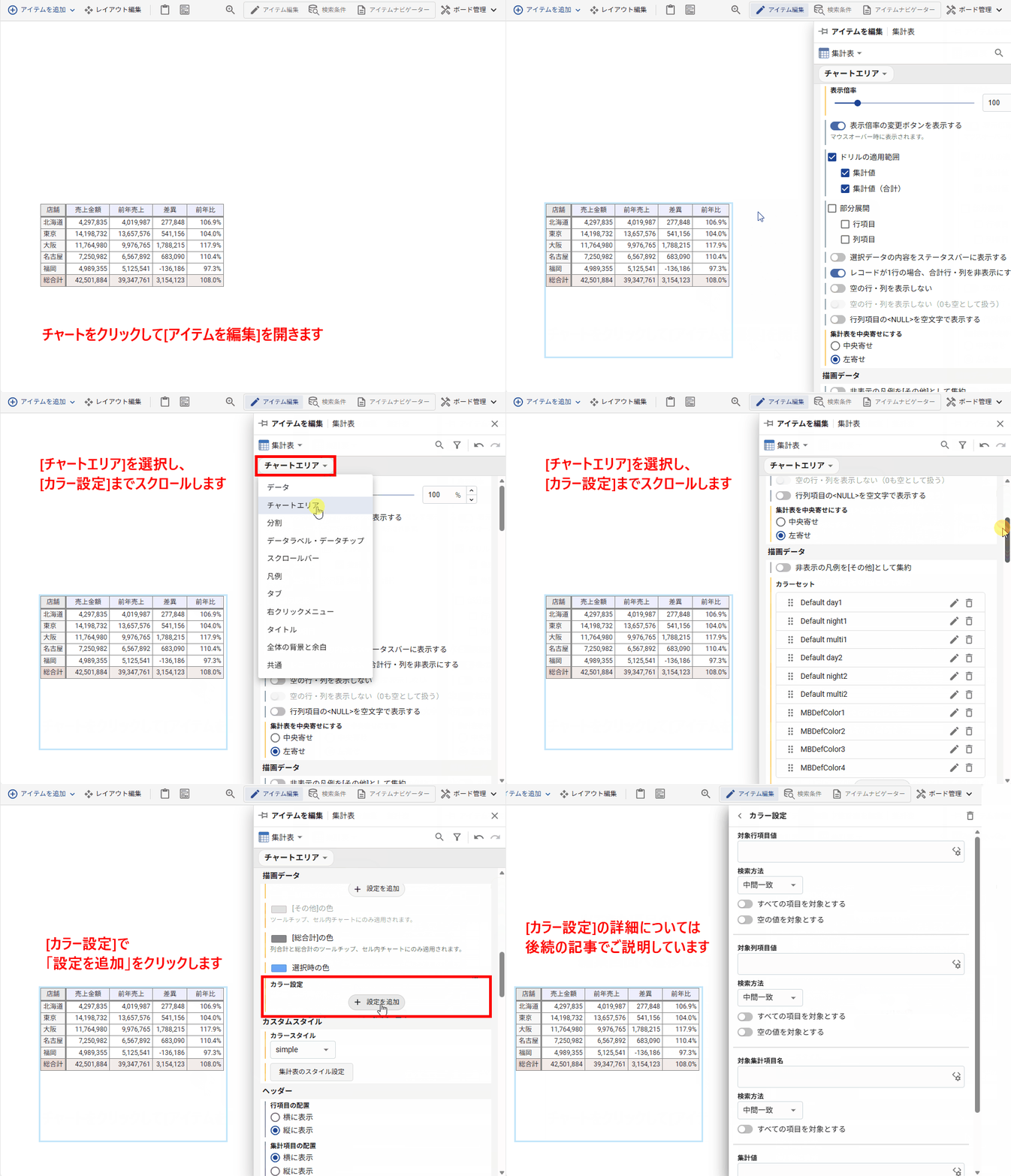
集計表からカラー設定画面を開く


文字色を変更する条件を設定する

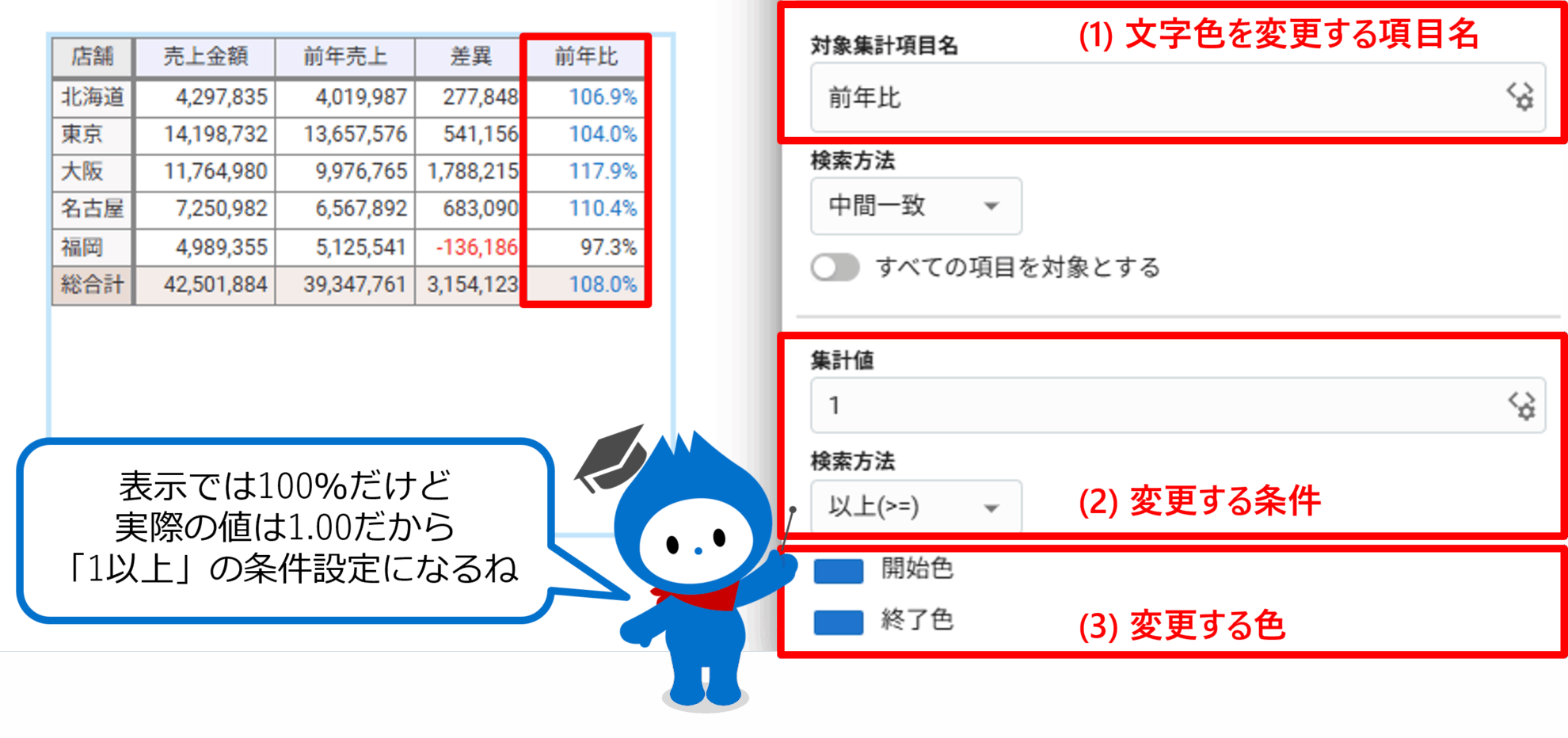
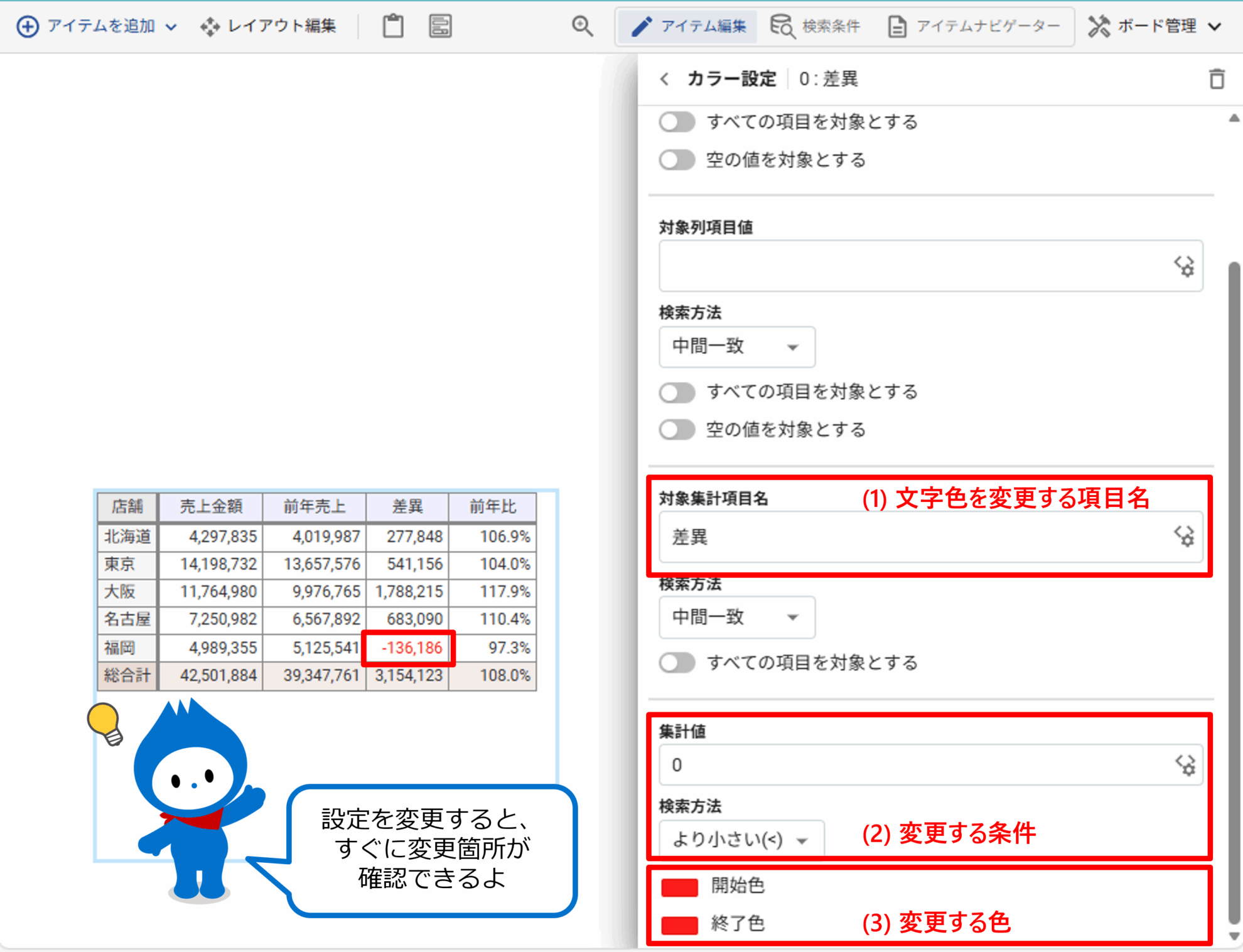
⑤ [カラー設定]で文字色を変更する条件を設定します。以下の項目を指定します。

(1)変更対象の項目名
(2)変更する条件
(3)変更する色

今回は、「差異」という項目の値がマイナスの場合は赤色になるよう、以下のように設定しました。文字色を変更する条件を設定する(差異)
 

次に、「前年比」という項目が100%以上の場合に青色にする設定も行いました。文字色を変更する条件を設定する(前年比)


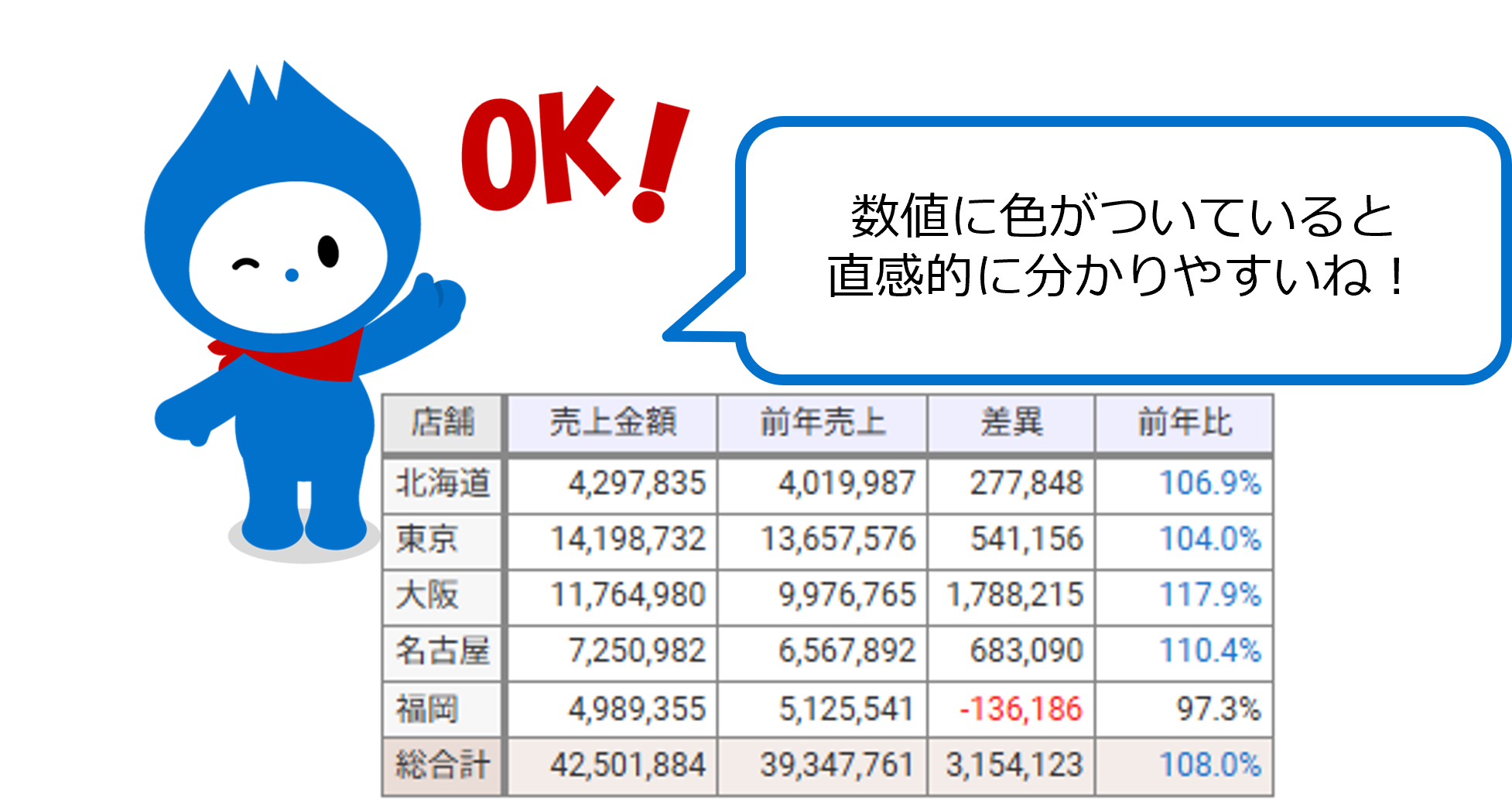
「差異」のマイナス値が赤色に、「前年比」の100%以上が青色になりました。カラー設定完了


まとめ

集計表の数値を条件に応じて色分けすることで、重要な数値を瞬時に把握できるボードを作成できます。
アラート用途や目標管理などにも活用できますので、ぜひ活用してみてください。


関連リンク

他にも、文字やセルの色を変更する方法はあります。参考にしてみてください。


この記事にリアクションしてみませんか?

What do you think of this post?
  • 分かりやすい (0)
  • 問題が解決した (0)
フィードバックありがとうございます!褒められるとやる気爆増です!

Chiho Ogino

プロフィールへ >

2024年5月からMotionBoard、Dr.Sumに携わっているプリセールスです。 キャリアの大部分をExcelとPowerPointを使ったレポーティングに費やしてきたため、BIツールの便利さ、奥深さに日々感動しています。 「こんなことできたらいいのに」「どうやってやるの?」「なぜこうなっているの?」などの素朴な疑問を解決するお手伝いをできればと思います!

Related article

Related article関連記事

Pick up

Pick upおすすめ記事

データポイント数が、しきい値をオーバーしました|原因と対処方法を解説

公開:2026.02.12
更新:2026.02.24

分かりやすい

0

解決した

0
  • データ加工

MotionBoard re:Act

【Connect】開発コスト・運用コストを抑えたスクリプトの構築方法

公開:2025.02.06
更新:2025.02.06

分かりやすい

1

解決した

0
  • データ取り込み
  • データ加工

Dr.Sum

invoiceAgent【「業務を変える動画たち」シリーズ】記事まとめ

公開:2025.01.16
更新:2026.02.26

分かりやすい

0

解決した

0
  • 業務を変えるシリーズ

invoiceAgent

Ranking

Rankingランキング

1

「目標達成まであとどれくらい?」をひと目で ― 基準線を使った目標の可視…

公開:2026.02.09
更新:2026.02.09

分かりやすい

0

解決した

0
  • グラフ
  • デザイン

MotionBoard re:Act

2

集計表のスタイルで重要な行を強調表示する方法 ― 損益計算書(P/L)を見や…

公開:2026.01.28
更新:2026.01.30

分かりやすい

1

解決した

0
  • 集計表
  • デザイン

MotionBoard re:Act

3

棒グラフを大きい順に並び替えたい!ソート設定方法

公開:2026.02.02
更新:2026.02.22

分かりやすい

0

解決した

0
  • グラフ
  • 集計表
  • デザイン

MotionBoard re:Act

Info

Information

ウイングアーク1stからのお知らせ