Search


MENU
Search 
グラフやチャートを使って営業実績やマーケティング指標を可視化する際、 「目標に対して今どの位置にいるのか」をひと目で把握したいと感じることはありませんか。

MotionBoardでは、グラフ上に基準線を表示することで、 目標値と実績値の差を視覚的に捉えることができます。 本記事では、営業・マーケティングの現場でよくある「目標管理」を例に、 基準線を使った目標の可視化方法をご紹介します。
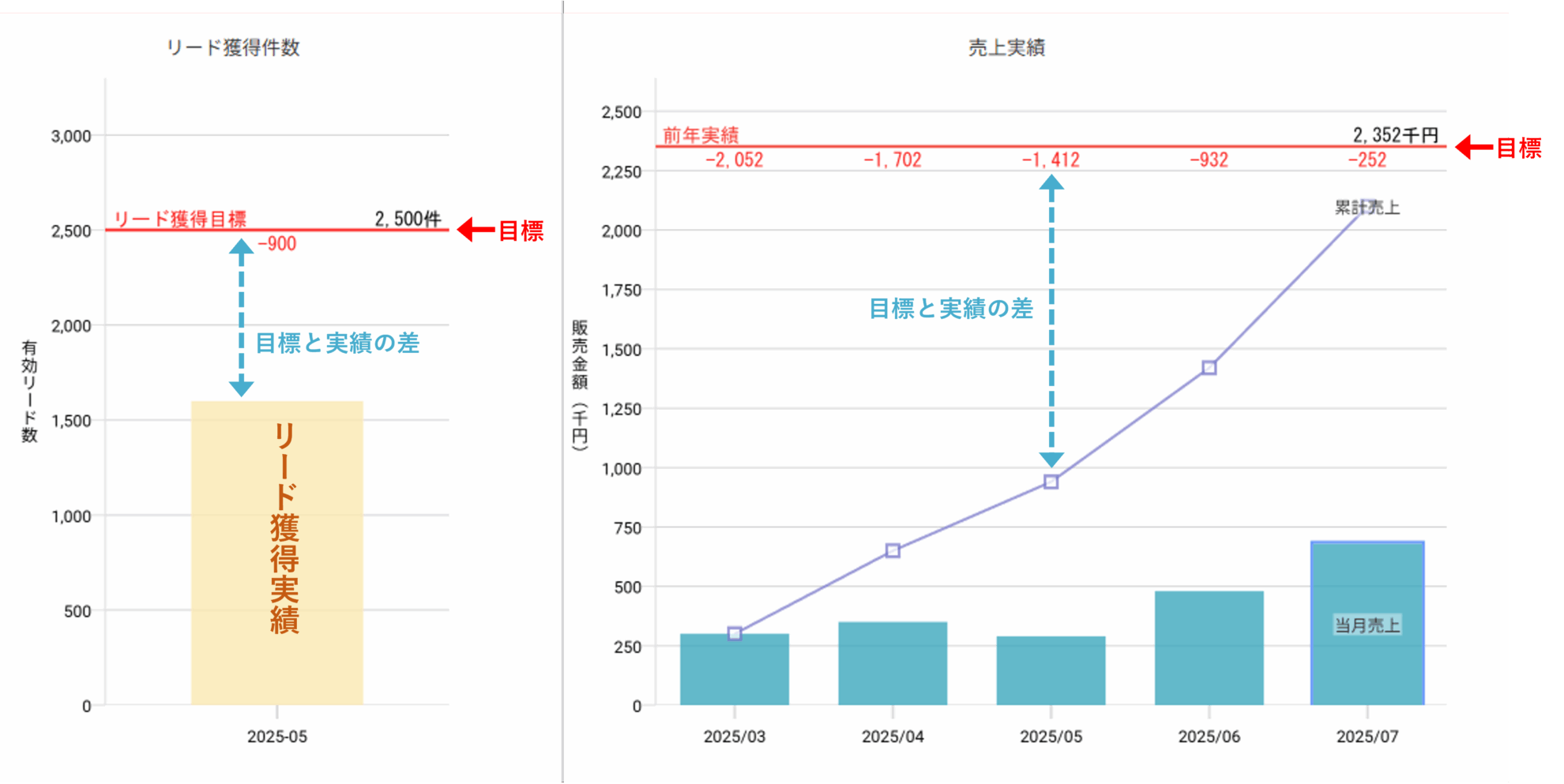
上の図の赤い線(目標)が、今回ご紹介する基準線です。 この基準線を使って、目標値をグラフ上に表現していきます。目標に対する立ち位置を一目で確認できるようになると、 社員のモチベーション向上につながる効果も期待できますね。
それでは、「リード獲得数の目標までどれくらい迫っているか」を表す縦棒グラフを例に、 基準線の設定方法を見ていきましょう。
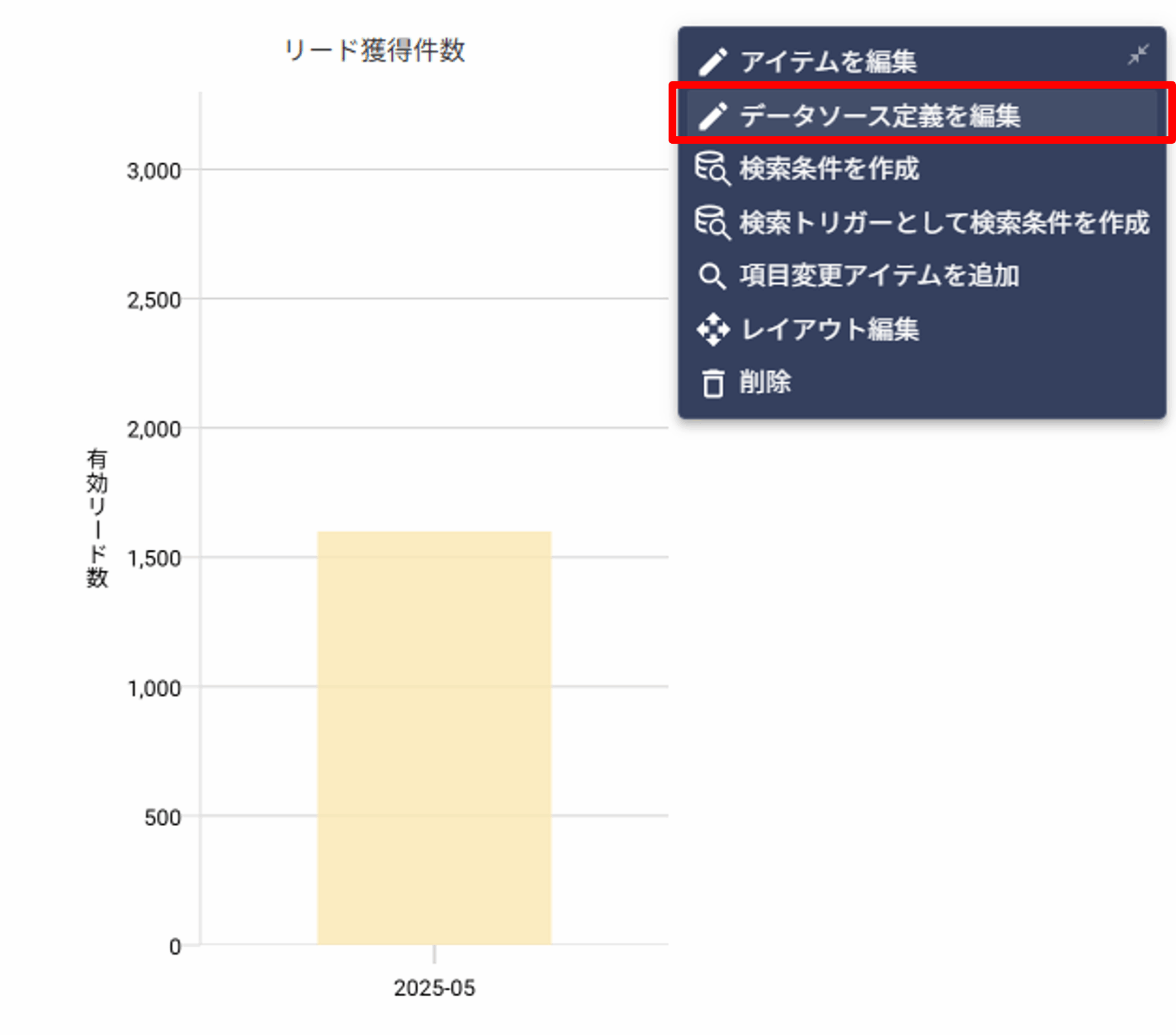
はじめに[データソース定義を編集]をクリックし、データソースエディターでデータソースの内容を確認します。 基準線の設定では、集計項目名を指定する必要があるためです。
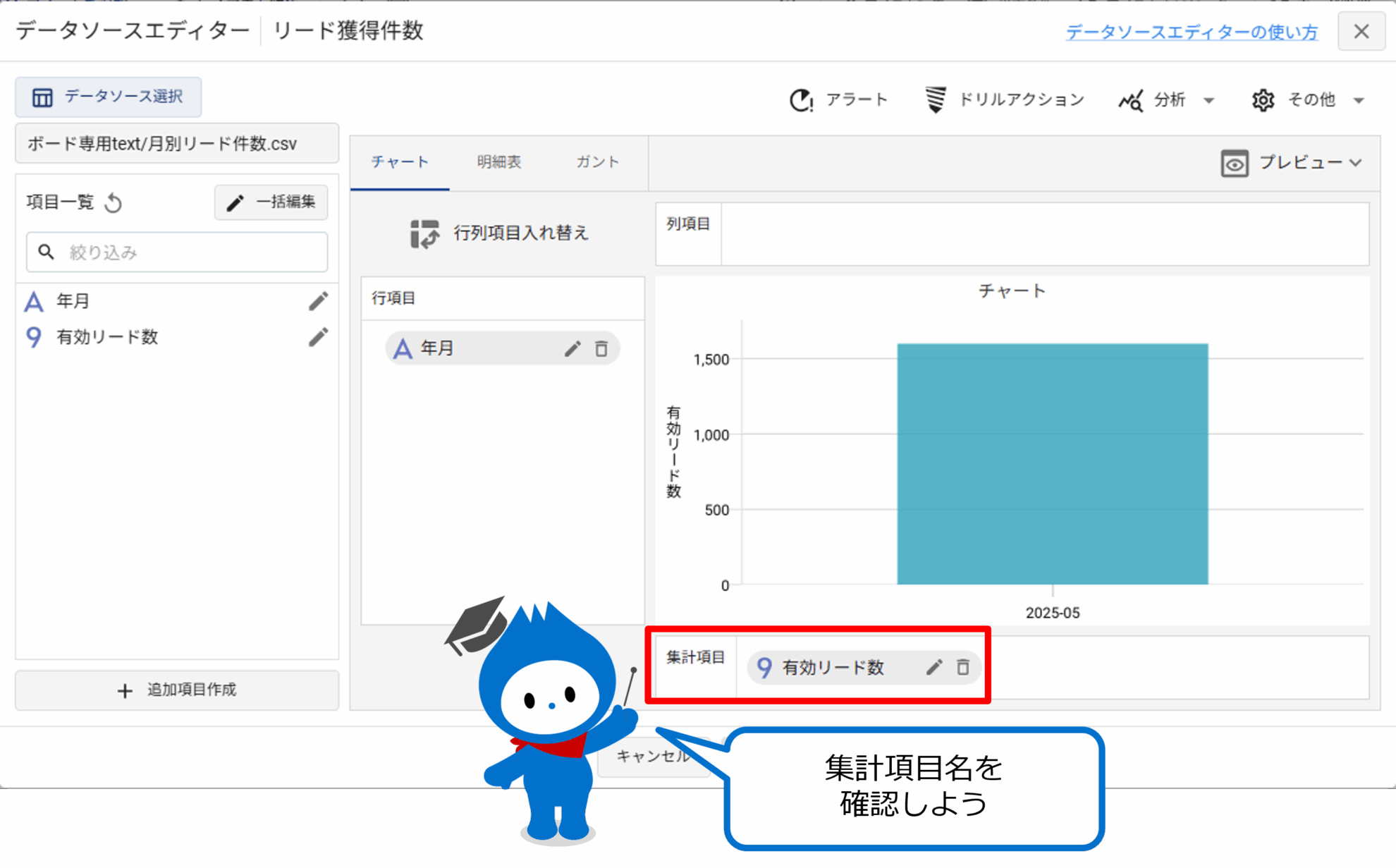
集計項目に「有効リード数」が配置されています。 後ほどこの項目名を使用するため、ここで確認しておきましょう。 確認できたら[OK]または[キャンセル]をクリックします。
続いて基準線設定ウィンドウを開きましょう。
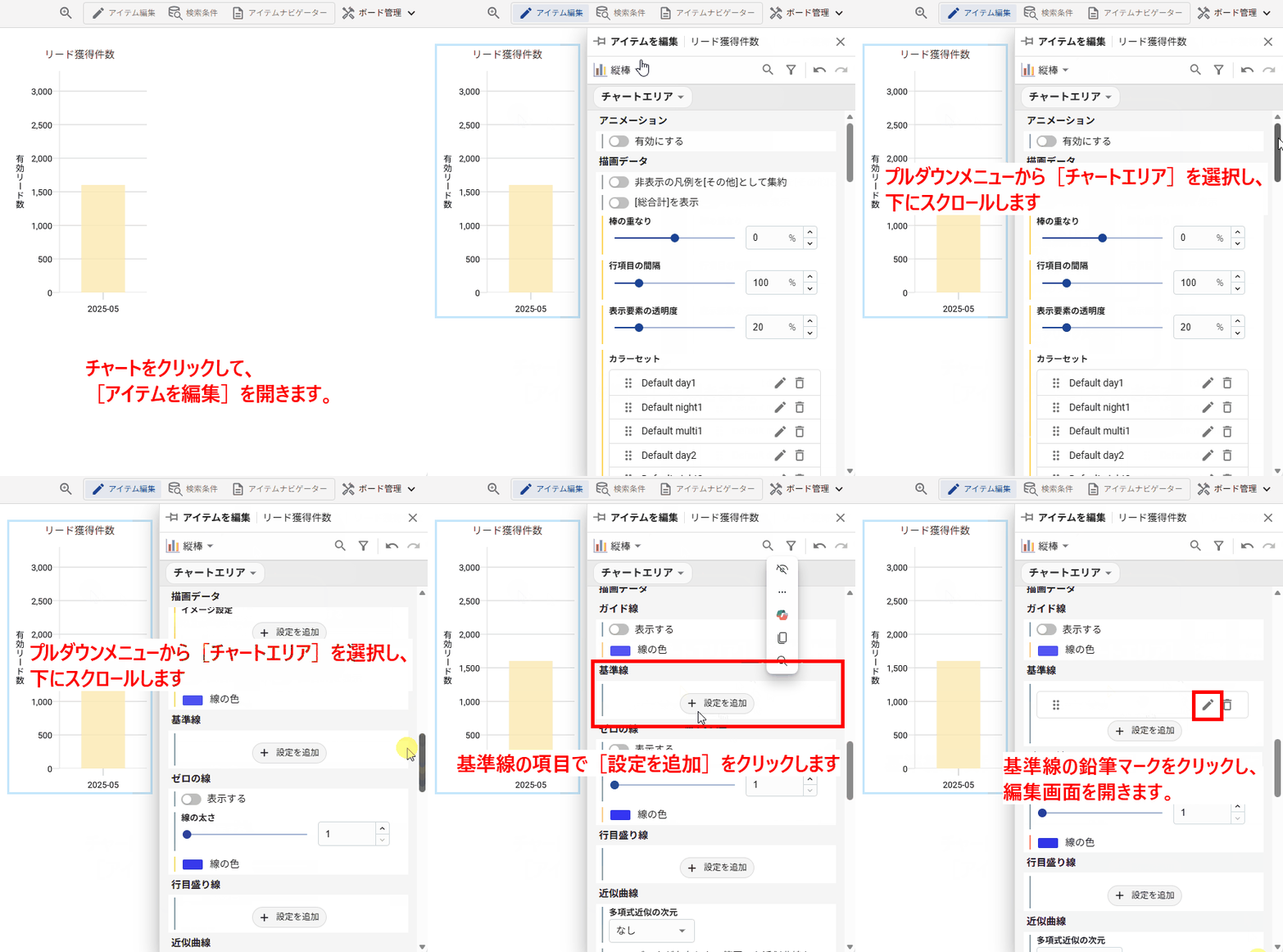
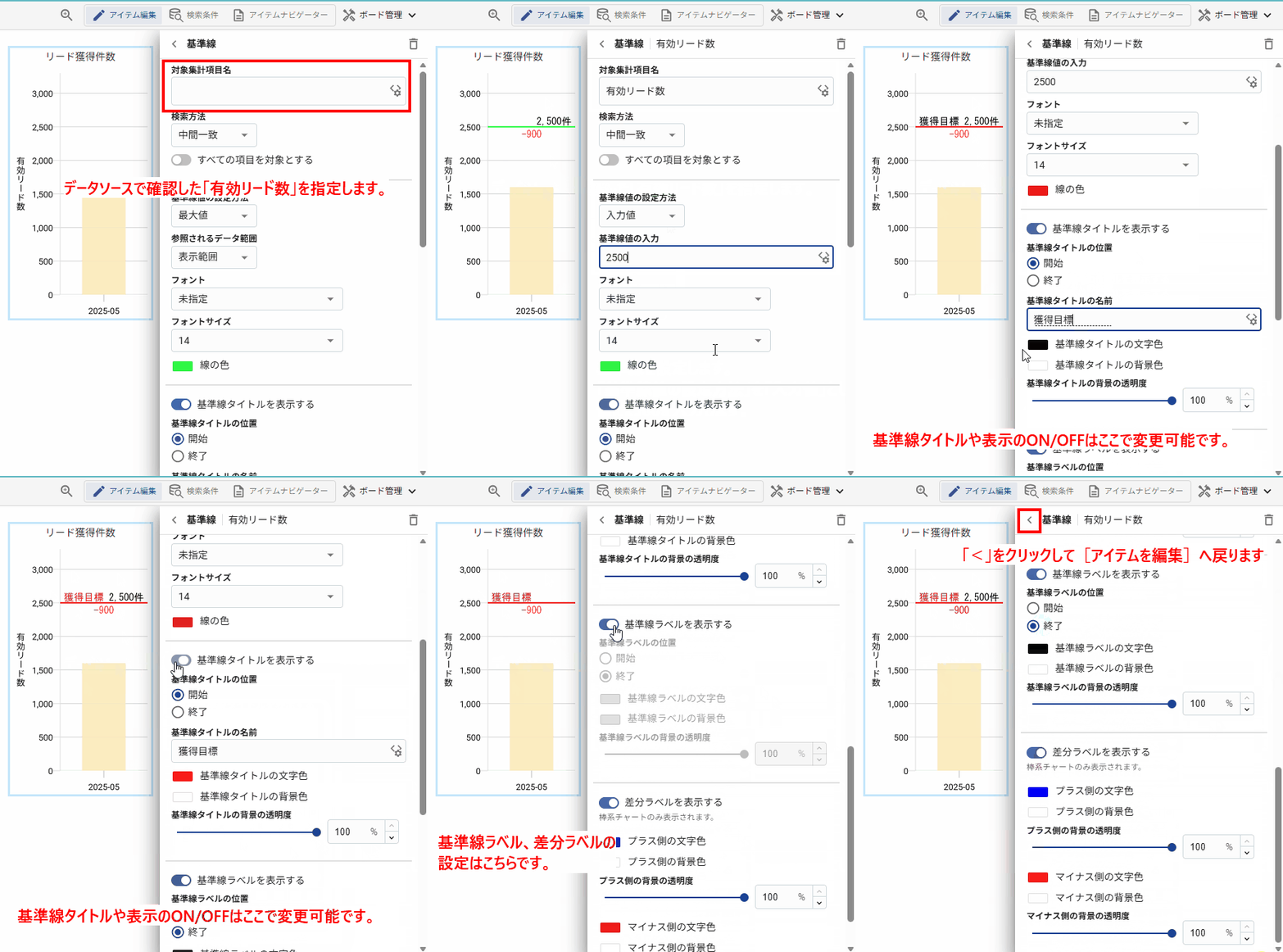
基準線設定ウィンドウでは、次の項目を設定していきます。(例:有効リード獲得目標=2500)
①~③の設定後、[〈]をクリックすると設定が保存され、[アイテムを編集]に戻ります。
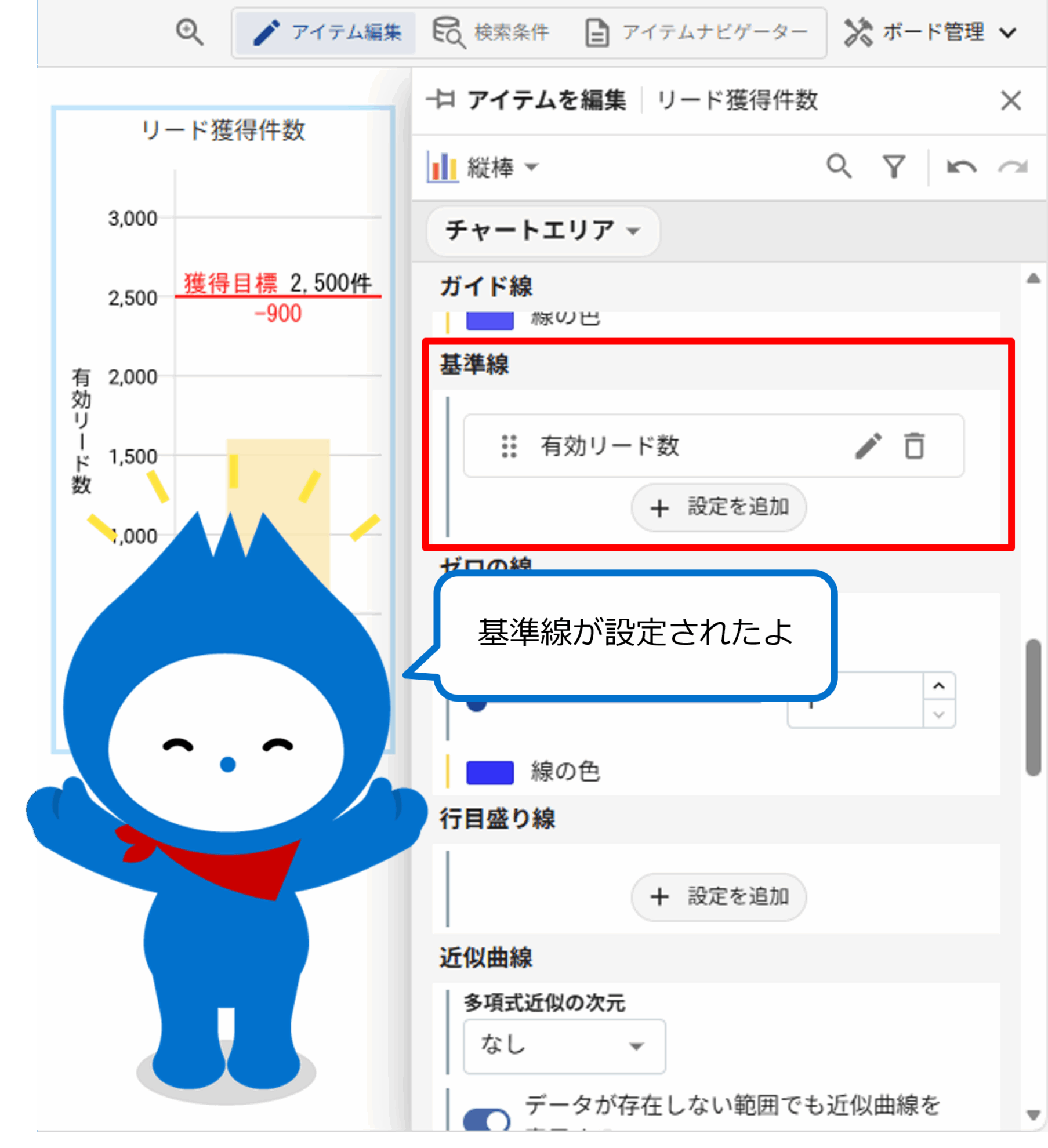
アイテムを編集に戻ると、基準線の項目に「有効リード数」が入り、チャートに反映されています。
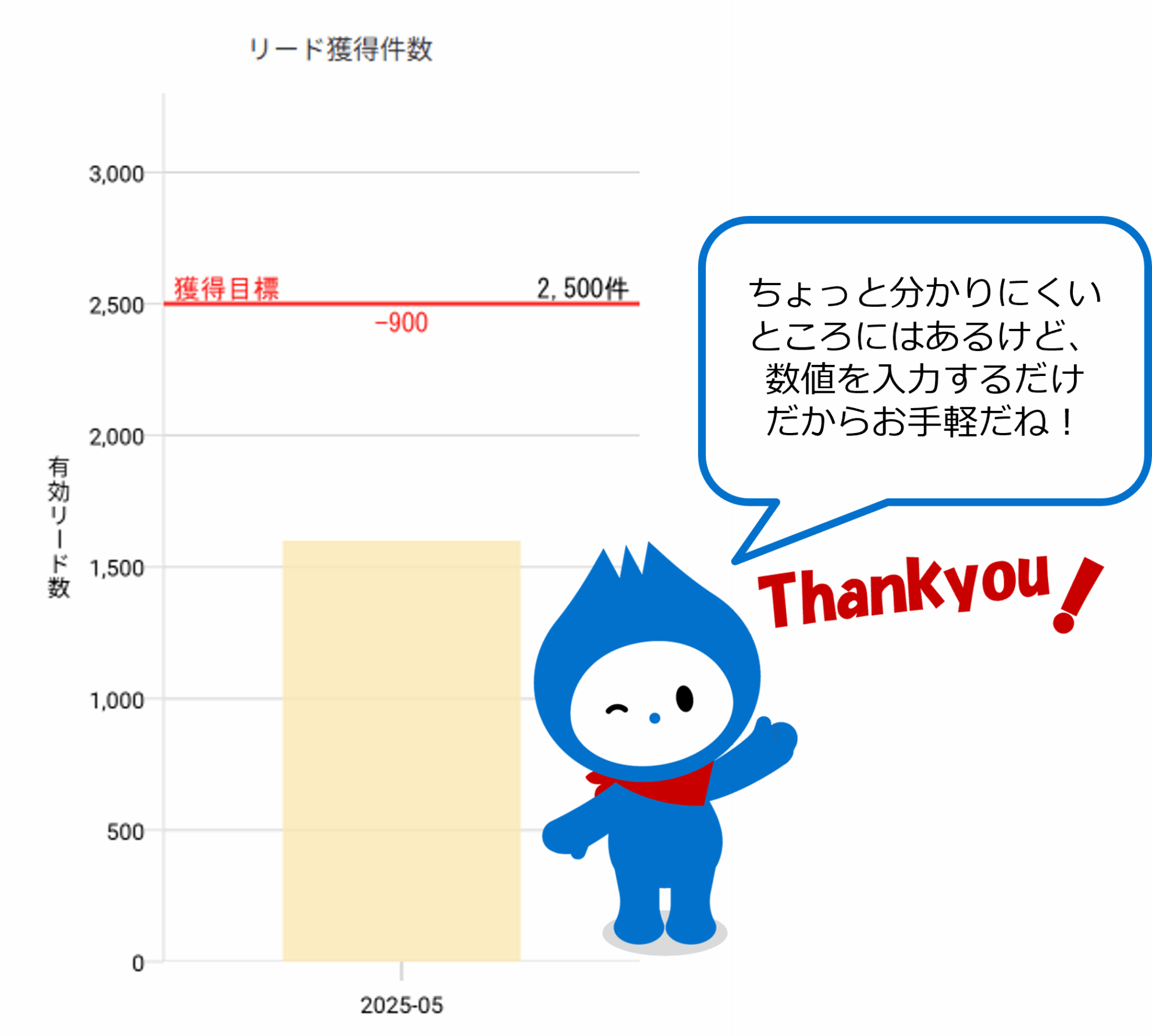
黒字の「2,500」が目標値、赤字の「-900」が実績との差を表していますね。この差分値は、基準線の設定によって自動で計算・表示されています。
目標までの距離を視覚的に捉えることで、 細かな数値を見なくても傾向を把握しやすくなります。 部署や組織で同じ目線を持つための、手軽で効果的な機能です。
※基準線には今回ご紹介した以外にも、さまざまな活用方法があります。
詳細な仕様や設定項目については、以下のマニュアルをご参照ください。
| MotionBoard Cloud マニュアル:[基準線]パネル |
この記事にリアクションしてみませんか?

Chiho Ogino

2024年5月からMotionBoard、Dr.Sumに携わっているプリセールスです。 キャリアの大部分をExcelとPowerPointを使ったレポーティングに費やしてきたため、BIツールの便利さ、奥深さに日々感動しています。 「こんなことできたらいいのに」「どうやってやるの?」「なぜこうなっているの?」などの素朴な疑問を解決するお手伝いをできればと思います!
Related article
Pick up
Ranking
Info