クラウド

MotionBoard re:Act

MotionBoard re:Act

損益計算書(P/L)などを集計表で表示する際、特定の行や列を色付けやフォント変更で強調表示したい場合があります。そんなときは、集計表のスタイルで色やフォントを変更することで、特定の条件によって行や列、セル単位で強調表示を行えます。

【使用する機能】集計表のスタイル

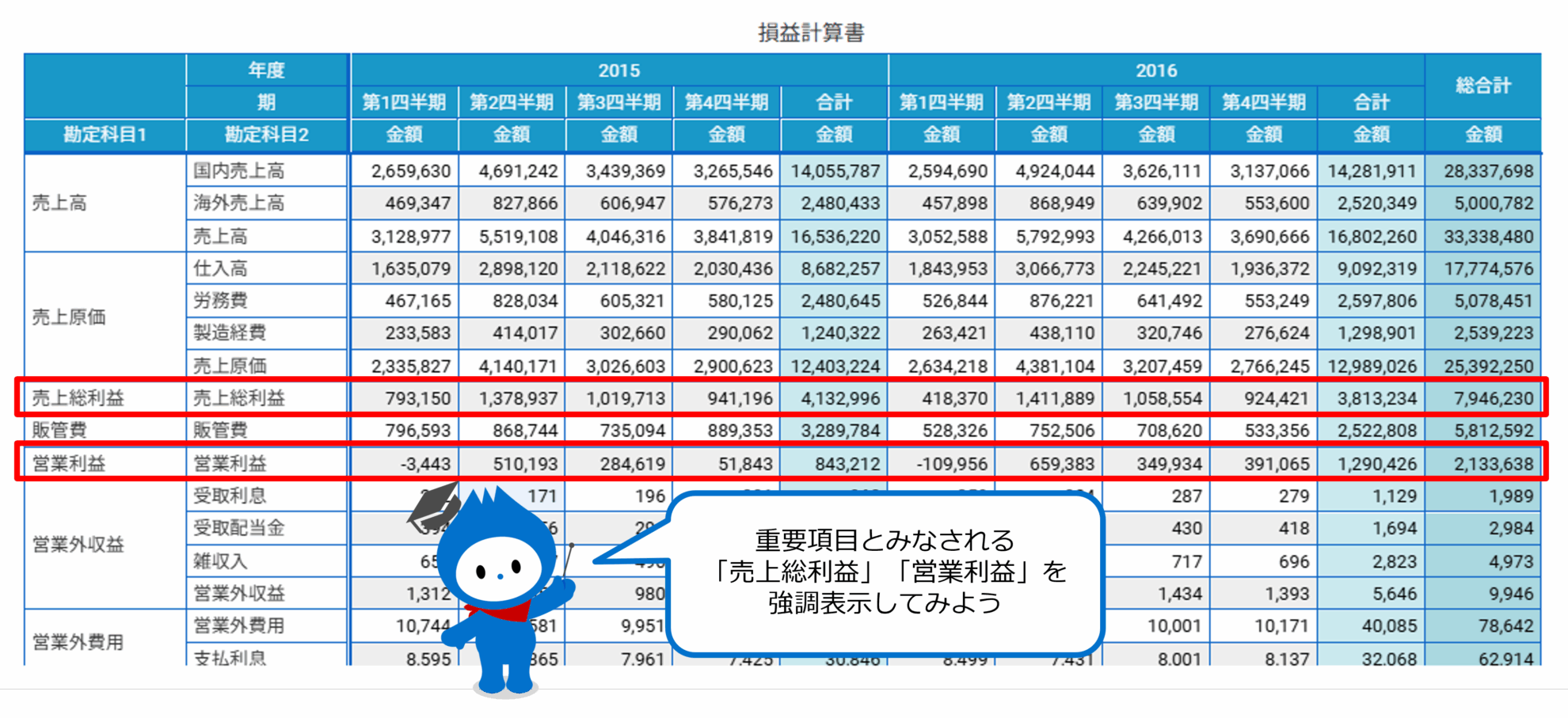
【完成イメージ】
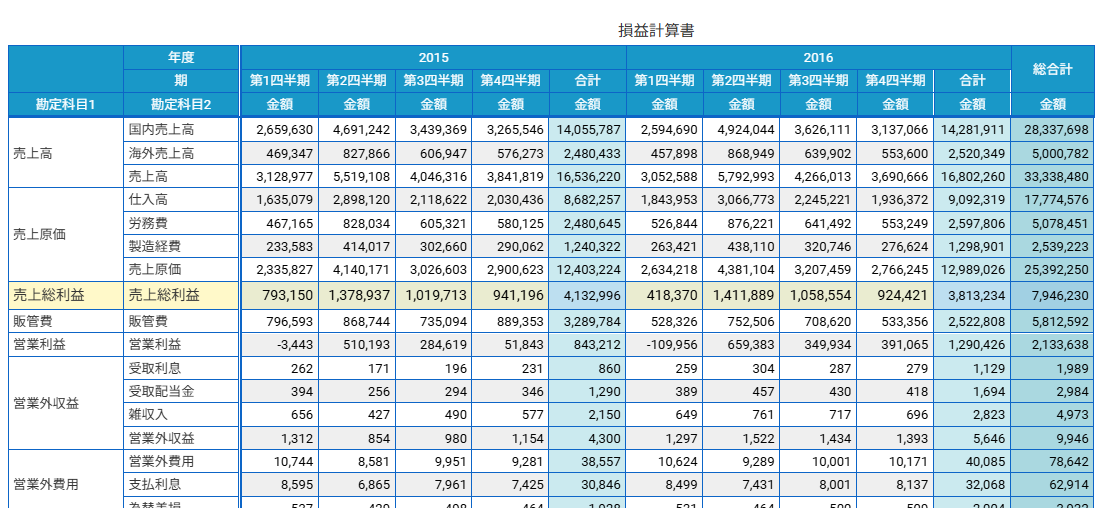
P/Lでは、「売上総利益」「営業利益/損失」「経常利益/損失」「税引前当期純利益/損失」「当期純利益/損失」を重要項目とみなすことが多いため、該当の行を強調表示します。
集計表チャートを作成する

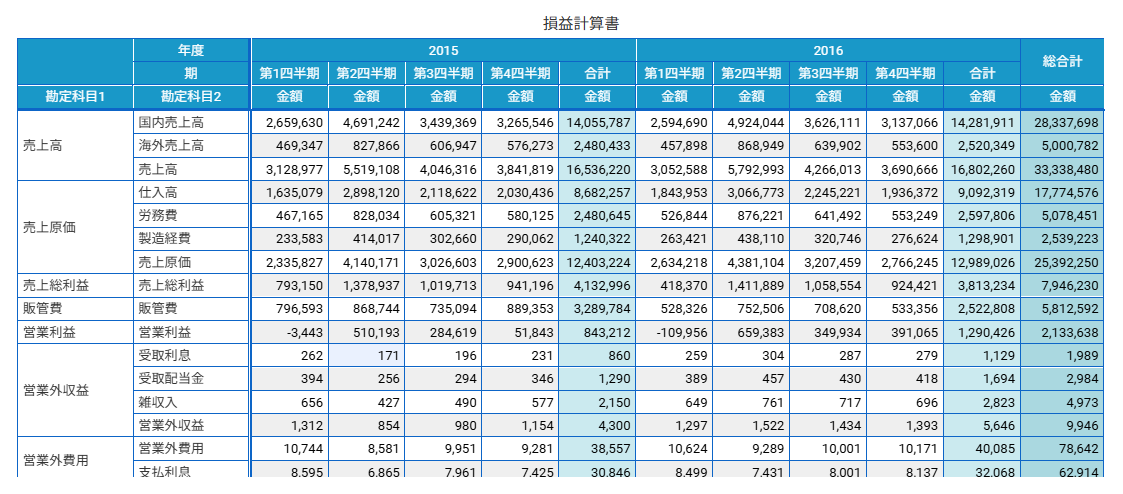
まず、集計表チャートで損益計算書を作成しましょう。

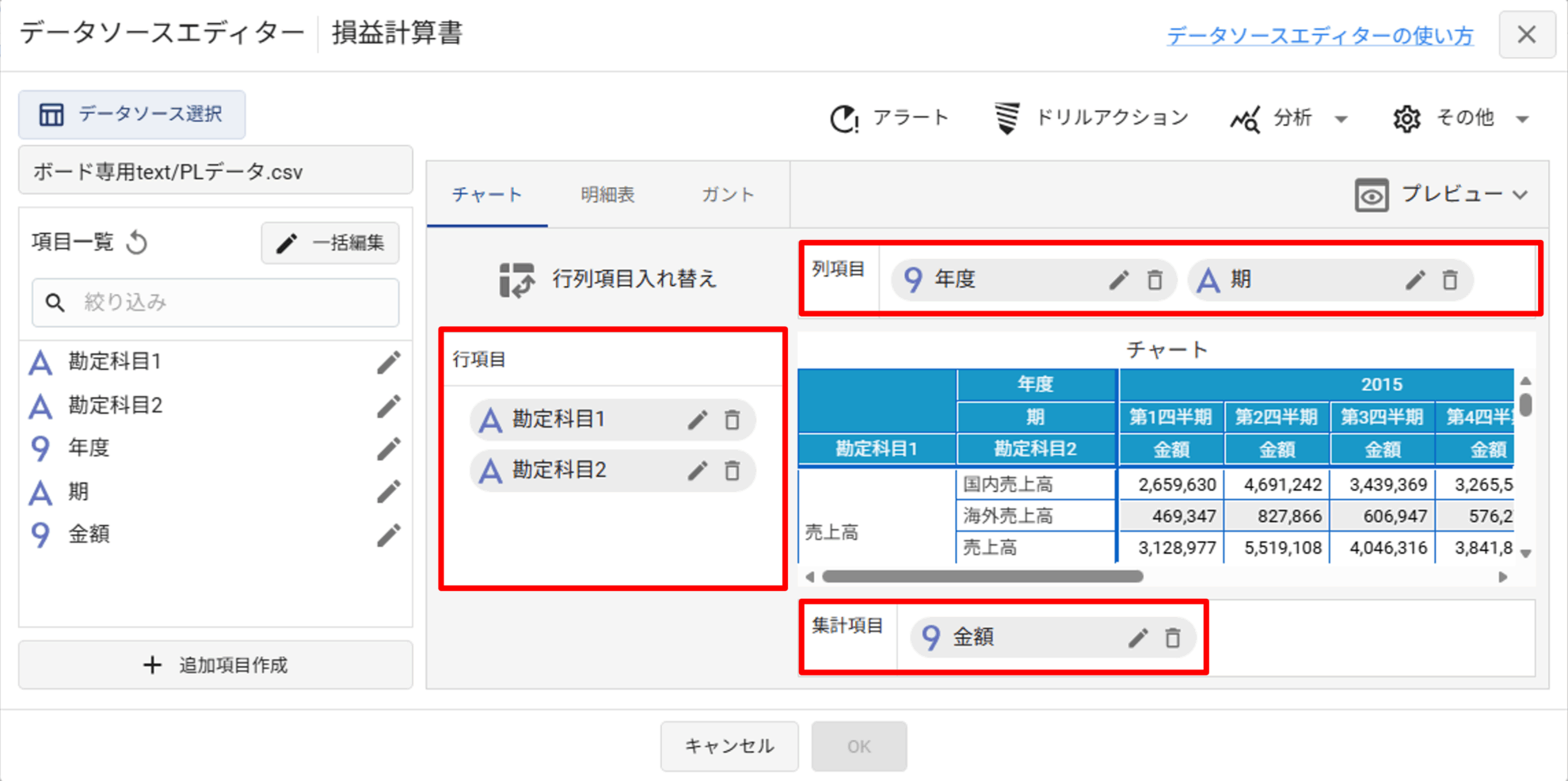
(1)データソースエディターで以下のような設定を行います。(ここではP/Lを表示するために、勘定科目と期間を軸に金額を集計しています)
 

(2)集計表が表示されます。この時点ではすべての行が同じ色なので、どの行を特に注目すべきかをぱっと理解することは難しいですね。
特定の行を強調表示する

特定の行を強調表示していきましょう。ここでは、「売上総利益」の行を例にとってご説明します。
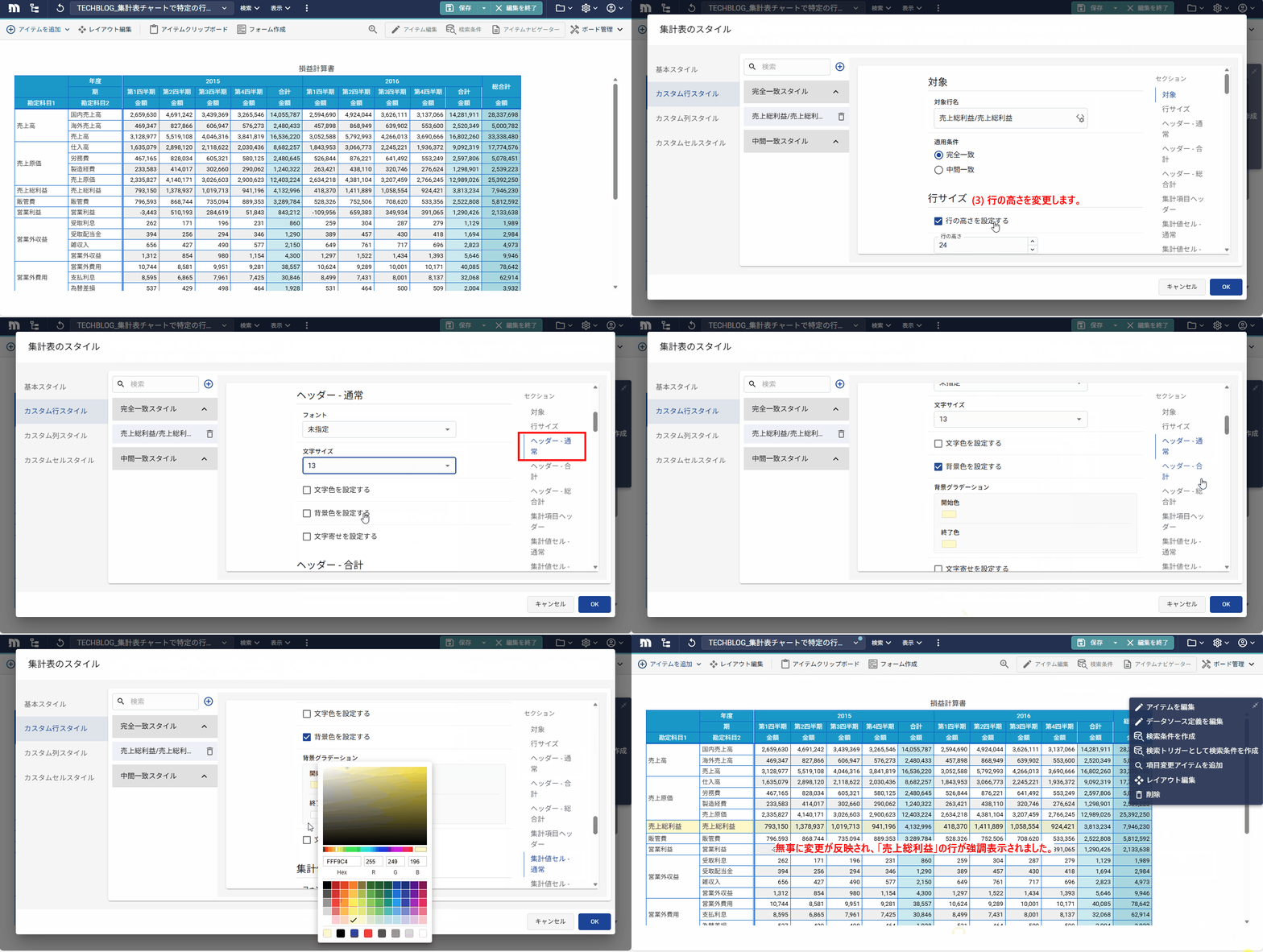
  1. 「勘定科目2」の「売上総利益」の上でマウスの右クリックして、「集計表のスタイル」を選択します。
  2. 「集計表のスタイル」画面が表示され、「カスタム行スタイル」タブが選択されています。また、「対象行名」には、選択した行(売上総利益/売上総利益)が自動的に挿入されています。
  3. 「行サイズ」のセクションで、「行の高さを設定する」チェックボックスをONにし、行の高さを変更します。
  4. 「ヘッダー – 通常」のセクションに移動し、文字サイズと背景色を変更します。
  5. 「集計値セル – 通常」セクションに移動し、同様に文字サイズ、背景色を変更します。
  6.  設定が終わったら、OKボタンを押して変更が反映されているか確認しましょう。

無事に変更が反映され、「売上総利益」の行が強調表示されました。


同様に「営業利益」「経常利益」「税引前当期純利益」「当期純利益」の設定を行います。
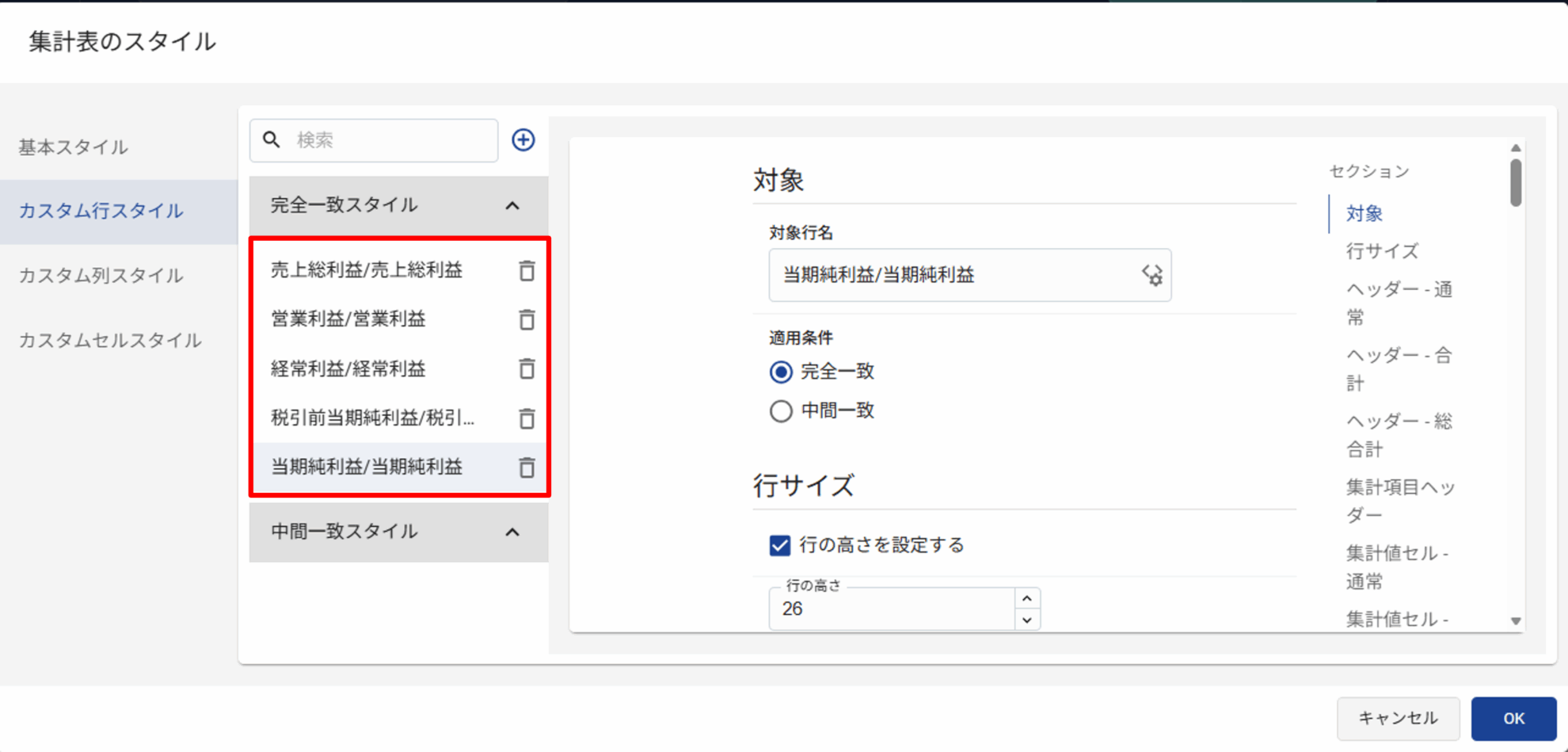
指定した行のみ強調表示された集計表チャートが完成しました。
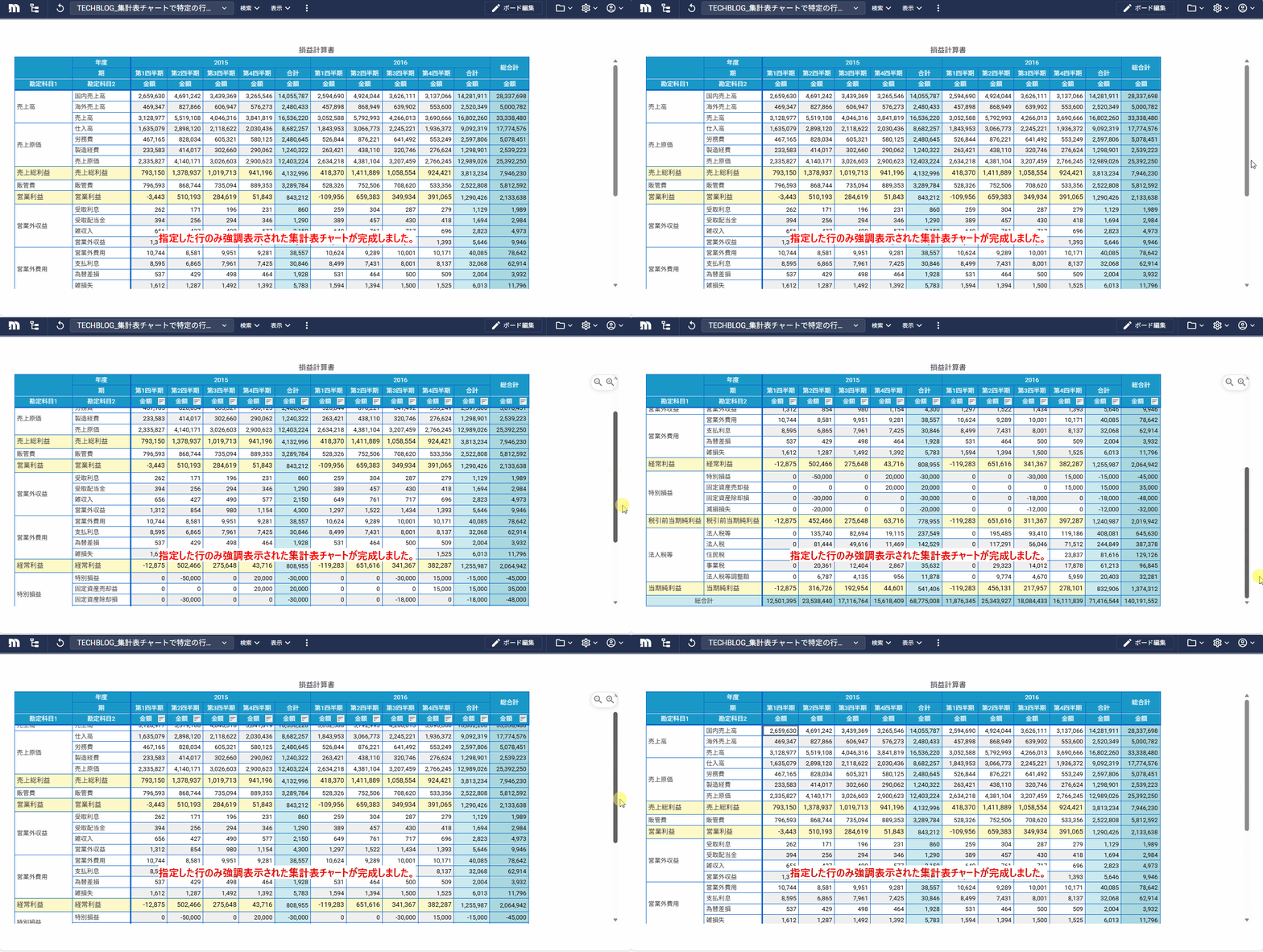
まとめ|集計表のスタイルで強調表示する

いかがでしたでしょうか? 今回は「行」の「ヘッダー」と「集計値セル」のスタイルを変更しましたが、「列」や「セル」単位でもスタイルをカスタマイズすることができますので、表現したい形になるように工夫して試してみてくださいね。

この記事にリアクションしてみませんか?

What do you think of this post?
  • 分かりやすい (1)
  • 問題が解決した (0)
フィードバックありがとうございます!褒められるとやる気爆増です!

Chiho Ogino

プロフィールへ >

2024年5月からMotionBoard、Dr.Sumに携わっているプリセールスです。 キャリアの大部分をExcelとPowerPointを使ったレポーティングに費やしてきたため、BIツールの便利さ、奥深さに日々感動しています。 「こんなことできたらいいのに」「どうやってやるの?」「なぜこうなっているの?」などの素朴な疑問を解決するお手伝いをできればと思います!

Related article

Related article関連記事

Pick up

Pick upおすすめ記事

【Connect】開発コスト・運用コストを抑えたスクリプトの構築方法

公開:2025.02.06
更新:2025.02.06

分かりやすい

1

解決した

0
  • データ取り込み
  • データ加工

Dr.Sum

invoiceAgent【「業務を変える動画たち」シリーズ】記事まとめ

公開:2025.01.16
更新:2025.12.05

分かりやすい

0

解決した

0
  • 業務を変えるシリーズ

invoiceAgent

【脱Excel】MotionBoardの入力機能で業務アプリをつくる

公開:2024.08.05
更新:2024.08.05

分かりやすい

6

解決した

2
  • データ入力
  • デザイン
  • コンテナ

MotionBoard Classic

Ranking

Rankingランキング

1

動画を見ながら、実際に作れる 製品体験ツアーのすすめ

公開:2025.12.19
更新:2026.01.16

分かりやすい

1

解決した

0
  • 設定

MotionBoard re:Act

2

re:Act版のボードでページタブを利用する方法

公開:2025.12.22
更新:2025.12.22

分かりやすい

3

解決した

0
  • デザイン
  • 設定

MotionBoard re:Act

3

re:Act版で「該当データがない場合、0として表示する」を設定する方法

公開:2026.01.21
更新:2026.01.21

分かりやすい

2

解決した

0
  • デザイン
  • 設定

MotionBoard re:Act

Info

Information

ウイングアーク1stからのお知らせ