Search


MENU
Search 
「用紙1枚に、同じ内容の受領書や指示書を2つ並べて印刷したい」
「1枚の用紙を有効活用して、コストを抑えたい」
現場で運用する帳票を作成する際、このように感じたことはないでしょうか?
SVF には、こうした「複数枚綴り」の帳票を驚くほど簡単に作成できる「連写(フォームコピー)」という機能があります。今回は、動画の内容を元に、1ページで2枚綴りで出力する設定方法を解説します!
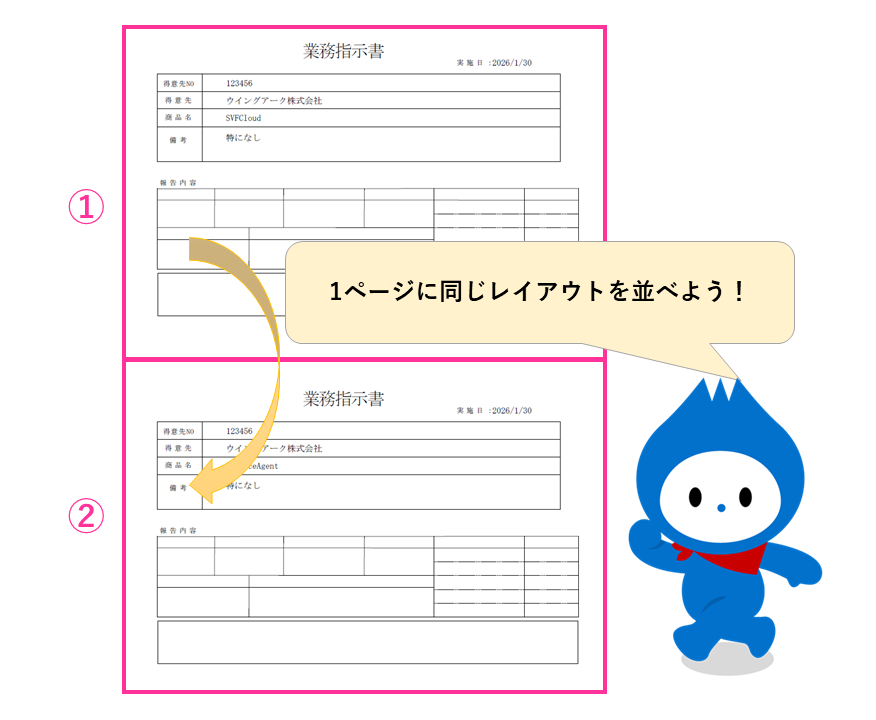
SVFの「連写」機能(フォームコピー)は、定義した1つのレイアウト(フォーム)を、指定した回数だけ繰り返して配置する機能です。
この機能を使えば、1つ分のレイアウトを作成するだけで、自動的に2枚、4枚とコピーして配置してくれます。修正が必要なときも1箇所直すだけで全てのコピーに反映されるため、運用後のメンテナンス性も抜群です。
それでは、実際に「業務指示書」の作成を例に、1ページに2枚つづりの設定方法を解説いたします。
① SVF Cloud Designerのツールバーから [アイテム] > [連写の作成] を選択します。

② マウスで、コピーしたい範囲(用紙全体など)をドラッグして「連写エリア」を作成します。

③ プロパティエディターの [基本設定] にて、繰り返し設定を行います。今回は1ページに2枚出したいので、[縦方向] に「2」を入力します。

④連写設定を行った1つ目の枠に、繰り返したいアイテムを配置します。尚、繰り返したいアイテムは必ずFormCopy(連写)アイテムの階層下に配置します。
| SVFマニュアル:アイテムの配置と操作 |
| SVFマニュアル:階層の変更方法 |
これで、1枚目に描いた内容が、自動的に2枚目のエリアにも表示される設定ができました!
設定が終わったら、意図した通りに2枚綴りになっているか、《動作確認》を行いましょう。
下記が今回使用する出力データのサンプルです。
"得意先コード","日付","得意先名","商品","備考"
"123456","20260130","ウイングアーク株式会社","SVFCloud","特になし"
"123456","20260130","ウイングアーク株式会社","invoiceAgent","特になし"
"123456","20260130","ウイングアーク株式会社","MotionBoard","前回202502に対応履歴あり"
"567890","20260202","翼株式会社","SVFCloud","前回202304に対応履歴あり"
"567890","20260202","翼株式会社","invoiceAgent","特になし"
テストデータを含めてプレビューを実行すると、画面上で確認できます。
データが複数ページにわたる場合も、自動的に「1枚に2データずつ」流し込まれるため、2ページ目以降もしっかり2枚綴りの状態で出力されます。

ここで実務上のポイントとなるのが「改ページ」のタイミングです。
例えば先ほどのようなデータで連写設定を行った場合
1ページ目: 上下にともにA社
2ページ目: 上にA社 /下にB社 ・・
と、続けて印刷されてしまいます。場合によっては、取引先毎の仕分けが大変になってしまいますよね。
そこで、取引先コードなどの項目を改ページとして設定することで、
「取引先が変わったら、たとえ2面目が空いていても次のページへ飛ばす」という制御が可能です。
これにより、1つの用紙に複数の会社が混ざることなく、取引先単位でスマートに出力できるようになります。
①連写アイテムの作成方法は上記と同様に設定する。
②改ページを行いたい項目のアイテム(今回は得意先コードの「フィールド」)を選択し、プロパティエディターの基本設定にて、コメント欄に『/{FFEject=1}/』と記載する。

③また、プロパティエディターのレポートライターにて、改ページに☑を行う。

| SVFマニュアル:改ページのキーブレイク |
設定が終わったら、改ページが意図した設定になっているか確認しましょう。
以下の通り、得意先コード単位で
1ページ目: 上下にともにA社
2ページ目: 上にA社
3ページ目: 上下にともにB社
と想定通りになっていることが分かります。

いかがでしたでしょうか?「連写」機能を使えば、効率的で使いやすい帳票レイアウトを作成することができます。用紙コストの削減や、現場での切り取り運用の効率化に、ぜひこの「連写」機能を活用してみてくださいね。
今回は2枚綴りの例でしたが、設定次第で4枚綴り、8枚綴りといったラベル印刷のような形式にも対応可能です。
過去にラベル印刷に適したTECHBLOGの記事もございますので、以下のマニュアルと併せてチェックしてみてください!
| SVFマニュアル:同一パターンを複数配置する(連写) |
この記事にリアクションしてみませんか?

Ito Mayu

カスタマ―サクセスマネージャーとしてinvoiceAgentの導入支援・活用支援を担当してます。 読んでいただいた記事が、「分かりやすかった👍」「解決した💡」と思ったらスタンプ反応いただけると嬉しいです!励みになります!
Related article
Pick up
Ranking
Info