クラウド

MotionBoard re:Act

MotionBoard re:Act

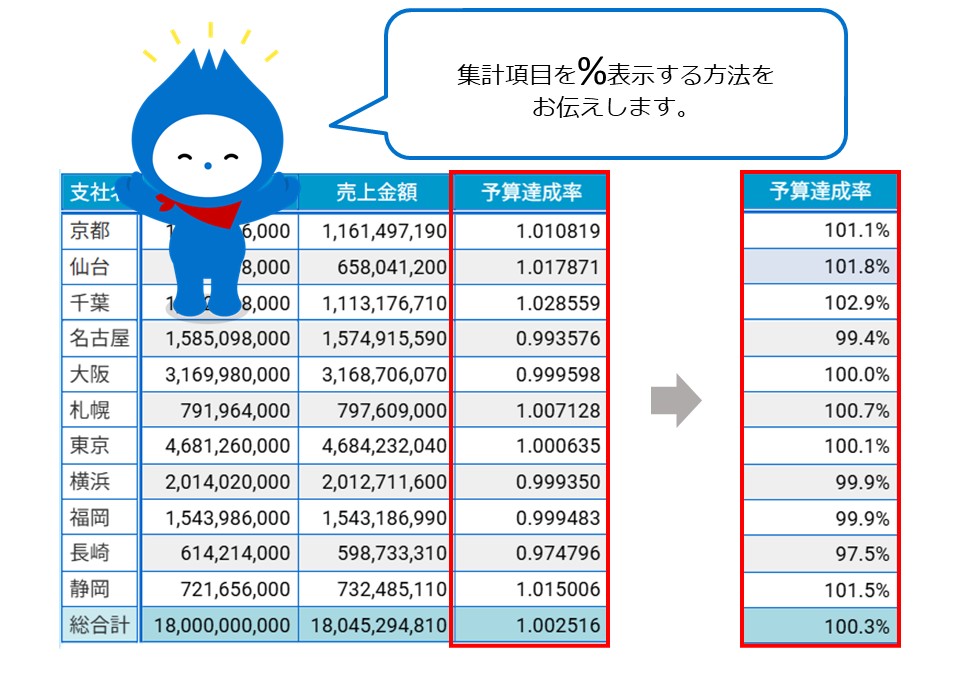
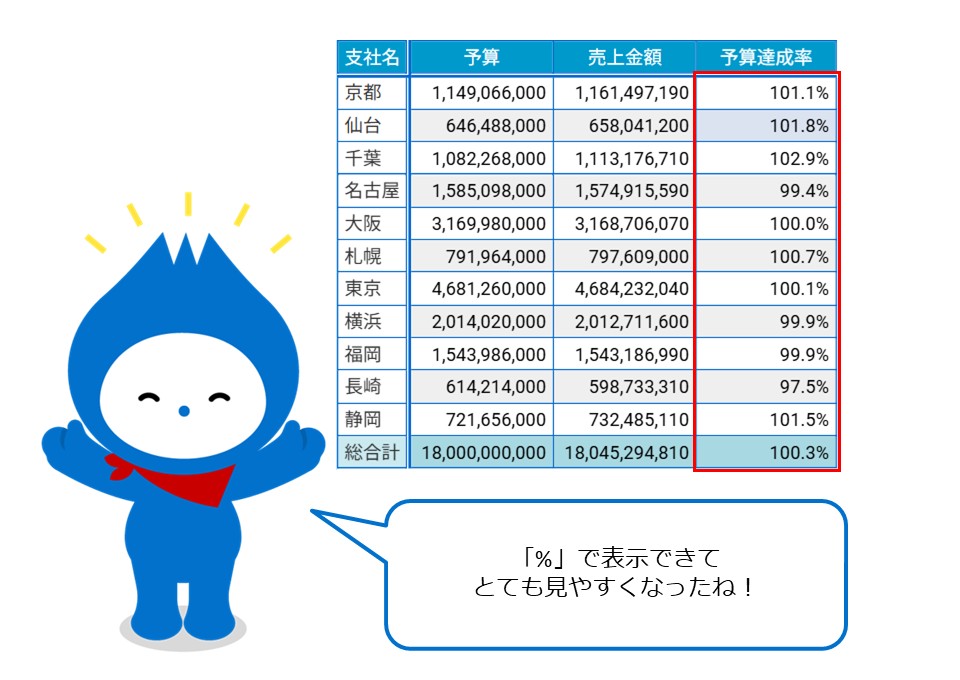
MotionBoard re:Actの集計表では集計結果を%(パーセント)表示に変更できます。また、小数点以下の桁数も変更することもできます。「予算達成率」「利益率」「稼働率」など「~率」という指標は桁数を合わせて%で表示の方がわかりやすいですよね。本記事では集計表の中に「%」を付ける方法と軸の設定方法を解説していきます。
集計表の中に「%」をつけたい!集計項目のフォーマット設定方法

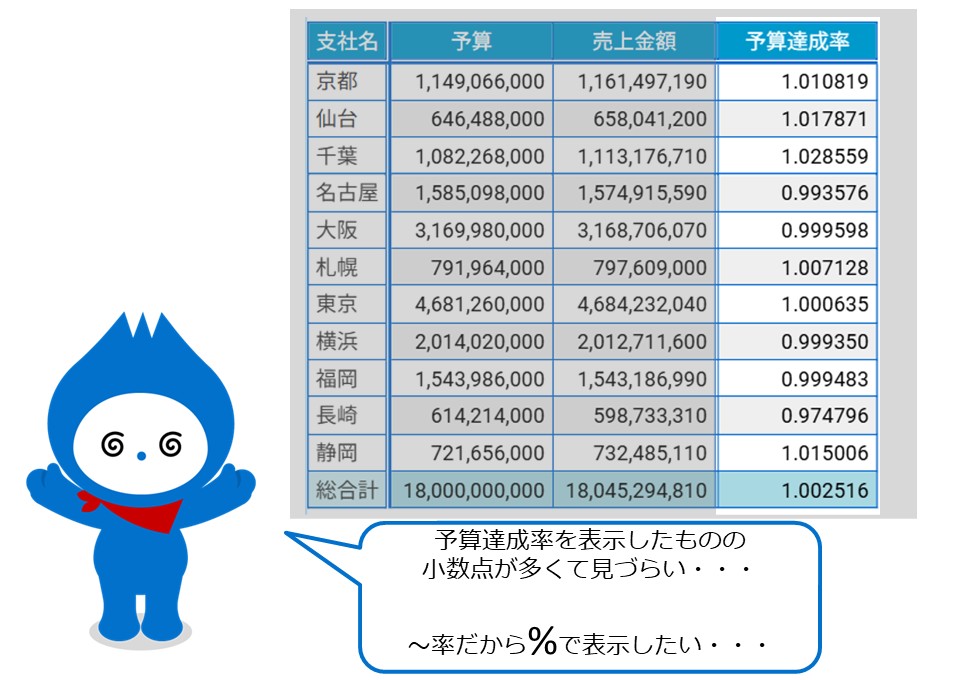
「予算達成率」「利益率」「稼働率」など「~率」という指標はひと目で現状把握できるため会社ではよく見かけます。Excelの場合は実績値÷目標値で計算をした後、数値の設定から見やすくするために % 表示に切り替えると思います。さて、MotionBoard re:Actではどうでしょう…。
集計表の中に「%」をつけたい!集計項目のフォーマット設定方法

集計表の中に「%」を付ける設定手順

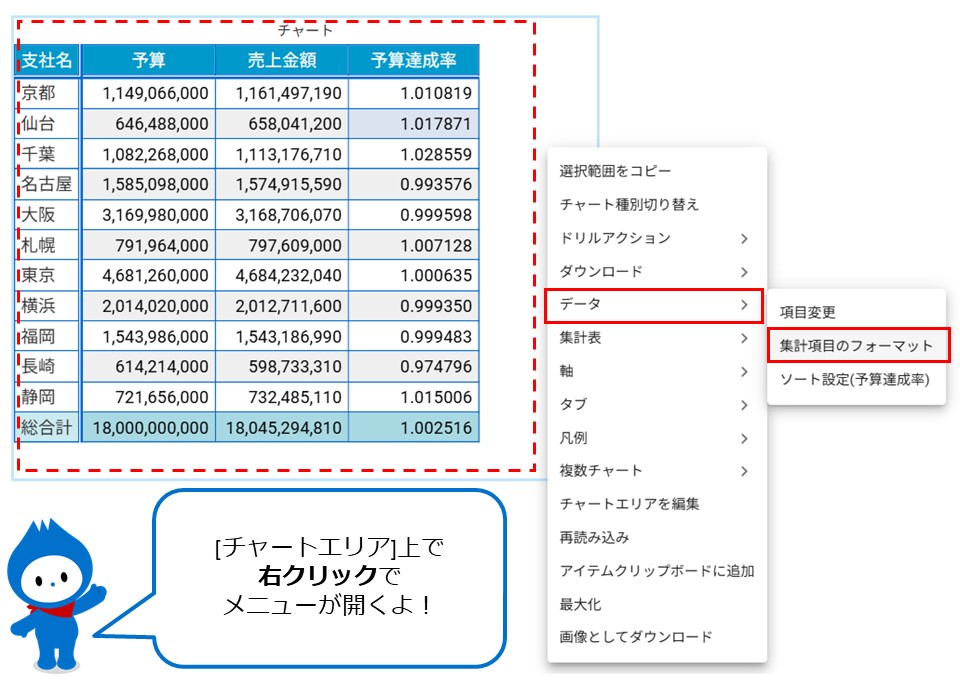
MotionBoard re:Actでは集計項目のフォーマットを設定することで表示されている集計結果のデータの前後に文字を挿入して表示する事が可能です。
集計項目のフォーマットから「%」を指定

集計表の中に「%」を付ける設定手順

①[チャートエリア]上で右クリックからメニューを開きます。

②[データ]を選択し、[集計項目のフォーマット]をクリックします。
集計表の中に「%」を付ける設定手順

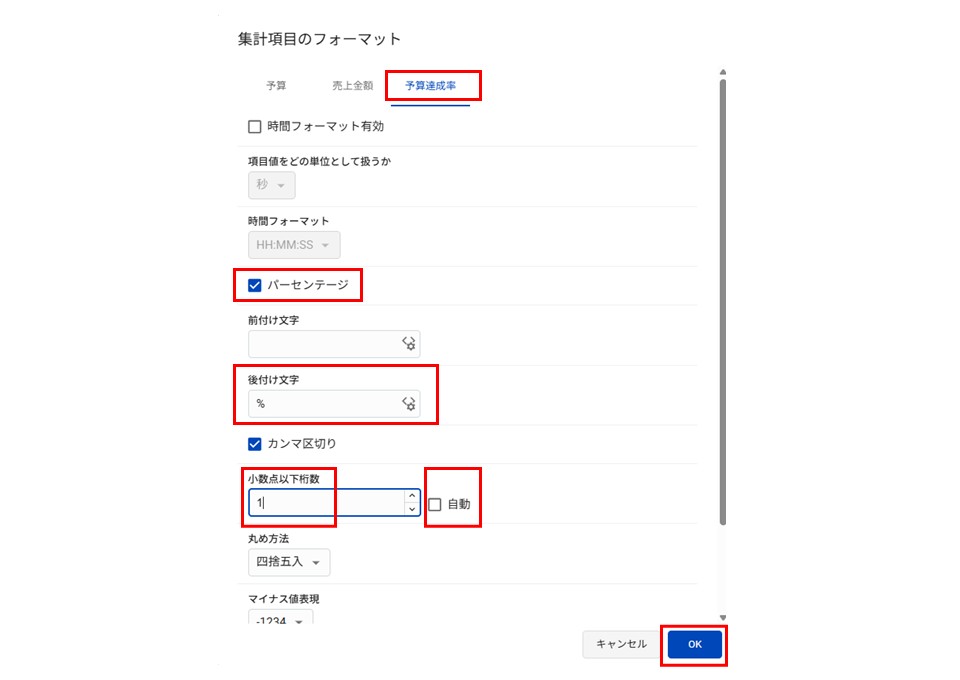
③%表示に変更した項目を選択します。※ここでは「予算達成率」を選択します。

④[パーセンテージ]にチェックを入れます。

⑤[後付け文字]に「%」を入力します。

⑥[自動]のチェックを外し、[小数点以下桁数]を任意で設定します。※ここでは「1」を指定します。
集計表の中に「%」を付ける設定手順

まとめ

今回は「予算達成率」「利益率」「稼働率」などの集計項目を%表示にする方法を紹介しました。
集計項目のフォーマットについて、マニュアルでより詳しく解説しているので参考にしてみてください。

MotionBoard Cloud re:Act マニュアル:[集計項目のフォーマット]画面

この記事にリアクションしてみませんか?

What do you think of this post?
  • 分かりやすい (0)
  • 問題が解決した (0)
あなたのお役に立ててうれしいです!

山下 悦矢

MotionBoard Dr.Sum
プロフィールへ >

MotionBoardとDr.Sumのプリセールスをしております。 歴は5年ほどになります。皆さんに分かりやすくお伝えできるように 頑張って発信してまいります。どうぞよろしくお願いいたします。

Related article

Related article関連記事

Pick up

Pick upおすすめ記事

データポイント数が、しきい値をオーバーしました|原因と対処方法を解説

公開:2026.02.12
更新:2026.02.24

分かりやすい

0

解決した

0
  • データ加工

MotionBoard re:Act

【Connect】開発コスト・運用コストを抑えたスクリプトの構築方法

公開:2025.02.06
更新:2025.02.06

分かりやすい

1

解決した

0
  • データ取り込み
  • データ加工

Dr.Sum

invoiceAgent【「業務を変える動画たち」シリーズ】記事まとめ

公開:2025.01.16
更新:2026.02.26

分かりやすい

0

解決した

0
  • 業務を変えるシリーズ

invoiceAgent

Ranking

Rankingランキング

1

「目標達成まであとどれくらい?」をひと目で ― 基準線を使った目標の可視…

公開:2026.02.09
更新:2026.02.09

分かりやすい

0

解決した

0
  • グラフ
  • デザイン

MotionBoard re:Act

2

集計表のスタイルで重要な行を強調表示する方法 ― 損益計算書(P/L)を見や…

公開:2026.01.28
更新:2026.01.30

分かりやすい

1

解決した

0
  • 集計表
  • デザイン

MotionBoard re:Act

3

棒グラフを大きい順に並び替えたい!ソート設定方法

公開:2026.02.02
更新:2026.02.22

分かりやすい

0

解決した

0
  • グラフ
  • 集計表
  • デザイン

MotionBoard re:Act

Info

Information

ウイングアーク1stからのお知らせ