クラウド

MotionBoard re:Act

MotionBoard re:Act

縦棒グラフや円グラフなどで行列項目や集計項目に応じて色を自由に設定したいと思ったことはありませんか?MotionBoard re:Actでは「カラー設定」で条件に一致した行列集計項目を任意の色に設定することができます!グラフの色を適切に設定することで一目で見たい指標を確認できるダッシュボード作成ができそうですよね。

【グラフの色を思いのままに】行列集計項目に応じたカラー設定方法


同じく「カラー設定」で集計値に応じた色の設定も可能です。詳細は以下の記事を御覧ください。


集計項目に応じたカラー設定方法

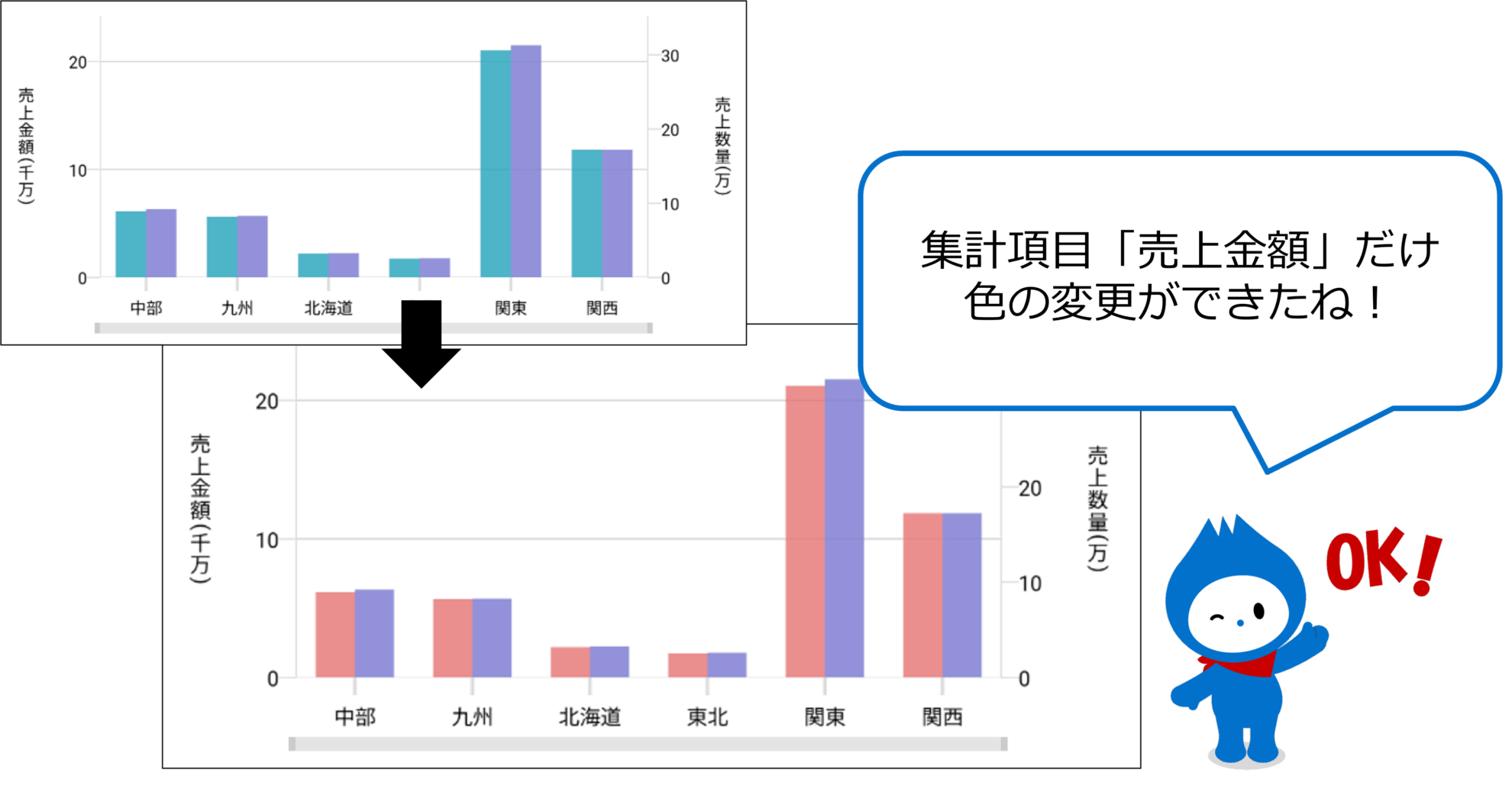
本記事では集計項目「売上金額」の色を変更する設定を紹介します。

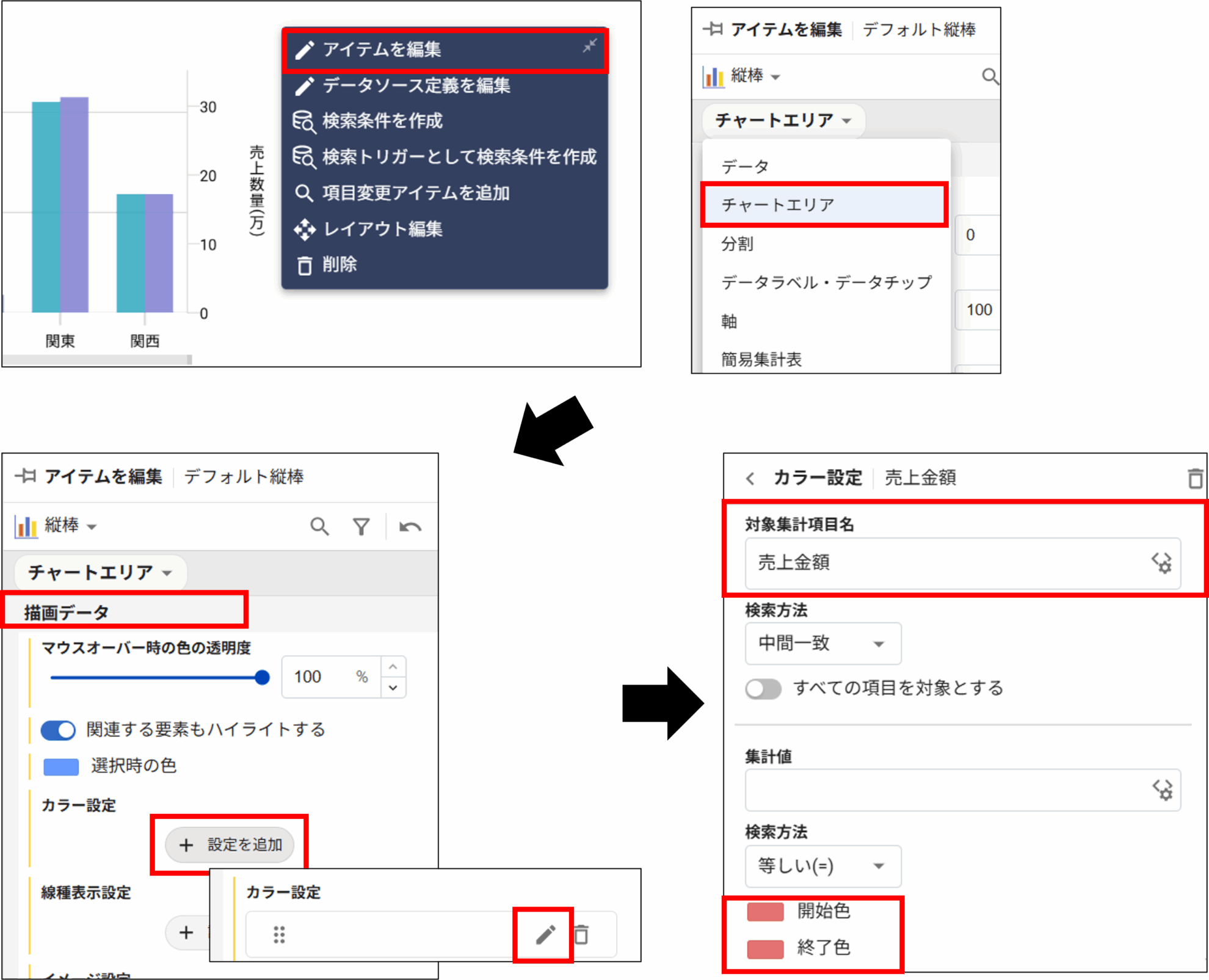
  1. 設定したいチャートの上でクリックし[アイテムを編集]>[チャートエリア]をクリックします。
  2. [描画データ]>[カラー設定]の[+設定を追加]を押下し、編集アイコンをクリックします。
  3. [対象集計項目名]に「売上金額」を選択し、開始色と終了色をクリックし任意の色に設定します。※項目名は、配置した項目から選ぶ他に、指定した文字列と[完全一致]するものを指定したり[中間一致][前方一致][後方一致]によって部分一致するものを指定したりすることもできます。

集計項目に応じたカラー設定方法

設定は以上です。

集計項目に応じたカラー設定方法


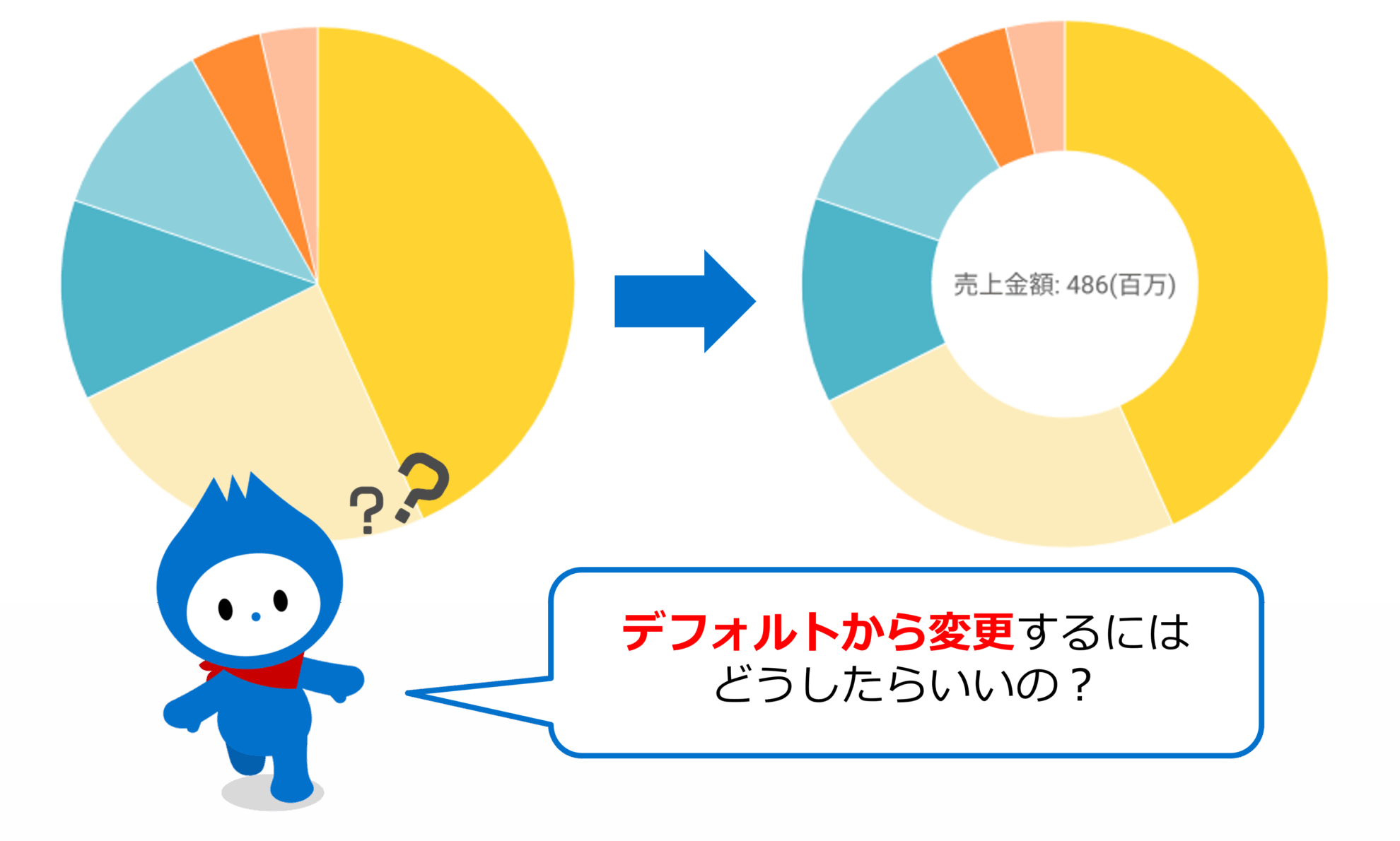
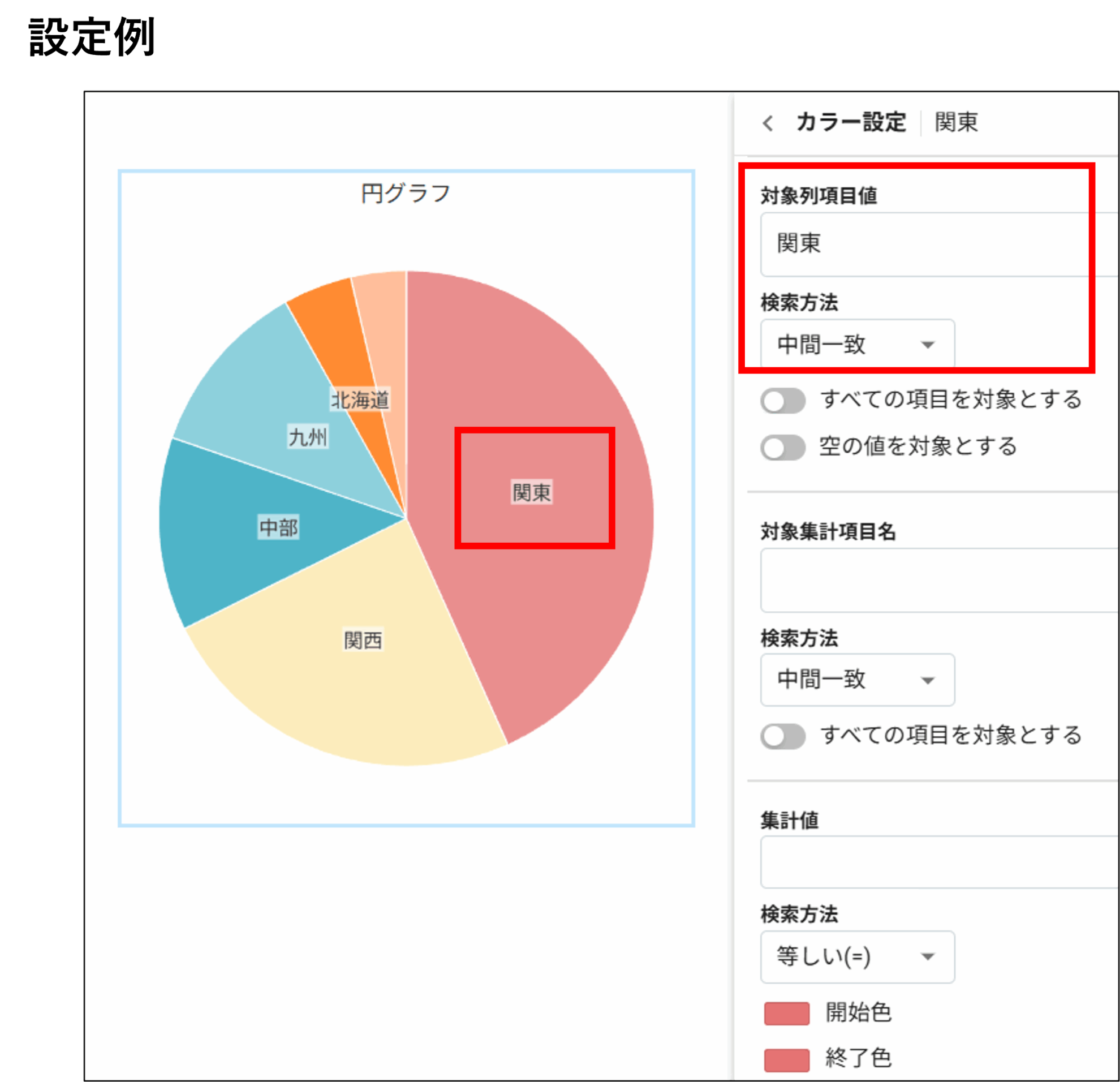
[対象行項目値]や[対象列項目値]の設定で円チャートや積み上げ縦棒の行列項目に対してカラー設定をすることで、例えば”関東”はピンクといったように指定の項目を任意の色に変えることも可能です。
集計項目に応じたカラー設定方法


まとめ

いかがでしたか?「カラー設定」をすることでダッシュボード全体の雰囲気を統一したり、着目したい指標をよりスムーズに確認できます。ぜひ作成中のダッシュボードで試してみてくださいね。


この記事にリアクションしてみませんか?

What do you think of this post?
  • 分かりやすい (0)
  • 問題が解決した (0)
励みになります!

関戸

プロフィールへ >

MotionBoardとDr.Sumのプリセールスをしております。自宅をこよなく愛するインドアです。 Dr.Sumを中心にわかりやすい記事作りを目指します。よろしくお願いいたします!

Related article

Related article関連記事

Pick up

Pick upおすすめ記事

データポイント数が、しきい値をオーバーしました|原因と対処方法を解説

公開:2026.02.12
更新:2026.02.24

分かりやすい

0

解決した

0
  • データ加工

MotionBoard re:Act

【Connect】開発コスト・運用コストを抑えたスクリプトの構築方法

公開:2025.02.06
更新:2025.02.06

分かりやすい

1

解決した

0
  • データ取り込み
  • データ加工

Dr.Sum

invoiceAgent【「業務を変える動画たち」シリーズ】記事まとめ

公開:2025.01.16
更新:2026.02.26

分かりやすい

0

解決した

0
  • 業務を変えるシリーズ

invoiceAgent

Ranking

Rankingランキング

1

「目標達成まであとどれくらい?」をひと目で ― 基準線を使った目標の可視…

公開:2026.02.09
更新:2026.02.09

分かりやすい

0

解決した

0
  • グラフ
  • デザイン

MotionBoard re:Act

2

集計表のスタイルで重要な行を強調表示する方法 ― 損益計算書(P/L)を見や…

公開:2026.01.28
更新:2026.01.30

分かりやすい

1

解決した

0
  • 集計表
  • デザイン

MotionBoard re:Act

3

棒グラフを大きい順に並び替えたい!ソート設定方法

公開:2026.02.02
更新:2026.02.22

分かりやすい

0

解決した

0
  • グラフ
  • 集計表
  • デザイン

MotionBoard re:Act

Info

Information

ウイングアーク1stからのお知らせ