Search


MENU
Search 
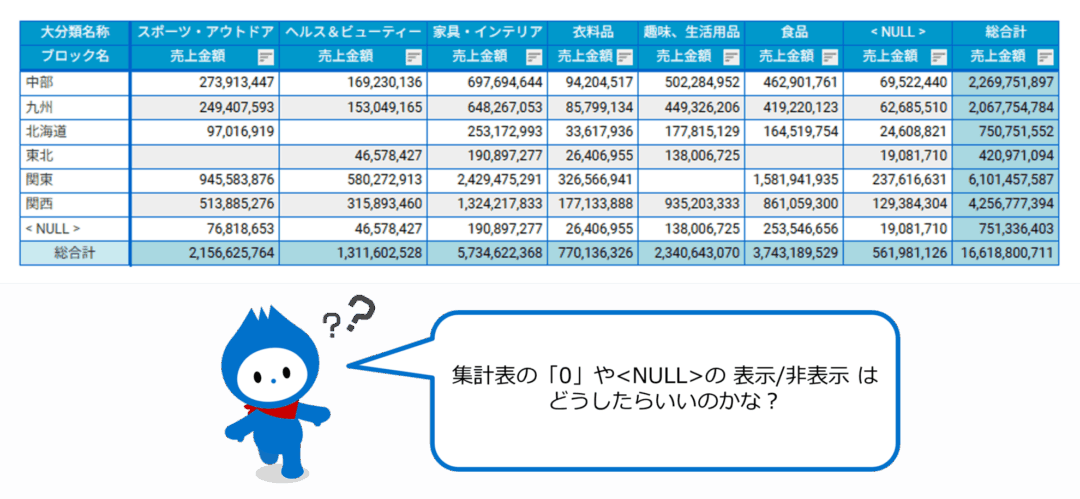
「集計値が空の場合0として表示する」をOFFにしたのに、なぜか「0」が表示されたままになってしまうことはありませんか?
その場合の対処法をお伝えします。
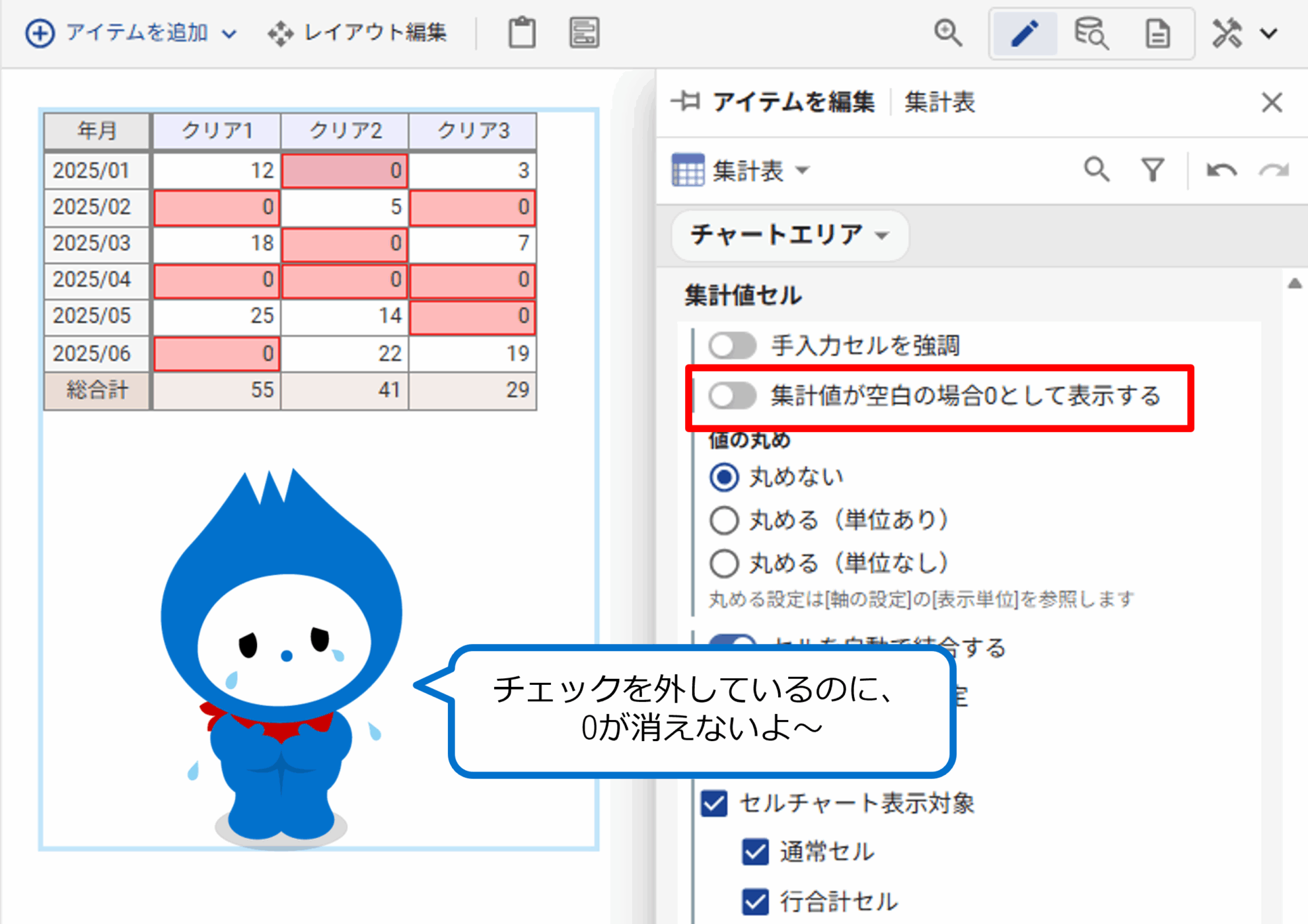
計算結果が0ではなく、データ自体に「0」という数値が存在する場合、「0」は“値として存在している”ため、表示制御だけでは非表示にできません。
この場合、事後計算を利用して「0」を「NULL」に変換し、非表示にする方法があります。
「0」を「NULL」に変えたい項目を集計項目に配置します。
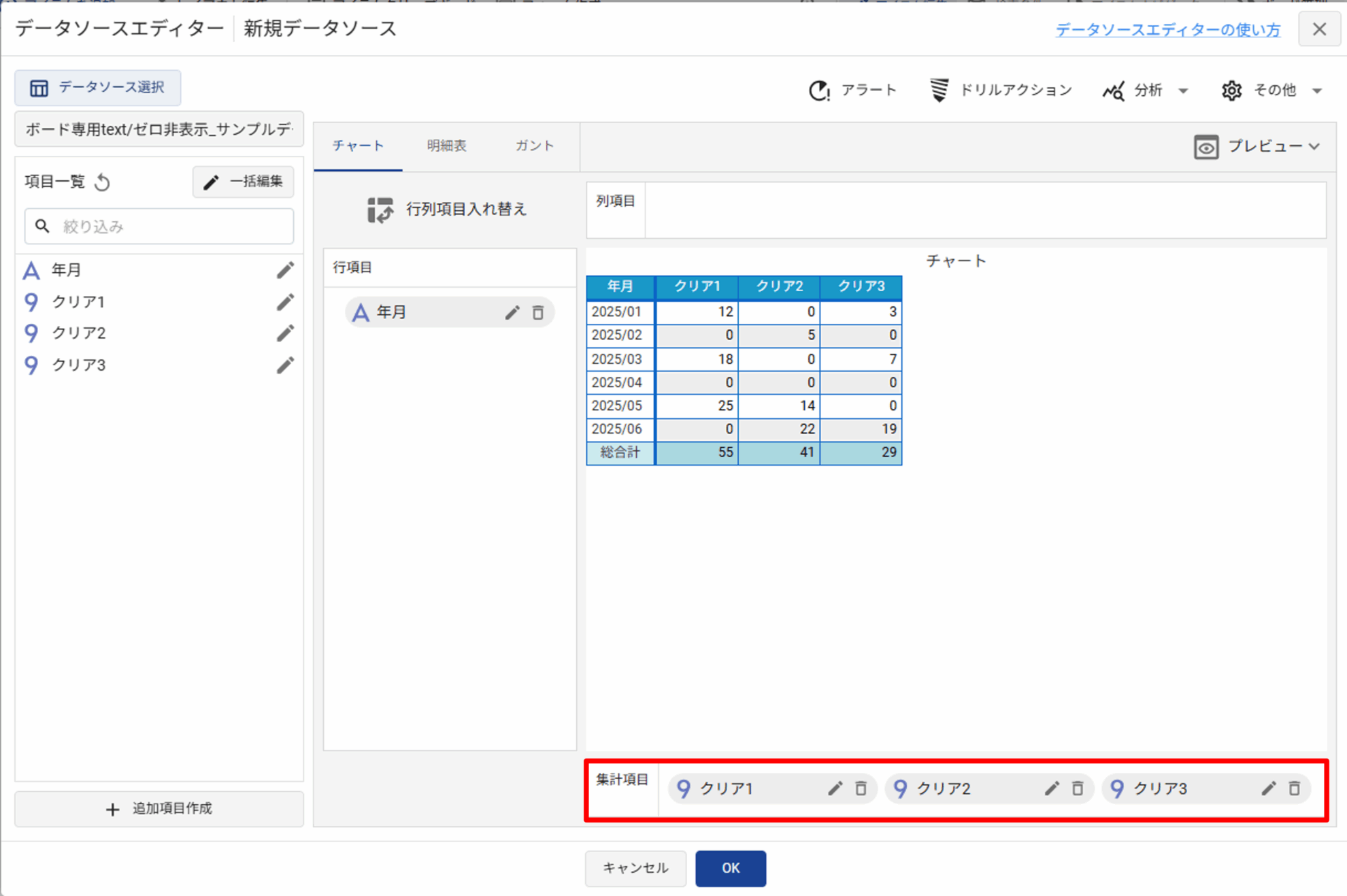
[追加項目作成] から [事後計算項目]を選択し、設定画面を開きます。
![[追加項目作成] から [事後計算項目]を選択](https://navi.wingarc.com/wp-content/uploads/2026/02/3_追加項目作成-から-事後計算項目を選択.png)
それぞれの項目を以下のように設定しましょう。
この計算式では、
集計項目に配置した「クリア1」が0だったらNULL、ではなければ「クリア1」の値をそのまま返す
という意味になります。

これは「計算結果がNULLだった場合そのNULLを0として扱う」という設定です。もしチェックがついている場合、せっかく「NULL」に変換したのに「0」に戻ってしまいます。それは避けたいですね。
![[事後計算項目]を設定](https://navi.wingarc.com/wp-content/uploads/2026/02/4_事後計算項目を設定.png)
②で作成した事後計算項目を参考に、クリア②・クリア③を作成します。作成出来たら集計項目にドラッグ&ドロップして配置しましょう。
![他項目の [事後計算項目]も設定・配置](https://navi.wingarc.com/wp-content/uploads/2026/02/5_他項目の-事後計算項目も設定・配置.png)
また、①で配置した集計元の集計項目は非表示に設定します。削除してしまうと事後計算ができなくなるため、必ず非表示とします。
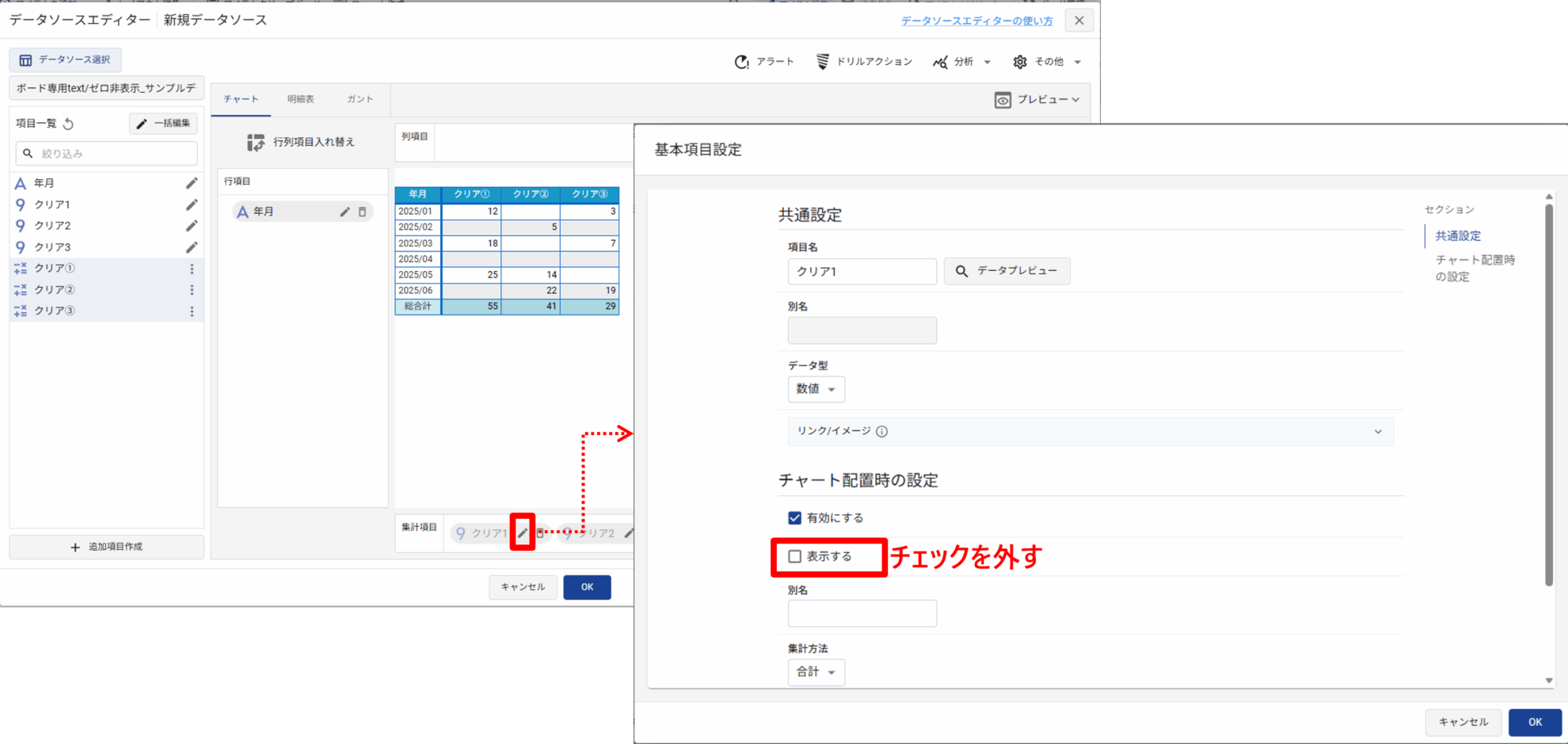
データソースエディターの[OK]を押して仕上がりを確認しましょう。0が非表示になり、見やすさがアップしましたね!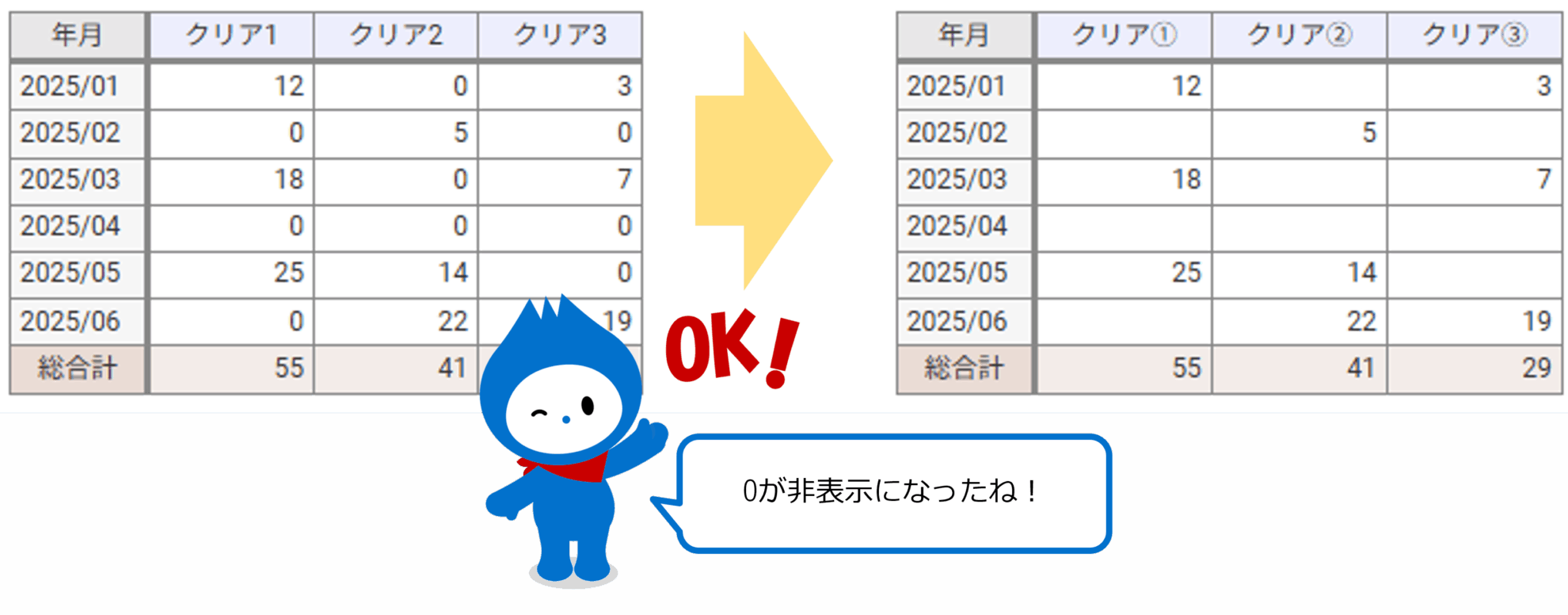
0や NULL を非表示にしたい
チャートなどでランキングの下位を「その他」でまとめたい
折れ線チャートでデータがない期間を非表示にする方法
「0」を「NULL」に変換したことで「0」が表示されなくなり集計表がすっきり見やすくなりました!
集計表を「正しく、見やすく」伝えるための一工夫として、ぜひ活用してみてください。
この記事にリアクションしてみませんか?

Chiho Ogino

2024年5月からMotionBoard、Dr.Sumに携わっているプリセールスです。 キャリアの大部分をExcelとPowerPointを使ったレポーティングに費やしてきたため、BIツールの便利さ、奥深さに日々感動しています。 「こんなことできたらいいのに」「どうやってやるの?」「なぜこうなっているの?」などの素朴な疑問を解決するお手伝いをできればと思います!
Related article
Pick up
Ranking
Info