Search


MENU
Search

売上の予実管理を行う場合、予算は通期分ある一方で、実績は期中までしか存在しないケースはよくあります。 そのようなデータをそのまま折れ線チャートで表示すると、実績がない期間についても累計値が同じ値で横ばい表示され、 実際の状況を見誤ってしまうことはないでしょうか。
このような場合、実績がまだ存在しない期間については折れ線を表示しない設定を行うことで、 より正確に状況を伝えるチャートを作成できます。 本記事では、その設定方法を具体的な手順とあわせてご紹介します。
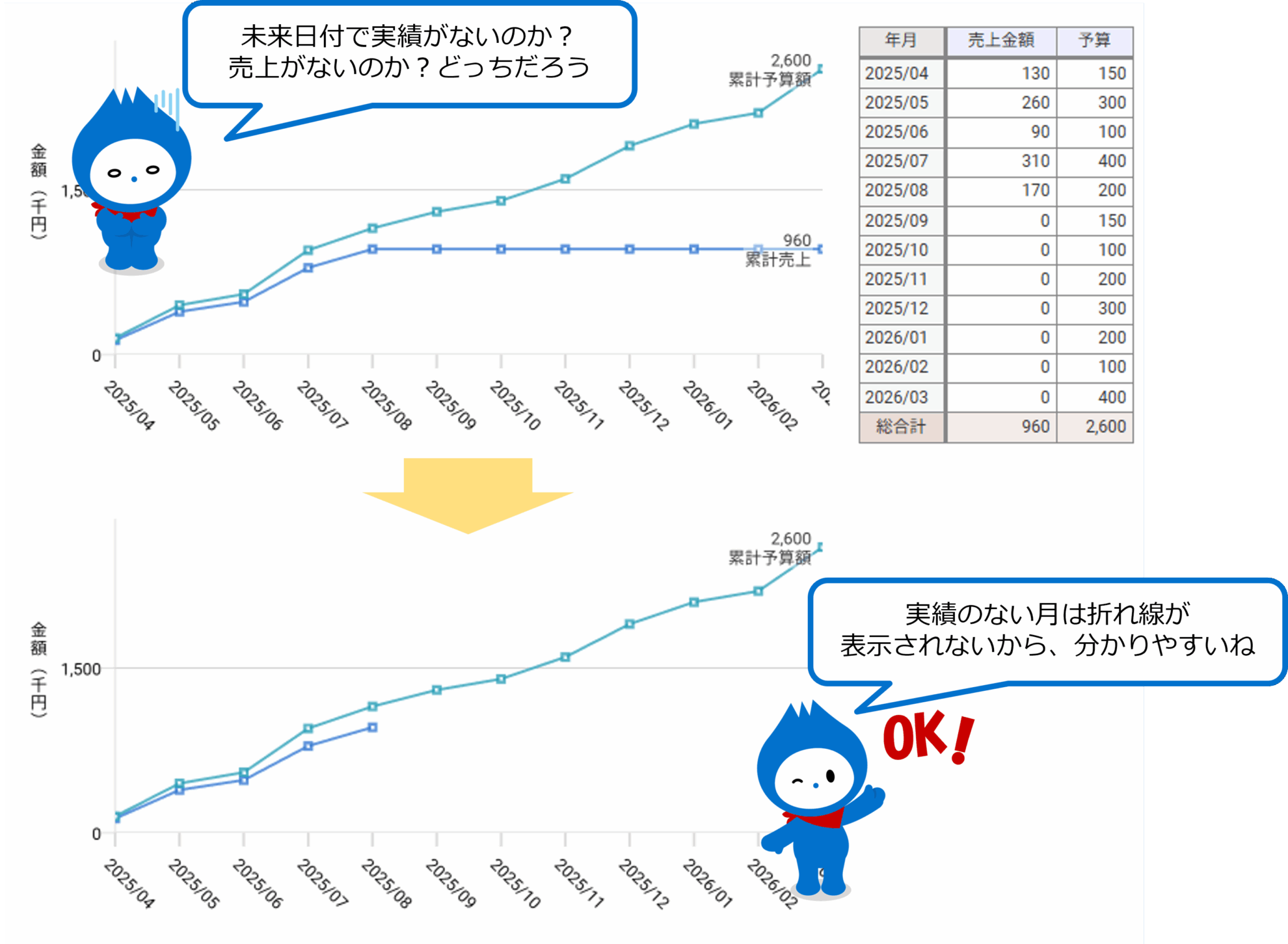
まずは、売上と予算のデータを使ってチャートを作成します。 累計売上・累計予算額は「事後計算項目」を作成し、累計値を算出します。
事後計算項目については、以下のマニュアルやTECH BLOGを参考にしてください。
| MotionBoard Cloud マニュアル: 事後計算項目を作成する |
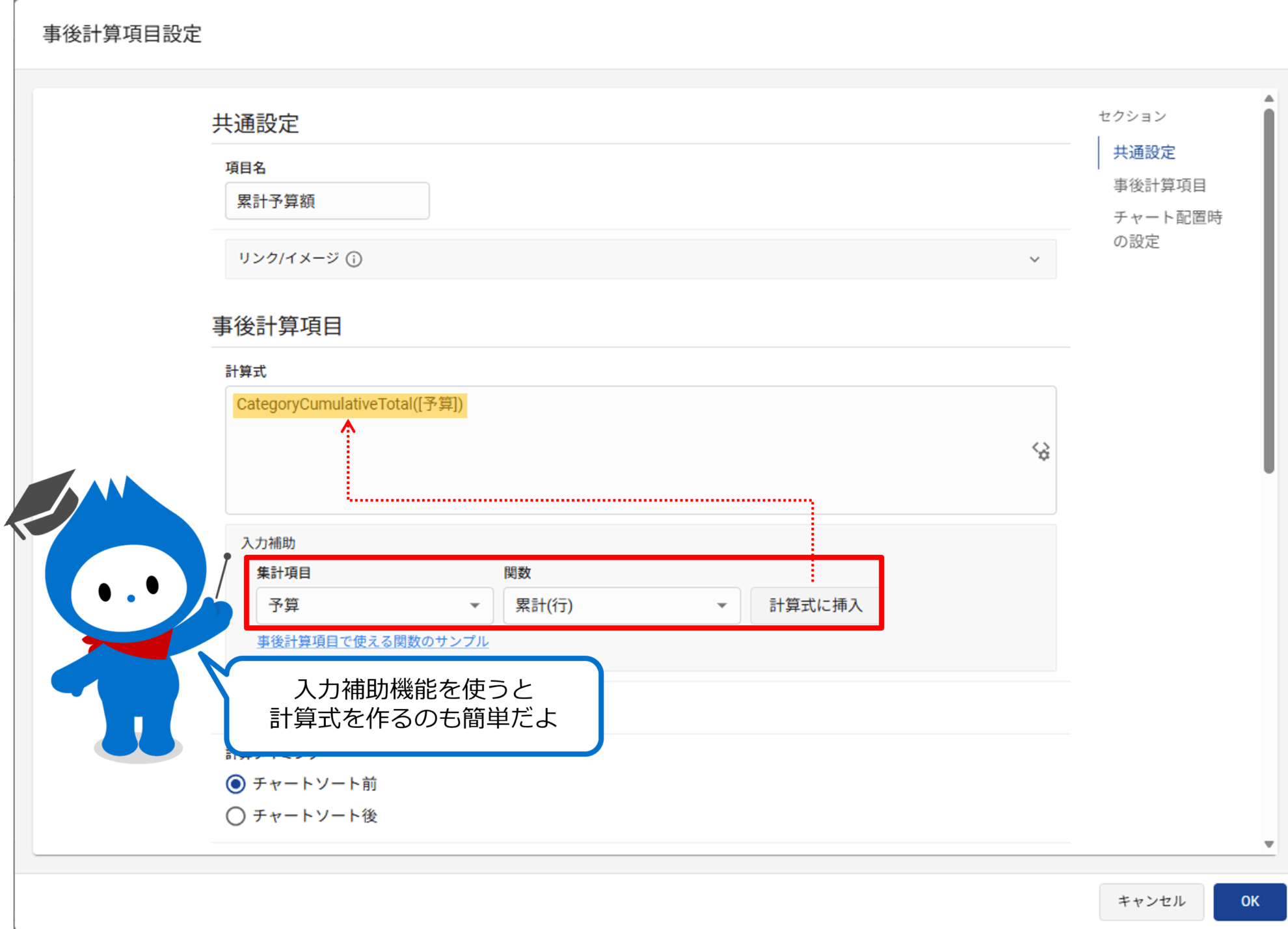
「累計予算額」の事後計算項目には、「予算」項目の累計を計算式として設定します。 集計項目で「予算」、関数で「累計」を選択し、[計算式に挿入]をクリックしてください。
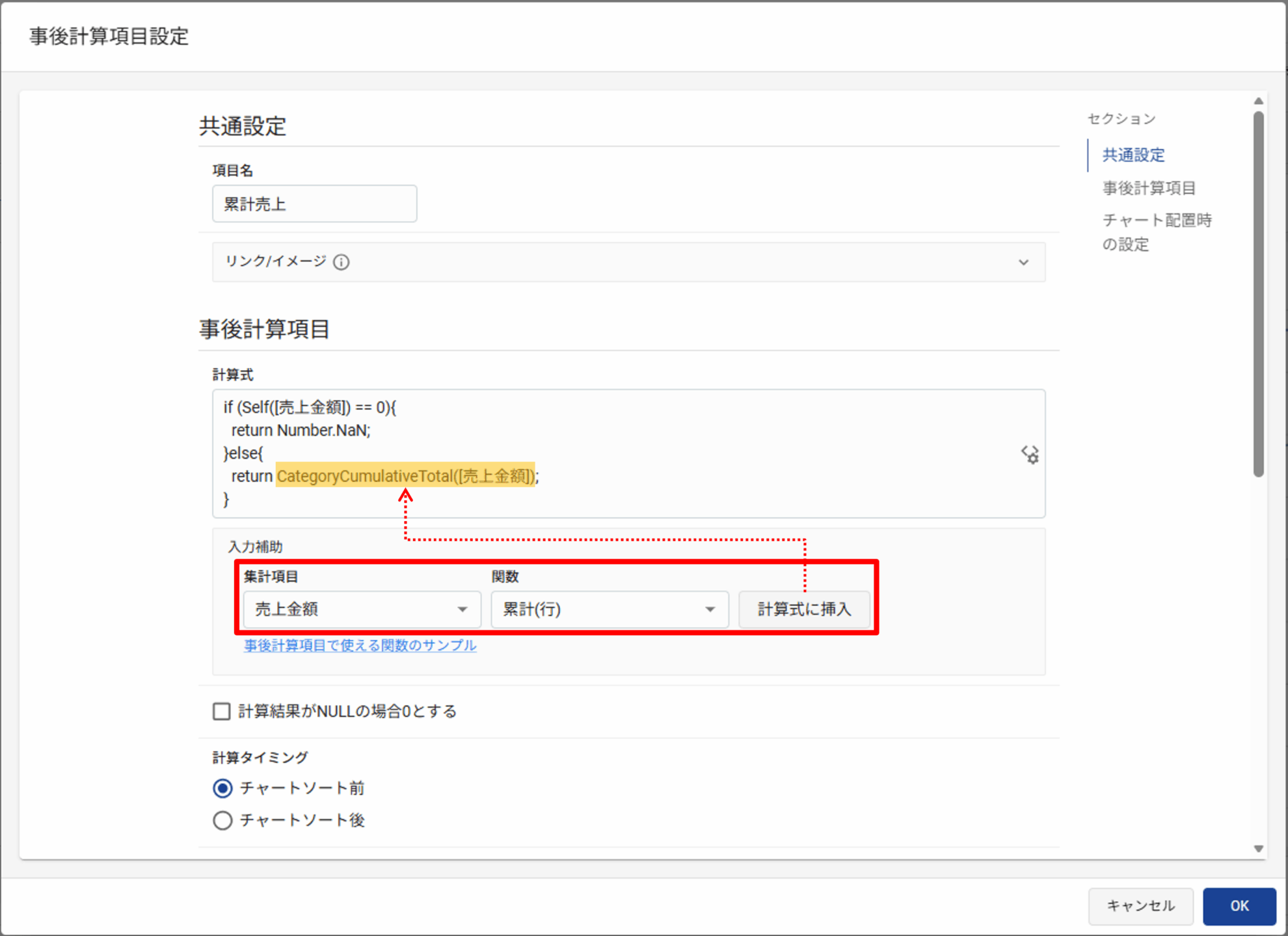
「累計売上」の事後計算項目には、「売上金額」項目の累計を設定します。 このとき、売上金額が存在しない場合は値を表示せず、 売上がある期間のみ累計を表示するように IF 文を設定します。
|
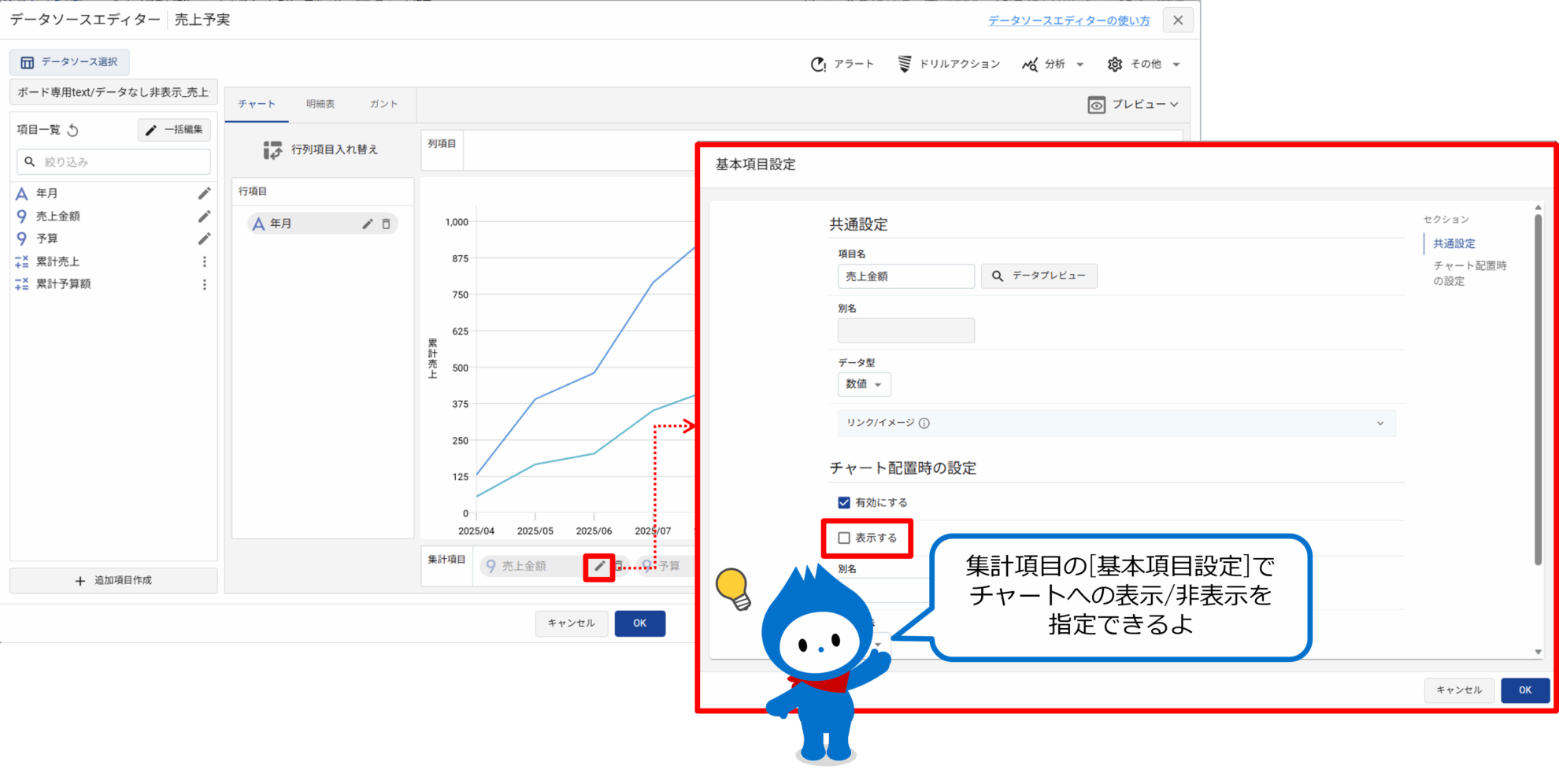
「売上金額」 と 「予算」 は非表示にし、 「累計売上」 と 「累計予算額」 のみが表示されるように設定します。
累計売上と累計予算額は表示されており、売上が存在しない期間も折れ線自体は引かれたままです。しかし、マーカーは非表示となり、線の色も薄くなっています。折れ線も目立たなくなっていますね。
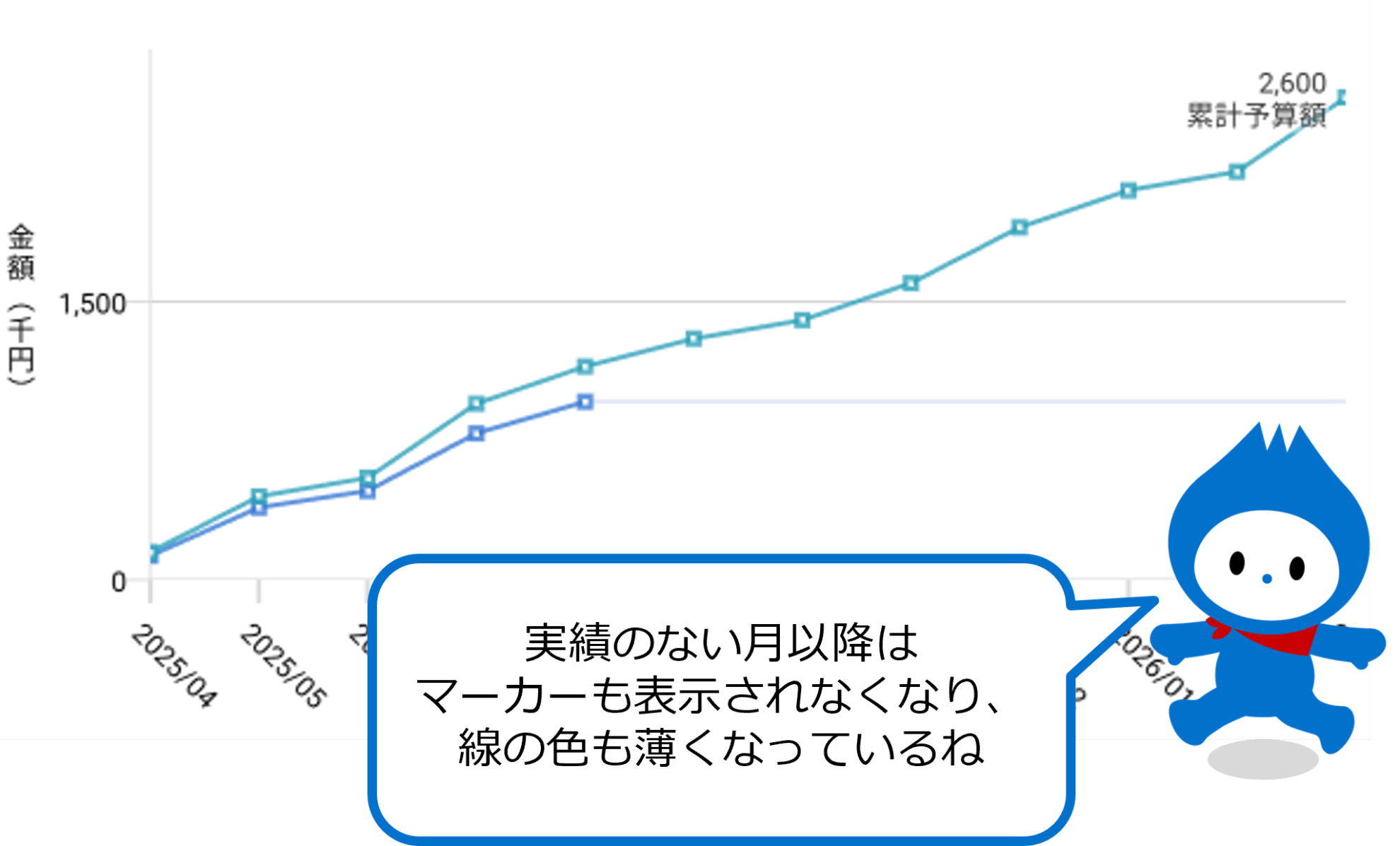
続いて、売上データが存在しない期間について、 折れ線を描画しない設定を行います。
チャートの左クリックメニューから[アイテムを編集]をクリックし、「チャートエリア」を選択したあと、[保管された線の透明度]を「100%」に変更します。
デフォルトは「85%」のため、ごく薄い色になっていますが、ここを「100%」に変更すると完全に表示されなくなります。
![[アイテムを編集]で設定を変更する](https://navi.wingarc.com/wp-content/uploads/2026/02/6_アイテムを編集で設定を変更する.png)
データが存在しない月以降については、折れ線が表示されなくなりました。
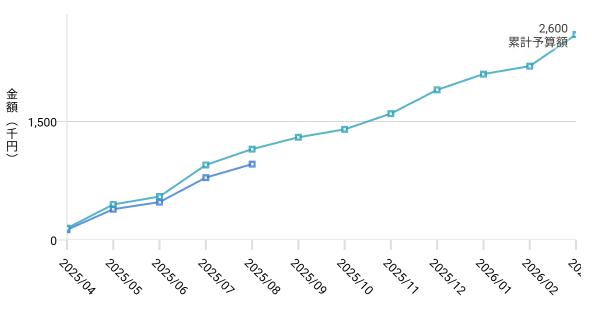
いかがでしたでしょうか。 IF 文を使ってデータの有無を条件分岐する点は少し難しく感じるかもしれませんが、 一度設定してしまえば、予実管理や進捗管理など幅広いシーンで活用できるテクニックです。
期中までの実績を正しく伝えたい場合には、ぜひ今回の設定を参考にしてみてください。
この記事にリアクションしてみませんか?

Chiho Ogino

2024年5月からMotionBoard、Dr.Sumに携わっているプリセールスです。 キャリアの大部分をExcelとPowerPointを使ったレポーティングに費やしてきたため、BIツールの便利さ、奥深さに日々感動しています。 「こんなことできたらいいのに」「どうやってやるの?」「なぜこうなっているの?」などの素朴な疑問を解決するお手伝いをできればと思います!
Related article
Pick up
Ranking
Info