Search


MENU
Search 
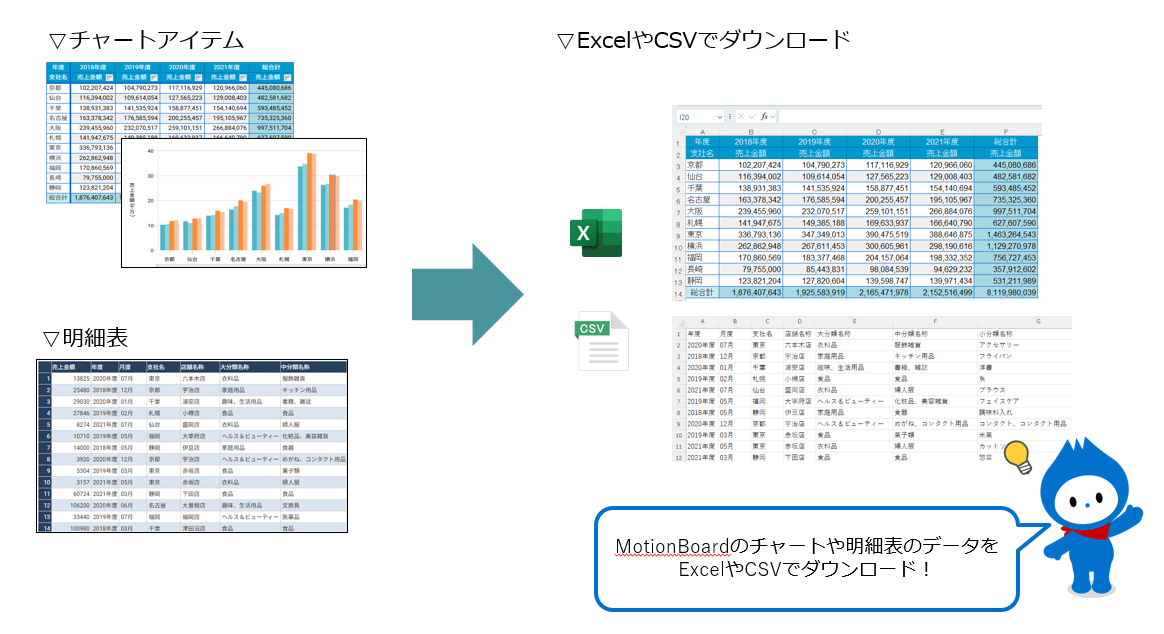
MotionBoardで作成したチャートや明細表のデータをExcelやCSVにダウンロードしたいと思ったことはないでしょうか。
本記事では、右クリックメニュー・ボタンアイテム・ドリルスルーなど複数の出力方法を解説します。利用シーンに応じた設定方法も紹介しますので、ぜひご活用ください。
 チャート・明細表データのダウンロード設定方法チャート・明細表データのダウンロード設定方法
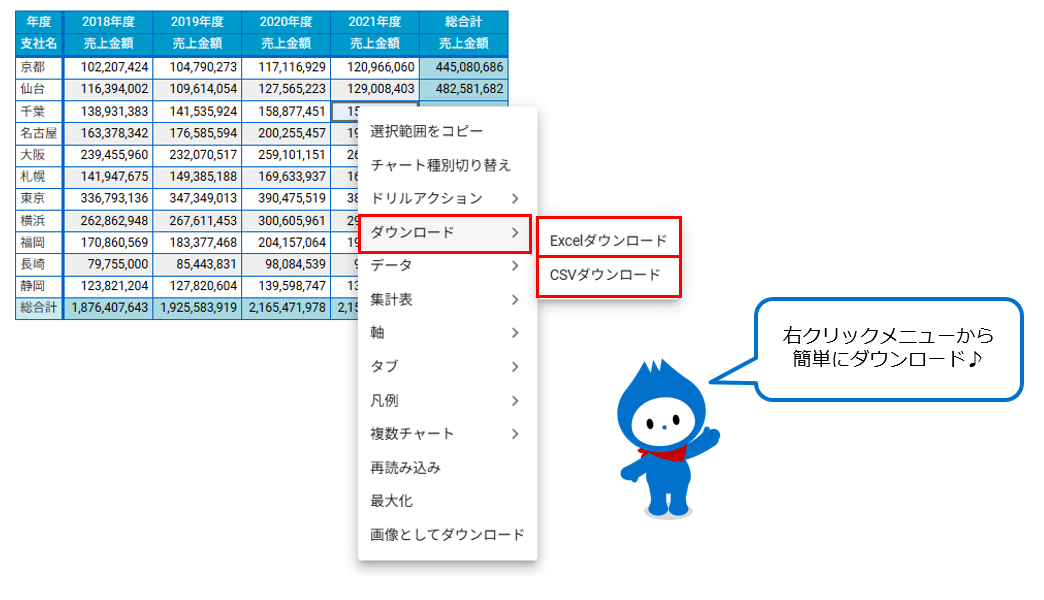
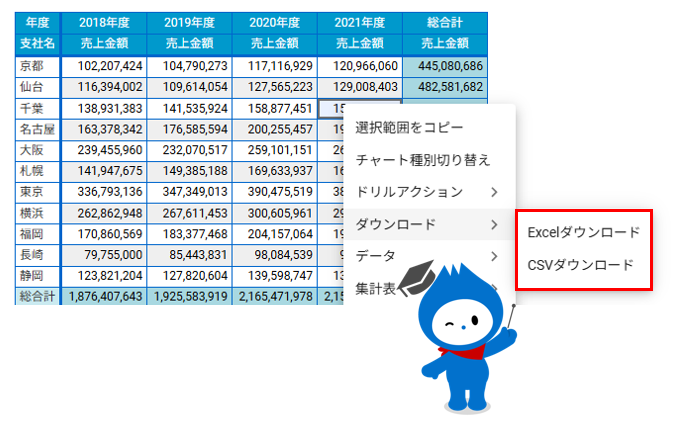
チャート上で右クリックをし、右クリックメニューから[ダウンロード]をクリックします。
表示される[Excelダウンロード]もしくは[CSVダウンロード]いずれかを選択することで、ExcelやCSVに出力が可能です。
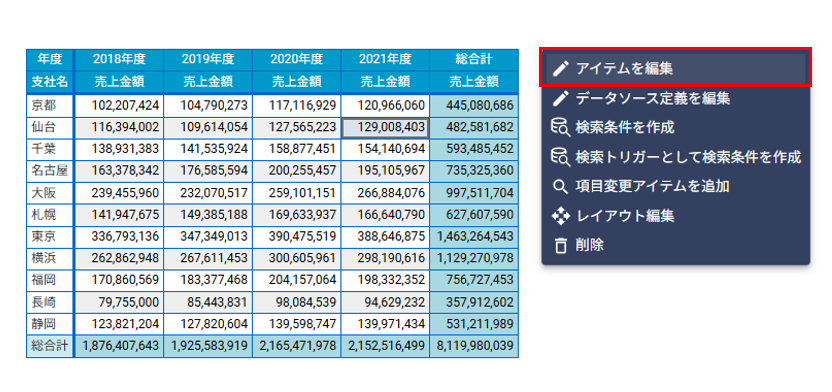
編集モードでダッシュボードを開き、対象チャートをクリックし[アイテムを編集]を選択します。
プルダウンから[右クリックメニュー]を選択し、「ダウンロード」の[Excelダウンロード]、[CSVダウンロード]にチェックを入れます。

右クリックメニューに表示されたことを確認します。
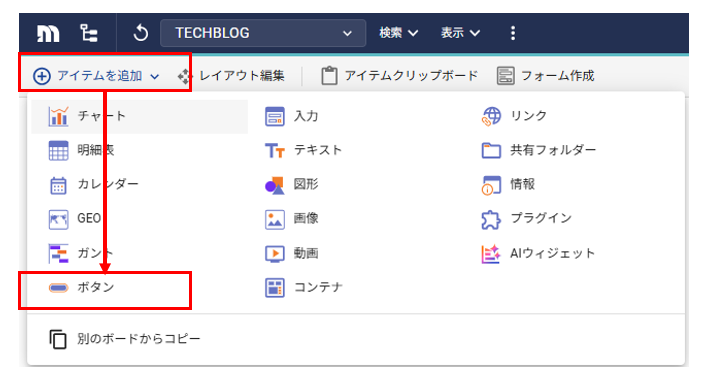
ダッシュボードを編集モードで開き、[アイテムを追加]をクリックし、[ボタン]をクリックします。
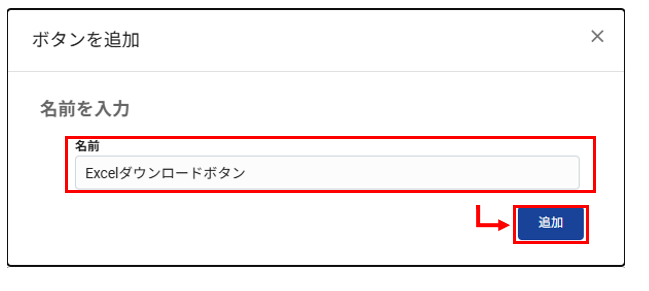
任意の名前を入力し、[追加]をクリックします。
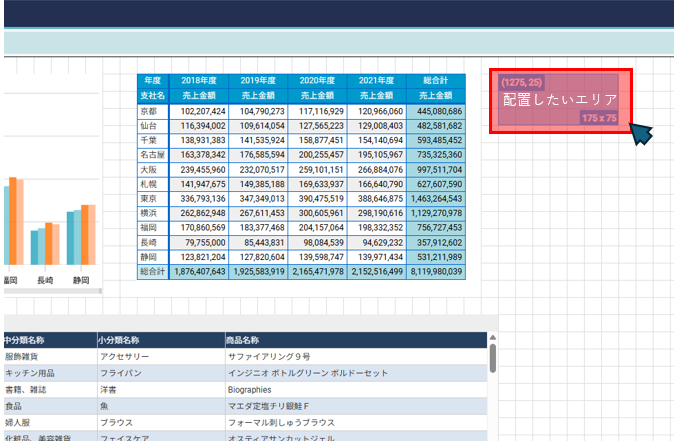
ボタンを配置したい場所をドラッグ&ドロップで選択します。
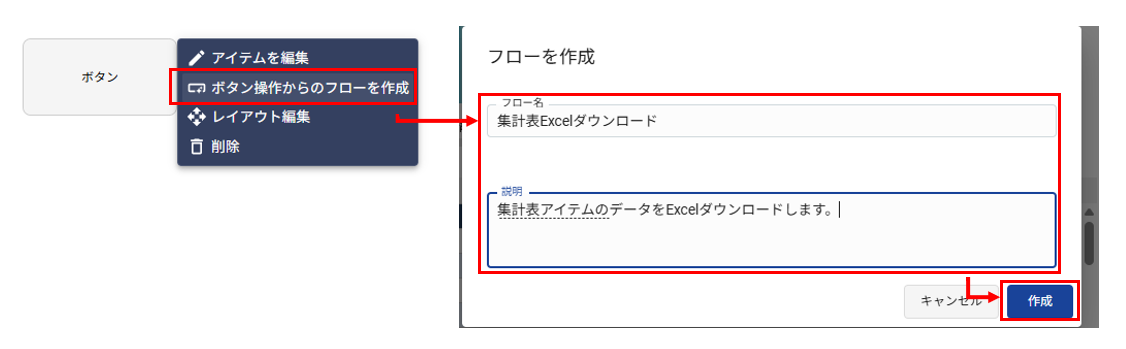
配置されたボタンをクリックし、[ボタン操作からのフローを作成]を選択します。任意の名前と説明を入力したら[作成]をクリックします。
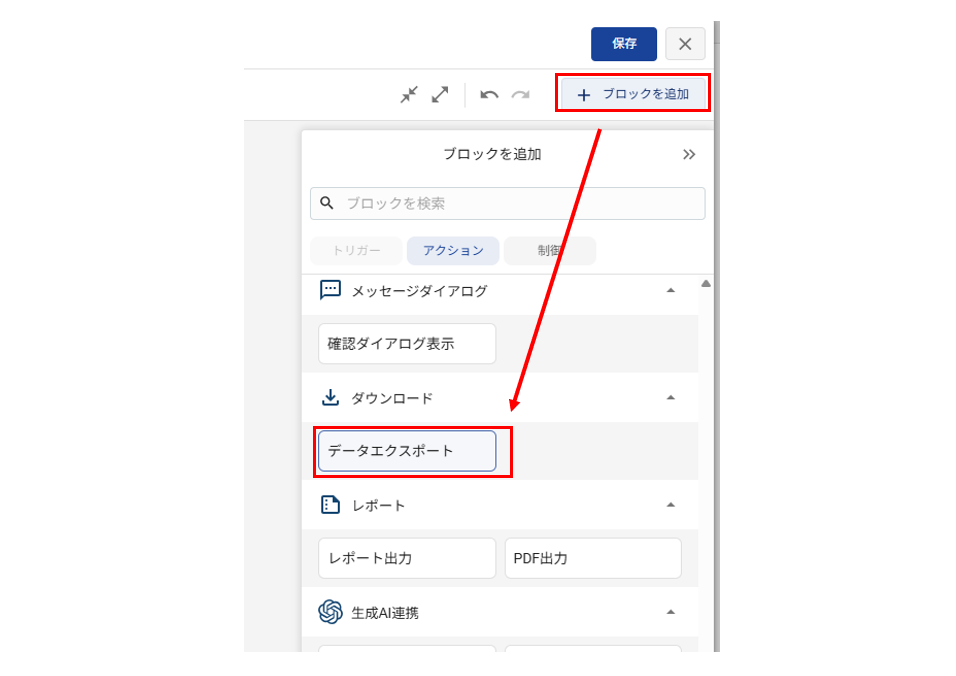
フローエディタで[+ブロックを追加]をクリックし、[データエクスポート]を選択します。
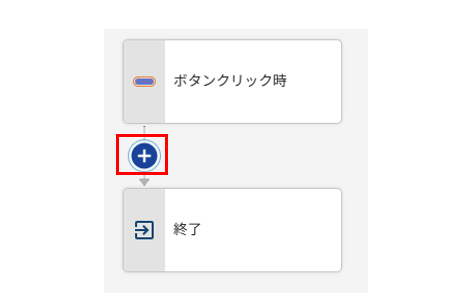
フローで処理を追加したい所の[+]をクリックします。
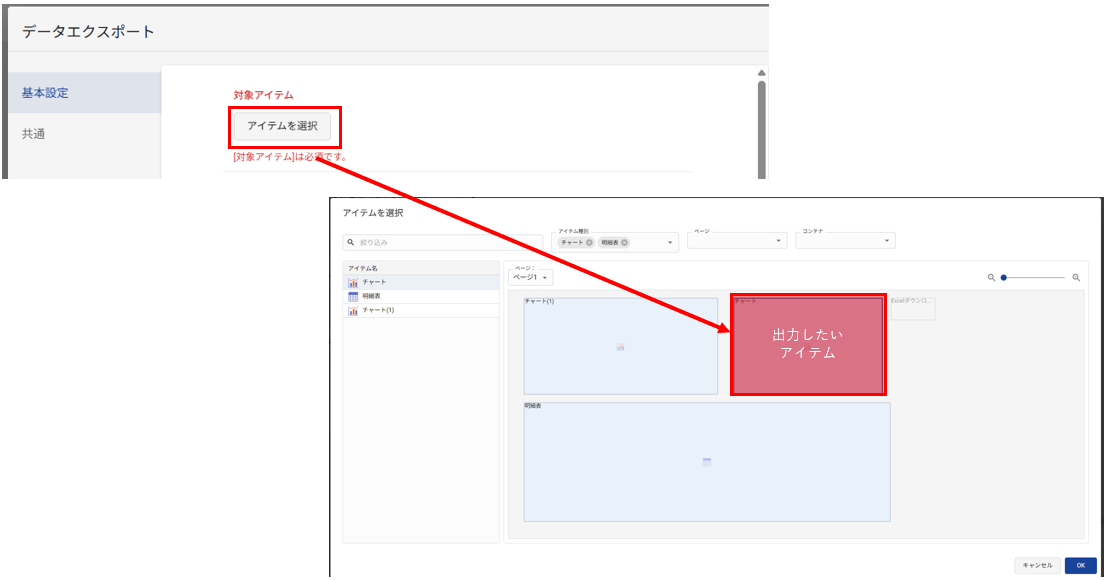
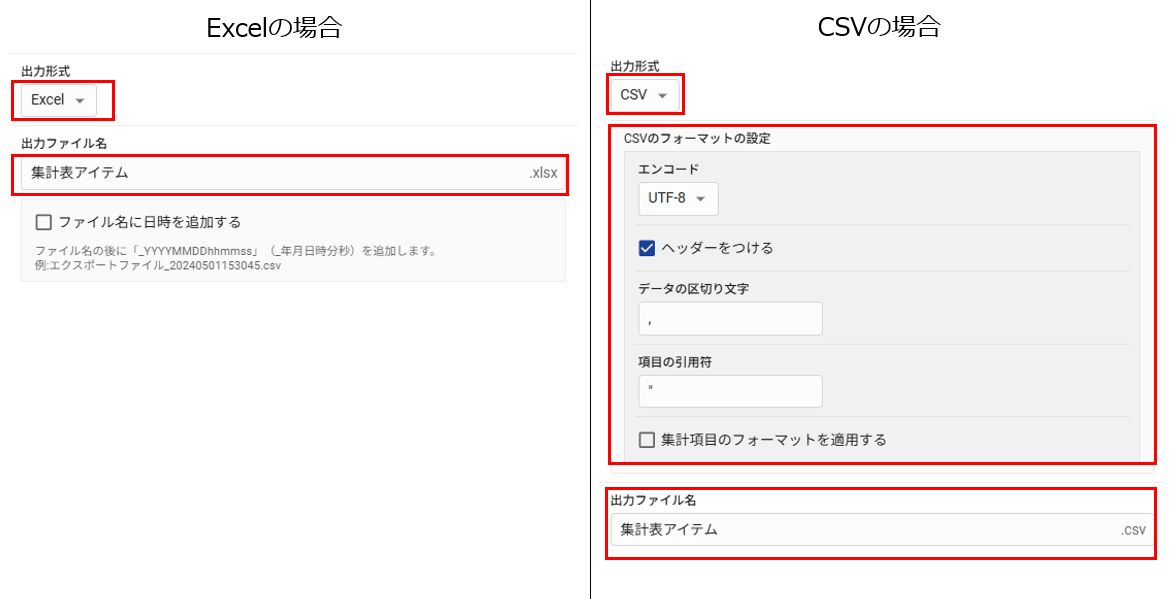
表示された設定画面で対象アイテムと出力形式を以下のように設定します。
・「対象アイテム」:[アイテム選択]をクリックし、ダウンロードしたいアイテムを選択し[OK]をクリックします。
・「出力形式」:プルダウンからExcel/CSVを選択し、出力ファイル名を設定します。
※CSVの場合はフォーマットも設定します。
フローが作成されたことを確認し、[保存]をクリックします。
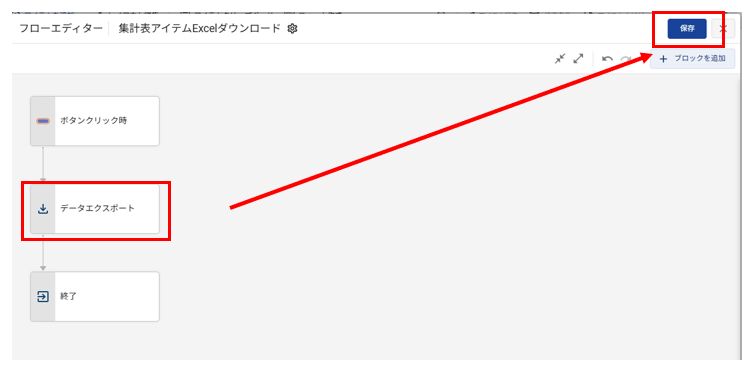
ボタンが作成されました。これでボタンを実行すると指定した形式で出力されます。
フローの作成については以下マニュアルもご参照ください。
| MotionBoard Cloud re:Act マニュアル:フローの作成 |
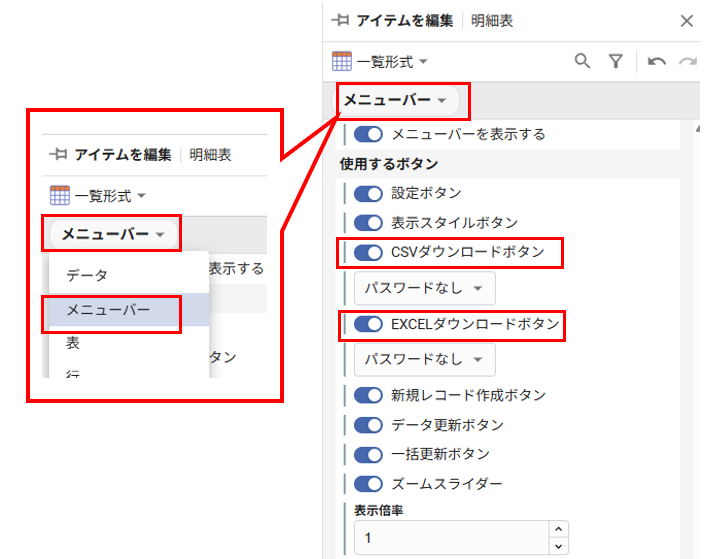
明細表はメニューバーに[CSVダウンロード]ボタン または [EXCELダウンロード]ボタンがあるため、そこからダウンロードが可能です。
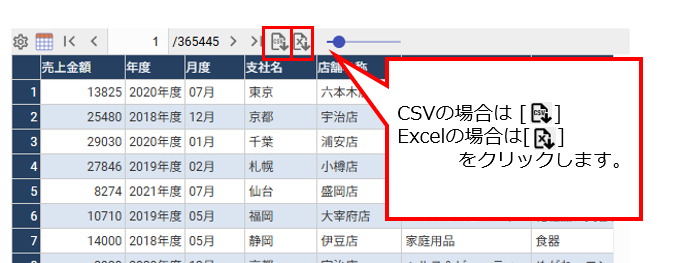
編集モードでダッシュボードを開き、対象の明細表をクリックして[アイテムを編集]を選択します。
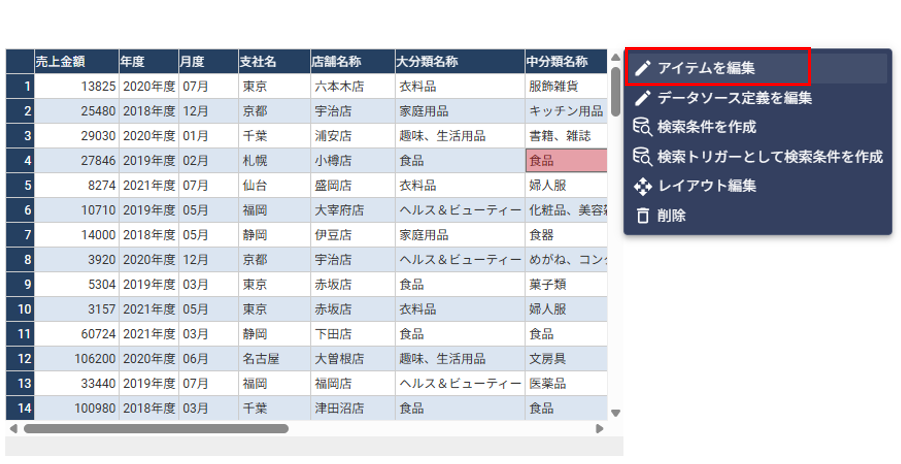
プルダウンから[メニューバー]を選択し、「使用するボタン」の
「CSVダウンロードボタン」・「Excelダウンロードボタン」にチェックを入れます。
※メニューバーを表示するにチェックが入っていることも確認してください。
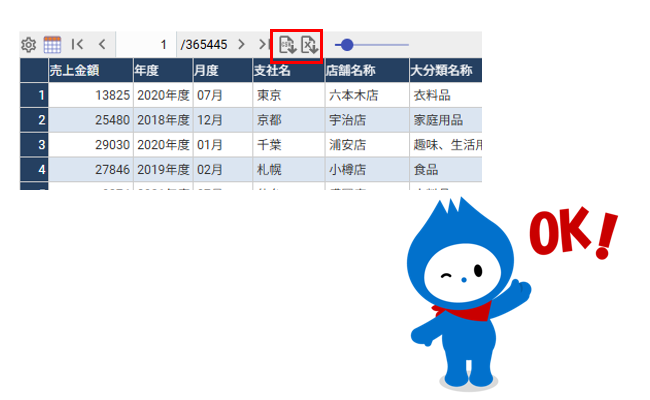
メニューバーにボタンが追加されたことを確認します。
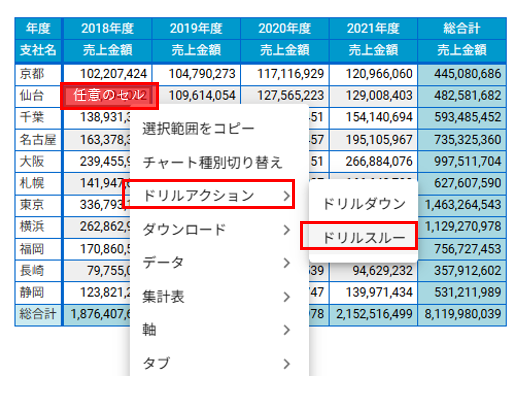
内訳が見たいセルの上で右クリックをし、右クリックメニューから[ドリルアクション]ー[ドリルスルー] を選択します。
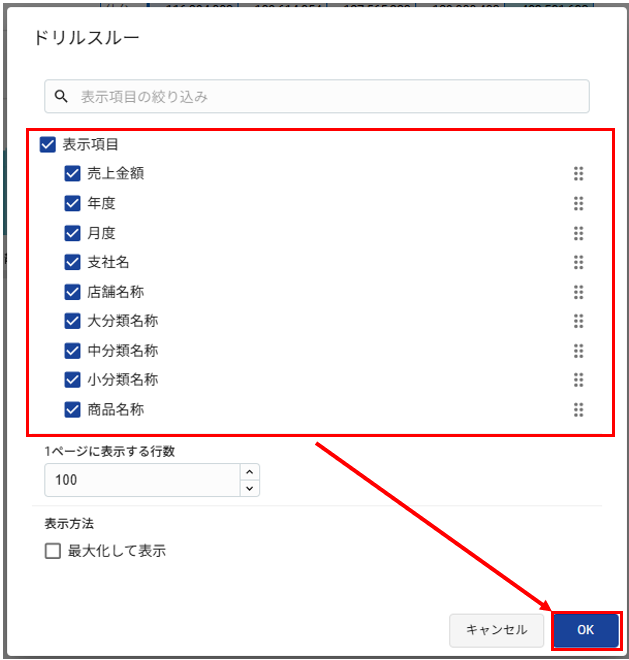
表示したい項目にチェックをつけ、[OK]をクリックします。
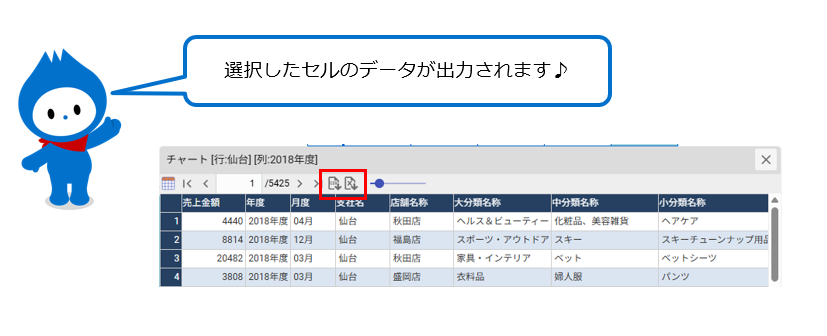
選択したセルの内訳が表示されるので、[CSVダウンロード]ボタン または [EXCELダウンロード]ボタンをクリックすると出力ができます。
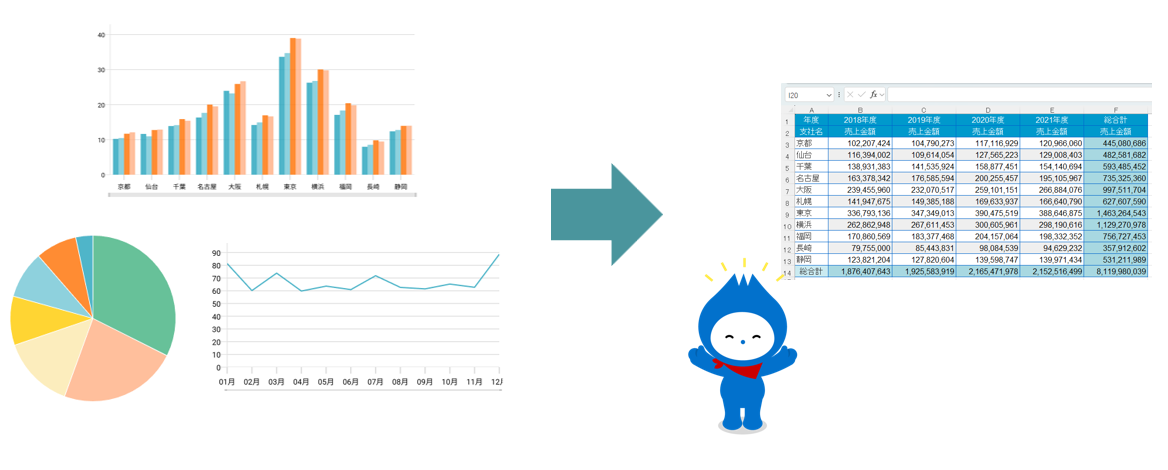
集計表以外のチャート(円グラフや縦棒グラフなど)をExcel出力した場合、集計表の形でダウンロードされます。
その他留意点は以下をご参照ください。
| MotionBoard Cloud re:Act マニュアル:チャートのダウンロードに関する留意点 |
今回はMotionBoardで作成したチャートや明細表のデータをExcelやCSVにダウンロードする方法をご紹介しました。
ダウンロード方法は複数あるので、一時的な確認であれば右クリック操作、利用者にわかりやすく提供する場合はボタンアイテム、集計結果の内訳を詳しく分析したい場合はドリルスルーといったように、業務内容や利用者に応じて使い分けることで、より実用的なダッシュボード構築が可能です。
ぜひお役立てください。
この記事にリアクションしてみませんか?

Nakahara Satoshi

MotionBoardとDr.Sumのプリセールスです!読者の皆様に有益な情報をお届けできるよう頑張ります!
Related article
Pick up
Ranking
Info