Search


MENU
Search 
MotionBoardの円チャートで、構成比の小さいデータを「その他」にまとめたいと思ったことはありませんか。
MotionBoardではランキング機能を使うことで、構成比の大きいデータはそのまま表示し、構成比の小さいデータを「その他」にまとめて表示できます。
データ数が多いチャートでも重要な傾向だけをひと目で把握できるため、チャートをすっきりと、分かりやすく表現したい場合に有効です。
本記事では、構成比の少ないデータを「その他」にまとめる方法を、円チャートを例に画面付きで解説します。
このような円チャートになってしまったことはありませんか。
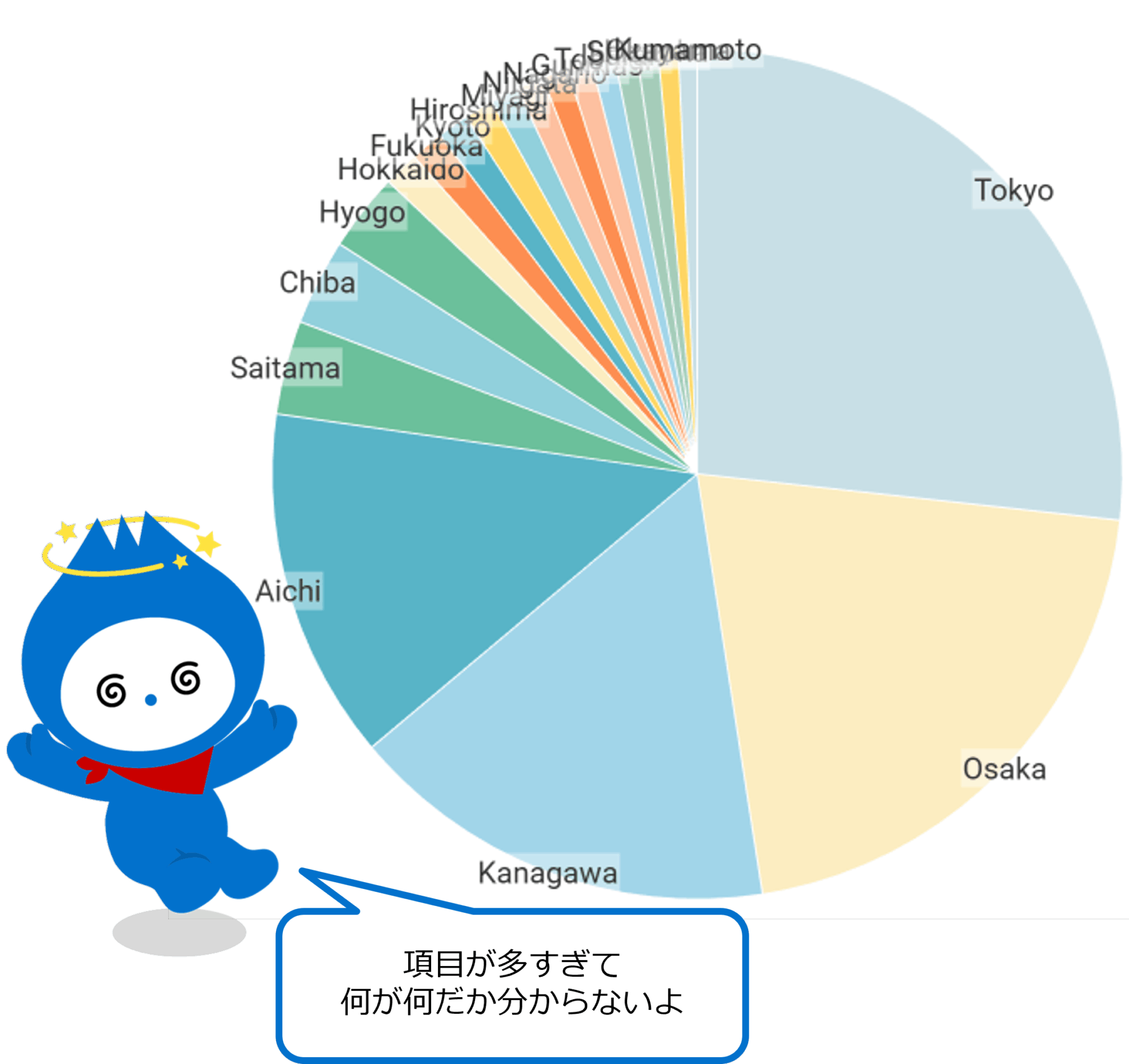
Tokyo、Osaka、Kanagawa、Aichi までは判別できますが、Hokkaido 以下の項目は文字が小さく、把握しづらい状態です。このように項目数が多い場合、構成比の少ないデータまでそのまま表示すると、チャート全体の視認性が下がってしまうことがあります。状況を把握しづらくなり、分析の妨げになりかねません。
そんなときは、構成比の少ないデータを「その他」としてまとめることで、すっきりとしたチャートで表現できます。
例えば上位10位までを表示し、それ以外を「その他」にまとめると以下のようになります。
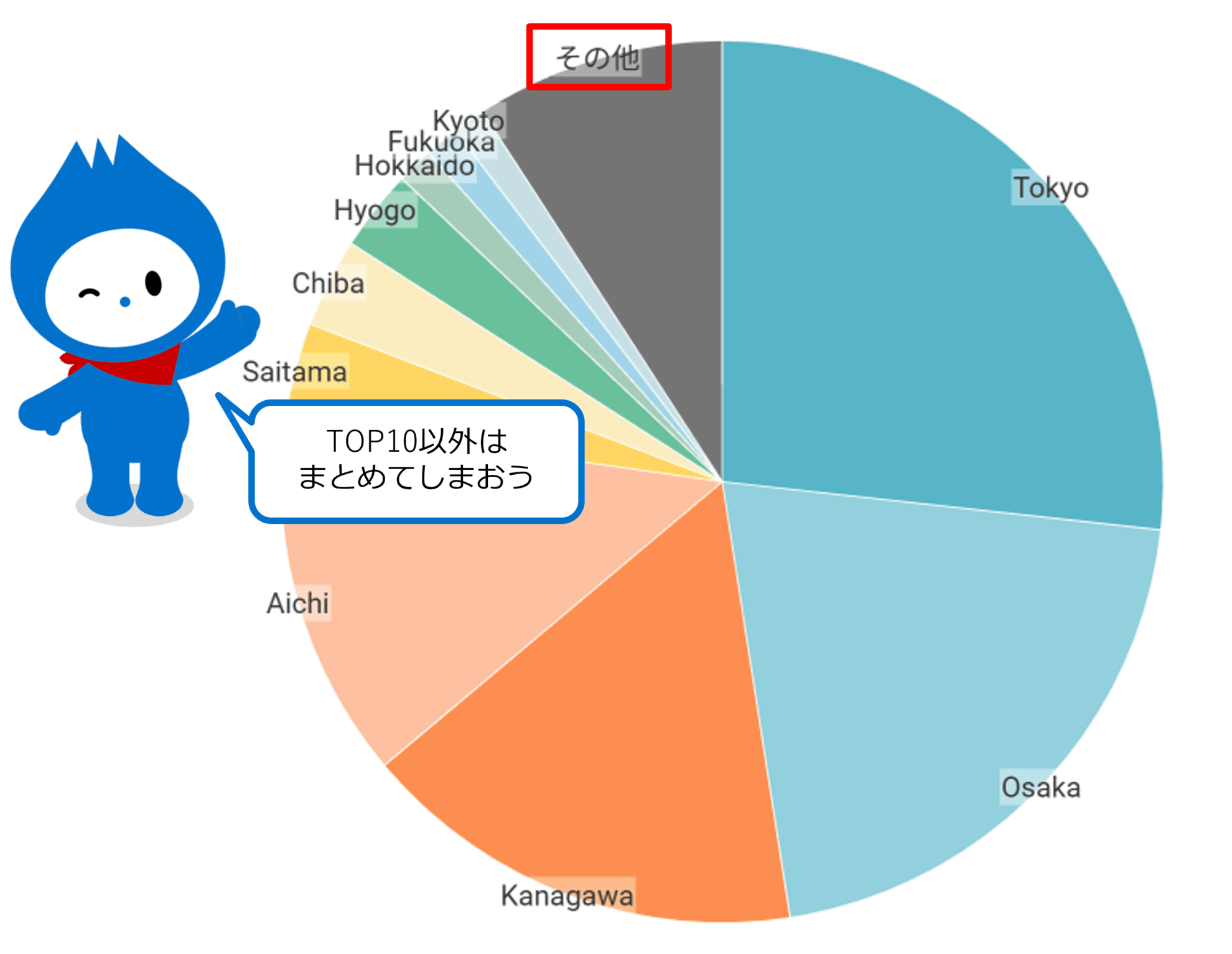
設定手順は簡単です。データソース側でランキング設定を行い、「その他」の表示位置を整えます。
[データソース定義を編集]をクリックしてデータソースエディターを開きます。
[分析]から「ランキング」を選択します。
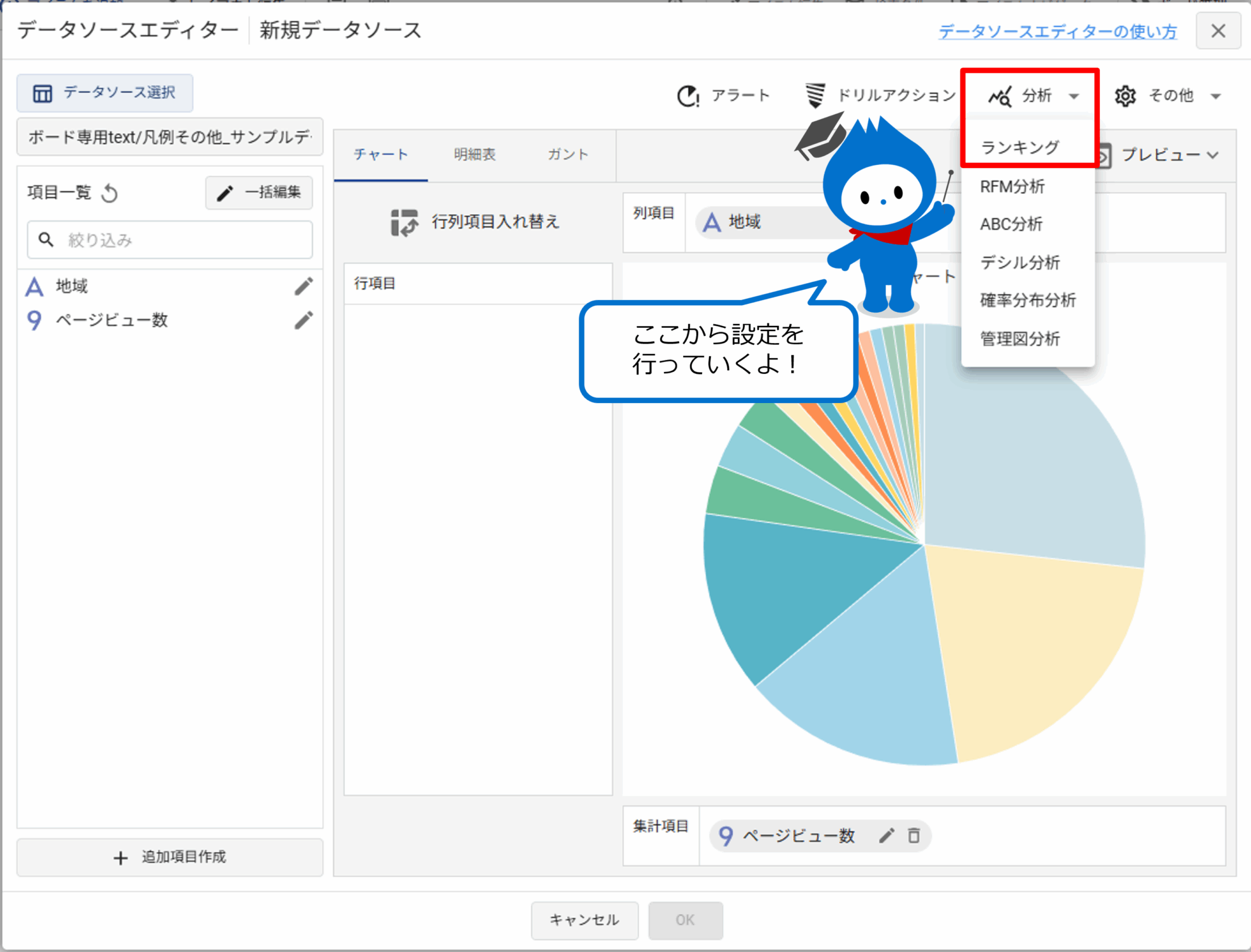
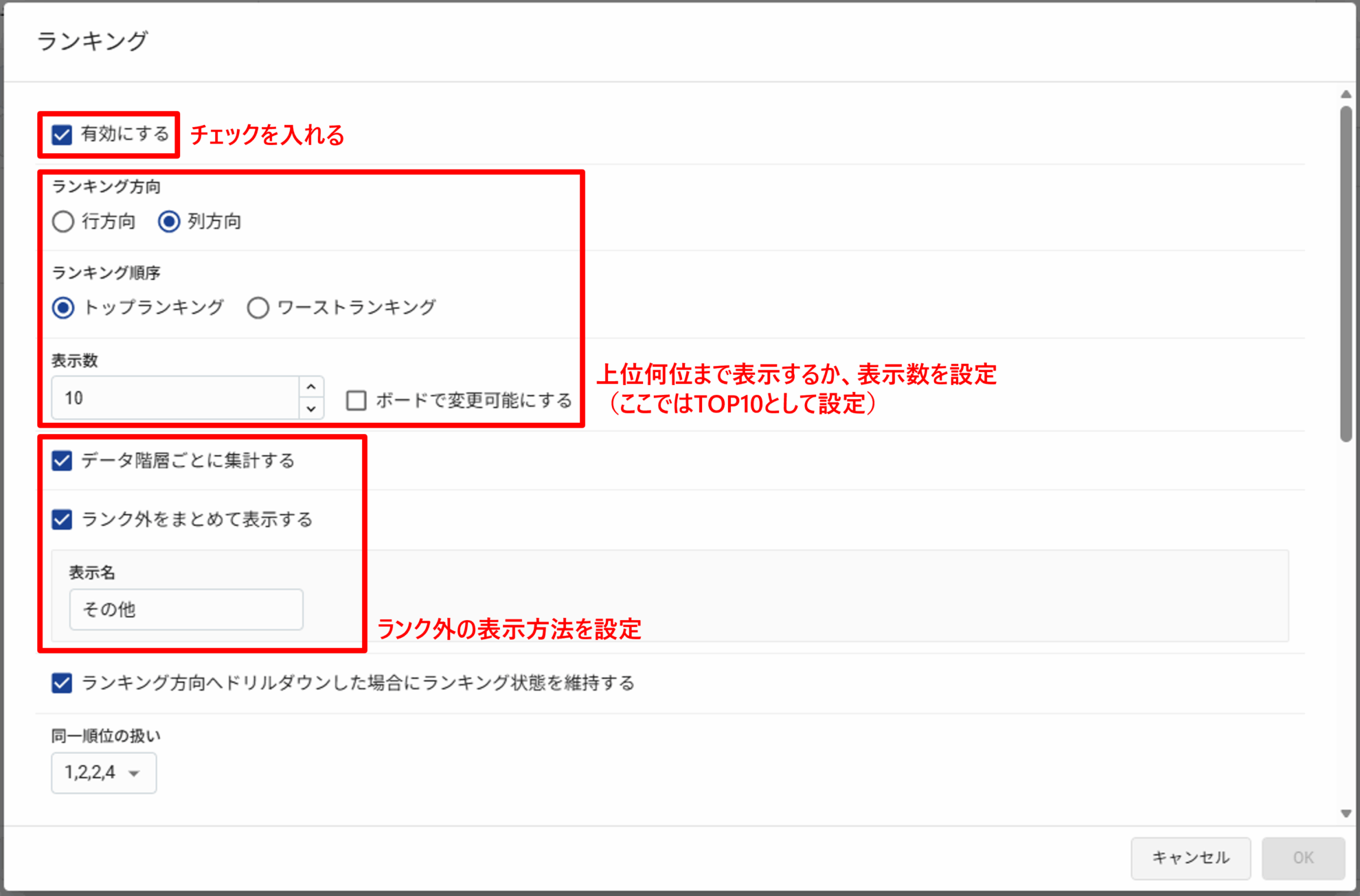
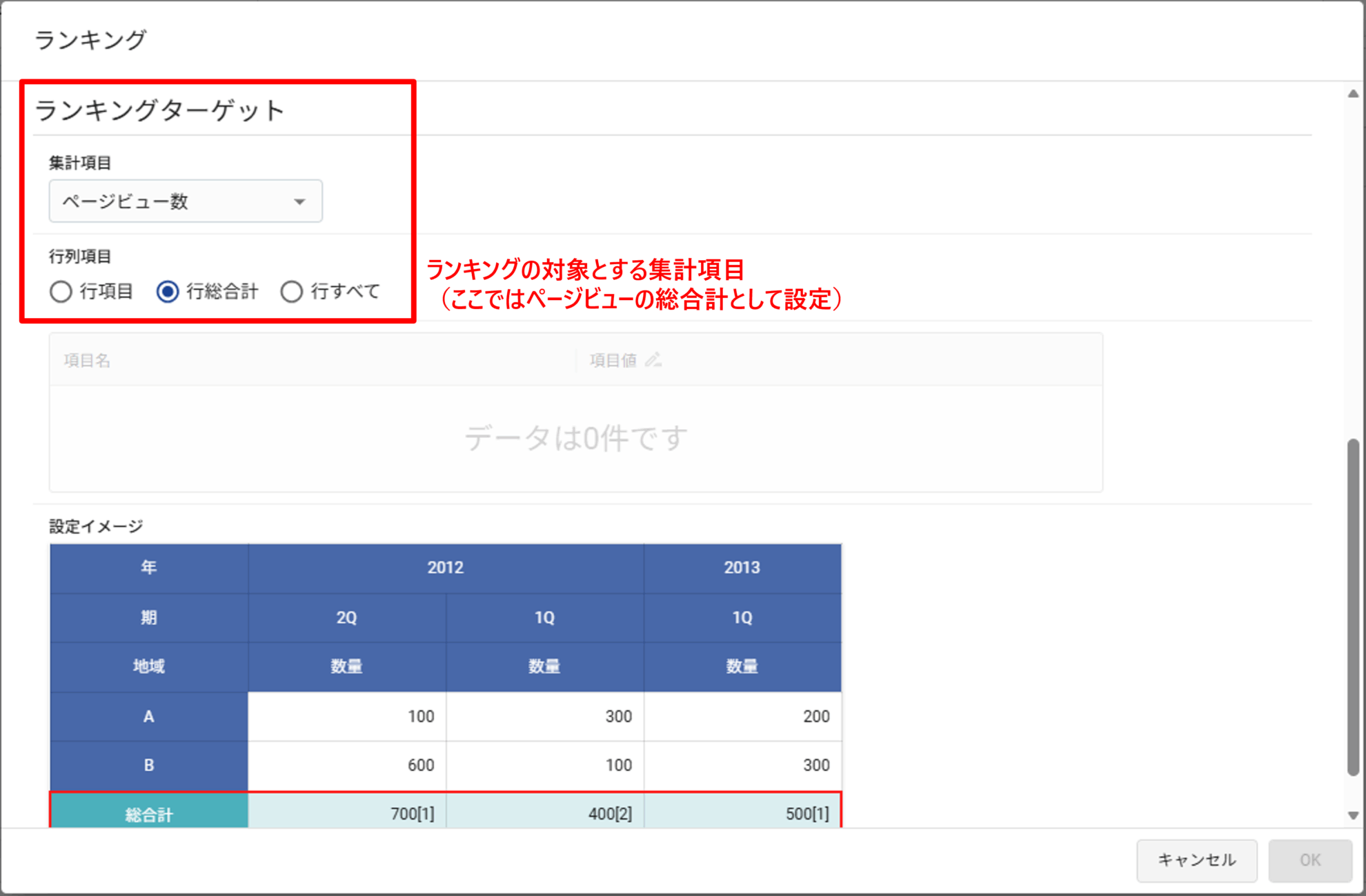
[ランキング]画面で、以下の内容を設定します。(例:上位10位までを表示、11位以下を「その他」にまとめる)
ここまで設定すると、以下のようなチャートが表示されます。おおよそ完成していますが、「その他」が項目の途中に表示される場合があります。これでは視認性はまだよくありませんね。次の手順で整えましょう。
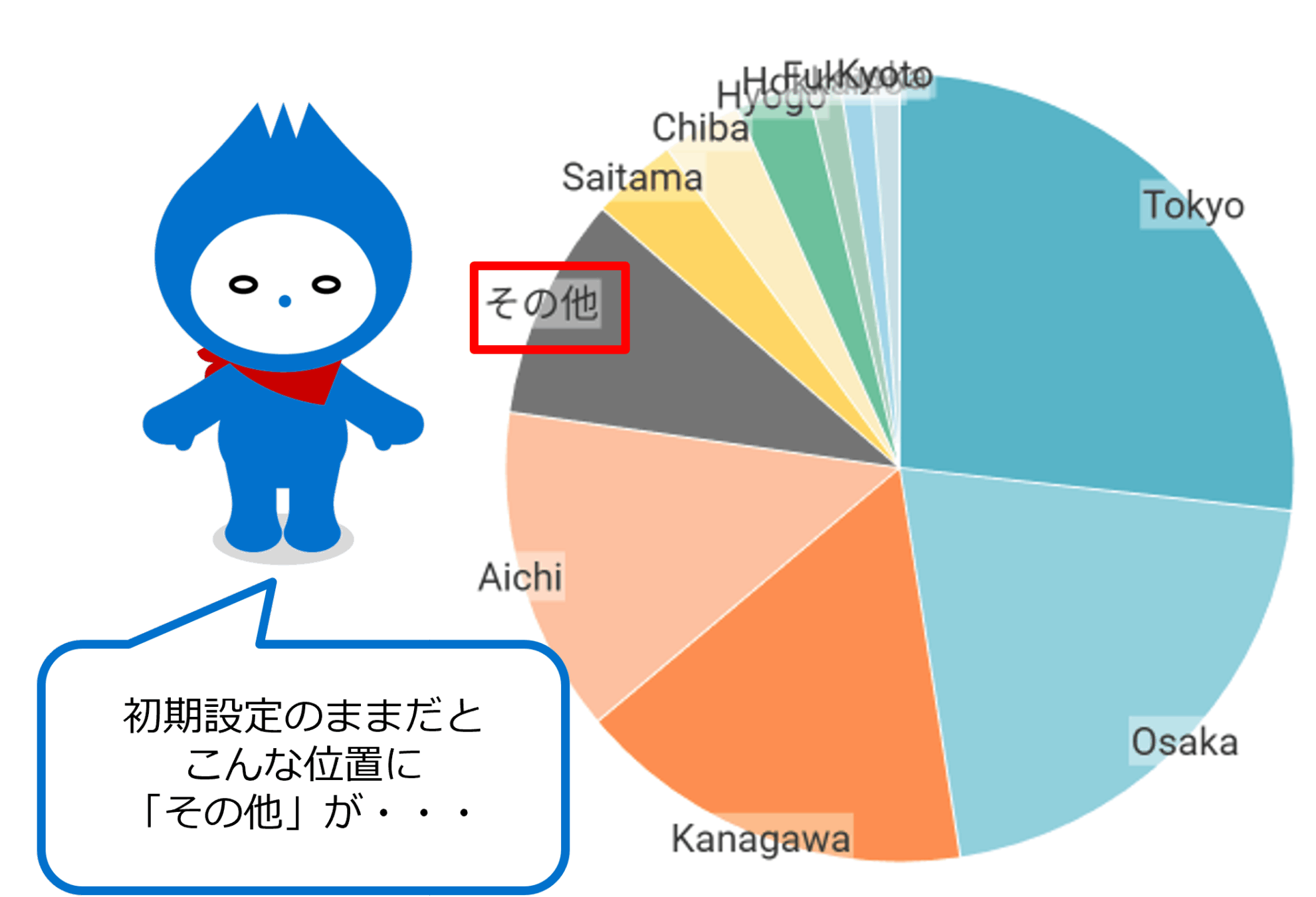
初期設定のままでは、「その他」が途中の順位に表示されることがあります。最後に表示されるよう、ソート設定を調整します。
[アイテムを編集]をクリックし「チャートエリア」を開きます。
[ソート順]で「凡例に従う」にチェックを入れます。
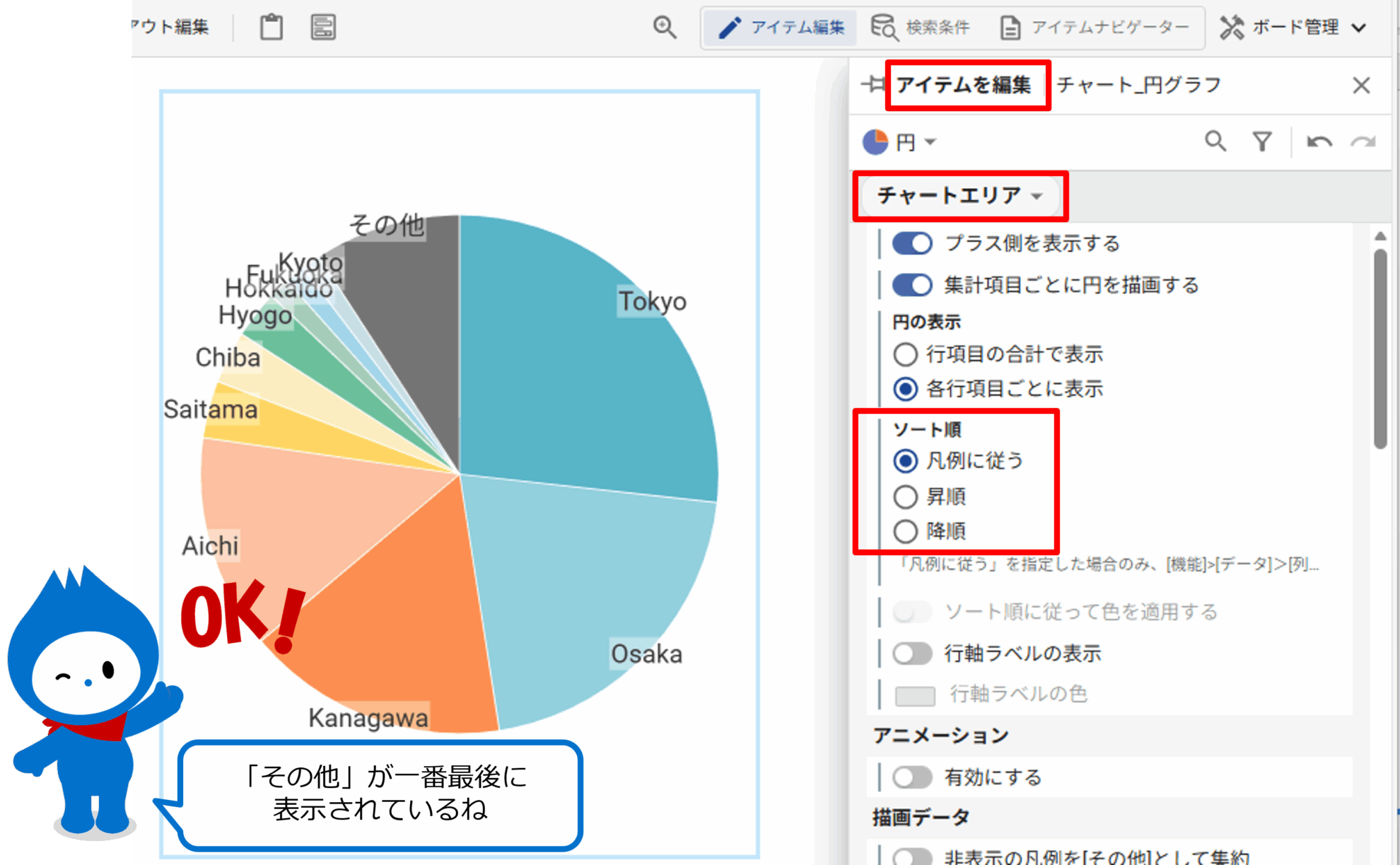
これで「その他」が最後に表示され、見やすいチャートになりました。
このように、強調する分類とまとめる分類をうまく使い分けることで、すっきりとしたチャートを作成できます。表の場合でも同様に活用できるため、用途に合わせて試してみてください。
この記事にリアクションしてみませんか?

Chiho Ogino

2024年5月からMotionBoard、Dr.Sumに携わっているプリセールスです。 キャリアの大部分をExcelとPowerPointを使ったレポーティングに費やしてきたため、BIツールの便利さ、奥深さに日々感動しています。 「こんなことできたらいいのに」「どうやってやるの?」「なぜこうなっているの?」などの素朴な疑問を解決するお手伝いをできればと思います!
Related article
Pick up
Ranking
Info