Search


MENU
Search 
MotionBoard re:Actで集計表を作成した際、同じデータが繰り返されたり、不要な合計が表示されてしまうことはありませんか。
この記事では、不要な列合計や総合計を非表示にする手順について解説します。集計表をすっきり見せたい場合にすぐ使える設定ですので、ぜひご確認ください。
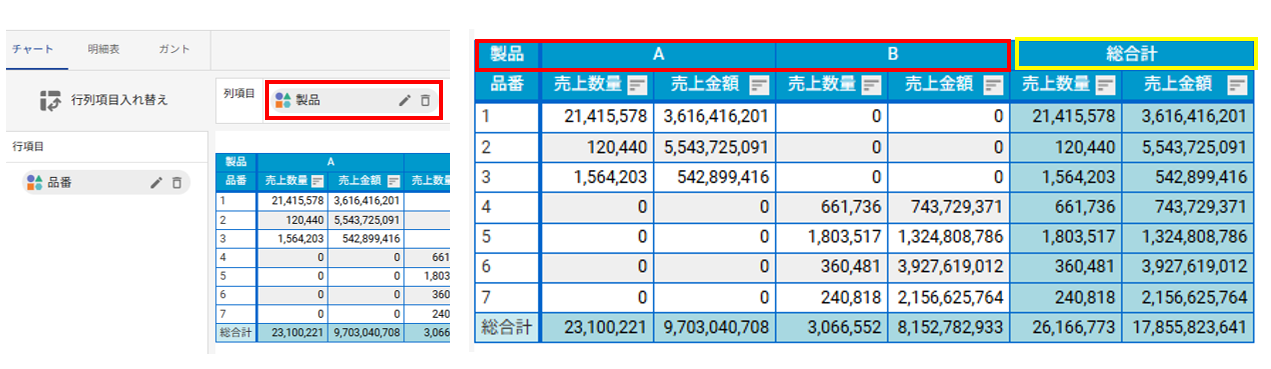
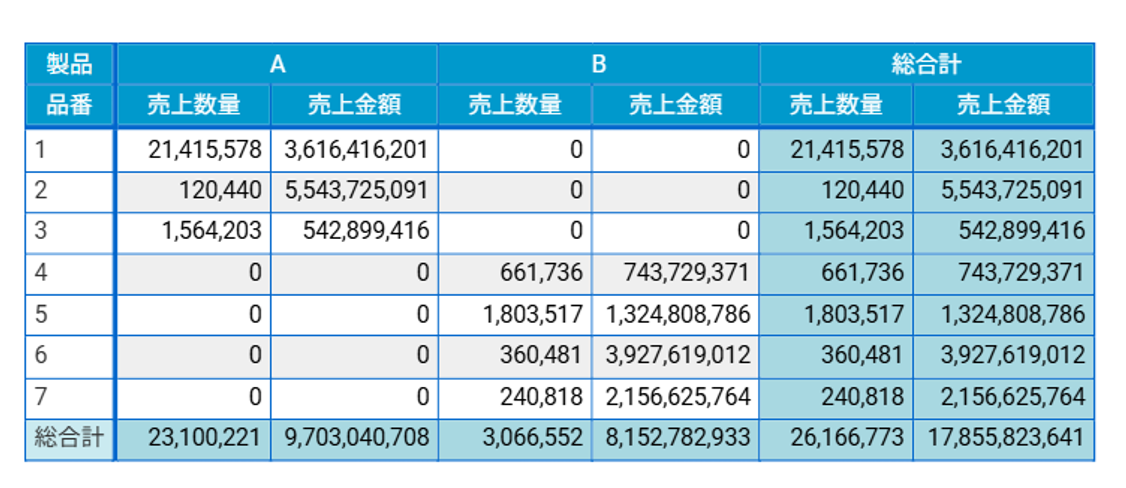
集計表では、列項目に項目を配置すると総合計が自動的に表示されます。
(製品A,Bの合計を表示)
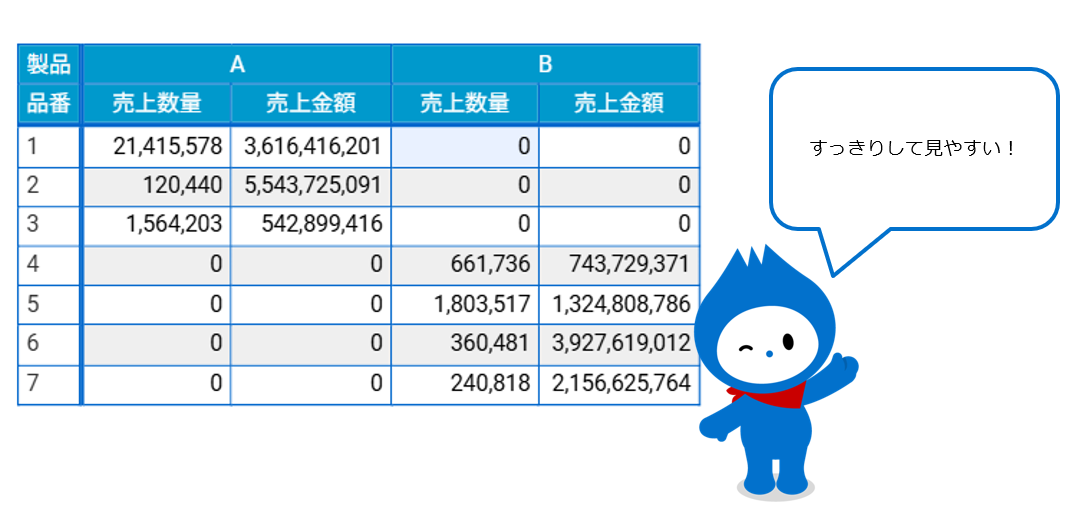
本記事で紹介する方法により、下記のようにすっきりとした集計表に整えることができます。
修正対象の集計表を表示した状態から操作を行います。
今回は、「売上数量」と「売上金額」の列総合計を非表示に設定していきます。
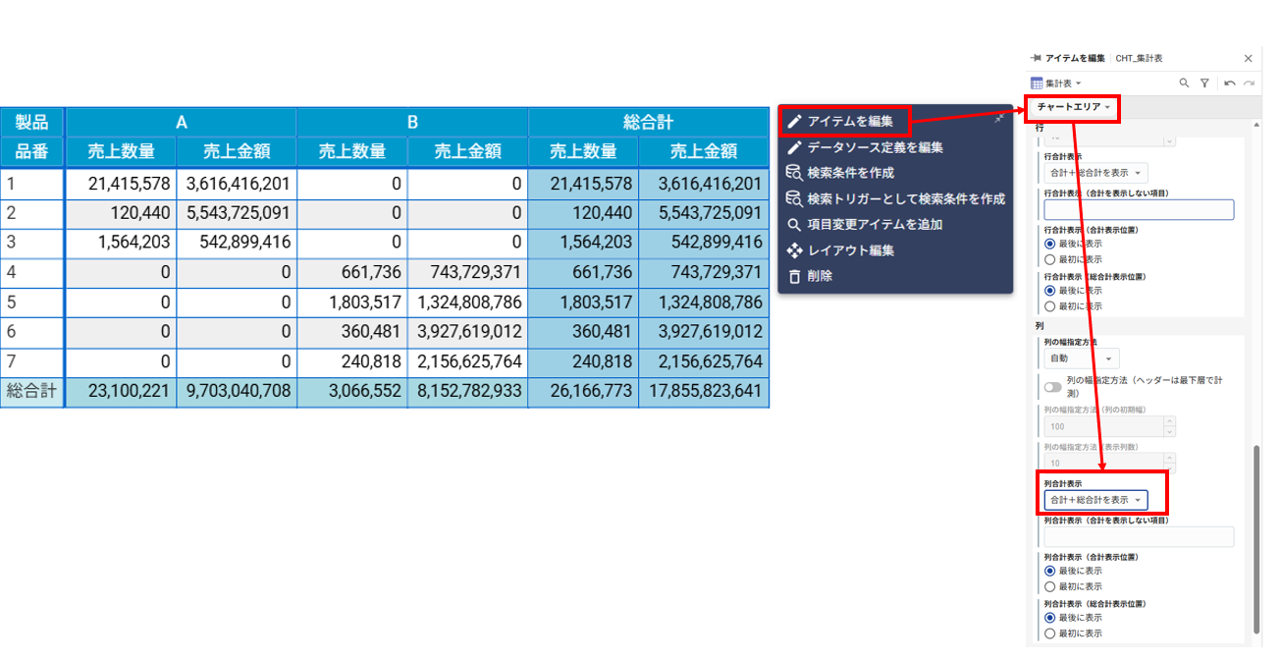
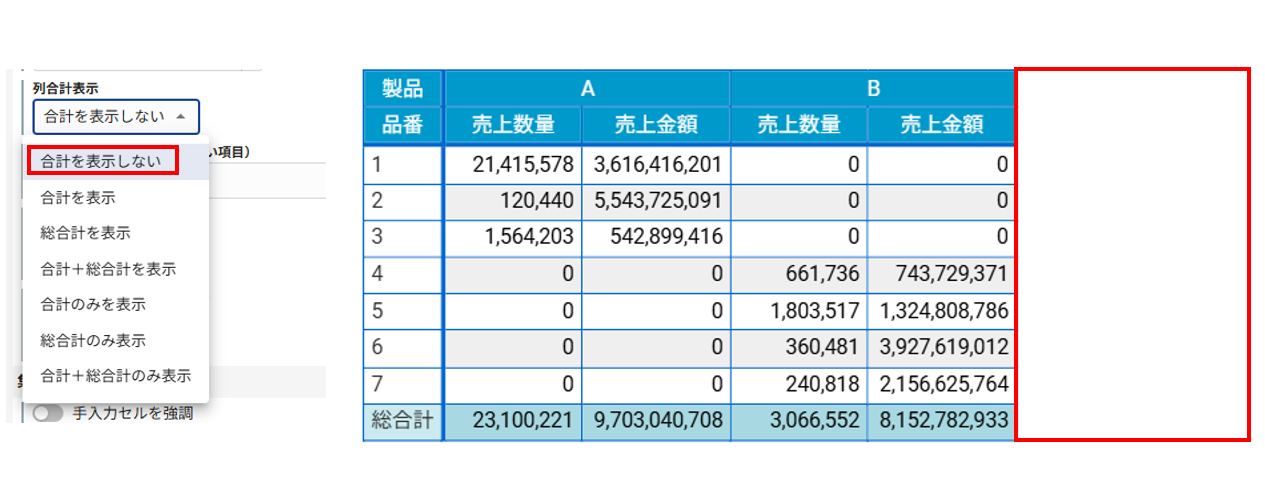
「合計を表示しない」に設定すると、列総合計が非表示になります。
続いて、同様の手順で行総合計も非表示にします。
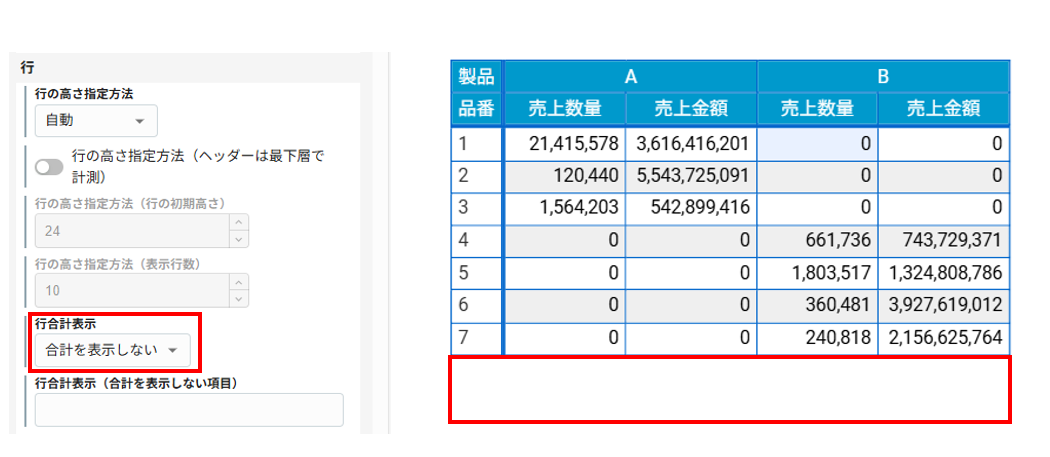
設定後は、不要な合計が削除され、すっきりとした集計表になります。
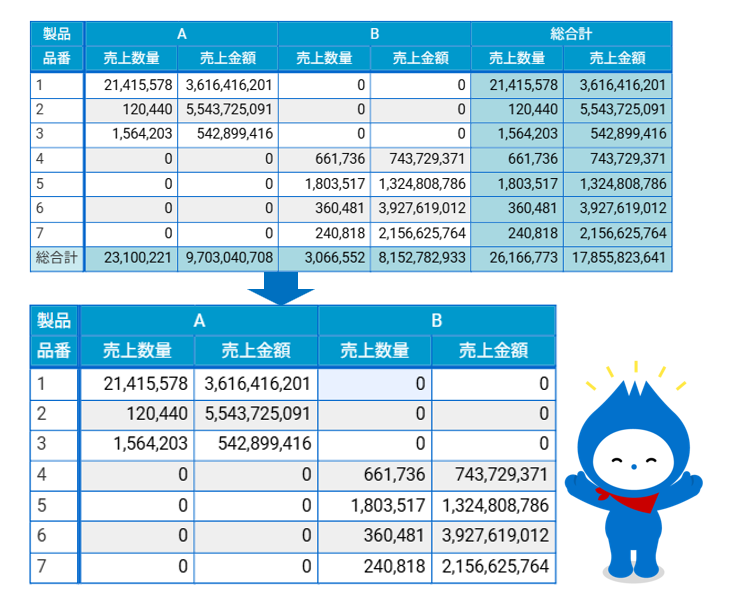
※集計表の列/行総合計以外にも、周りに表示されているチャートタイトルや凡例も非表示にできます。
(詳しくは記事最後の補足をご参照ください。)
集計表の周りに表示されているチャートタイトルや凡例などを非表示にする設定方法を紹介します。
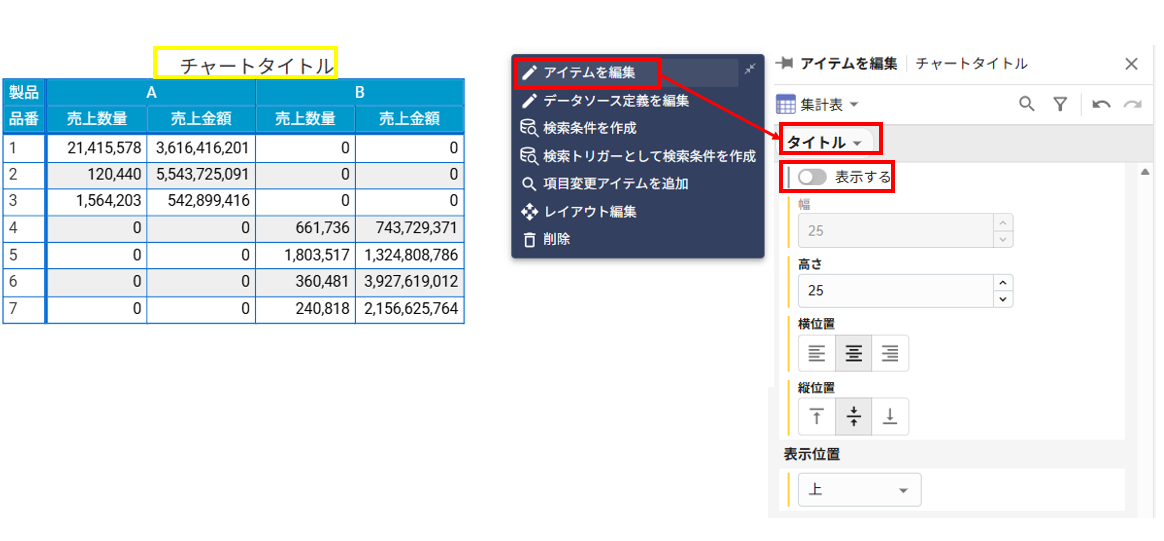
これでチャートタイトルが非表示になります。
表示内容を必要なものに絞ることで、限られたスペースでも見やすい集計表を作成できます。
ぜひ、活用してみてください。
この記事にリアクションしてみませんか?

前田怜央菜

Dr.Sum、MotionBoardのプリセールスとして、活動している前田です! 皆さんの気になるアレコレを発信できたらと思います。
Related article
Pick up
Ranking
Info