クラウド

MotionBoard re:Act

MotionBoard re:Act

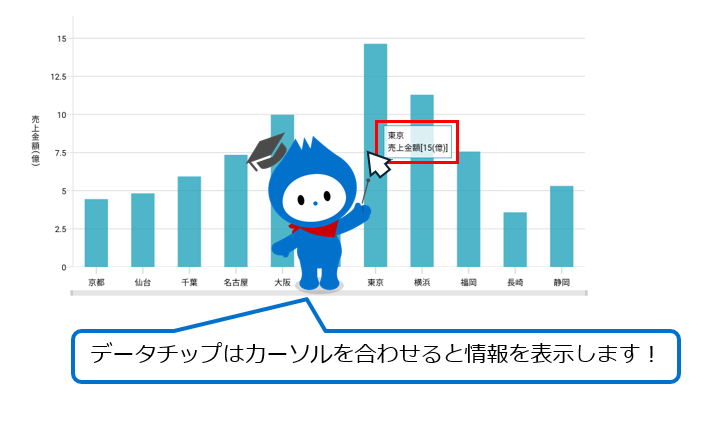
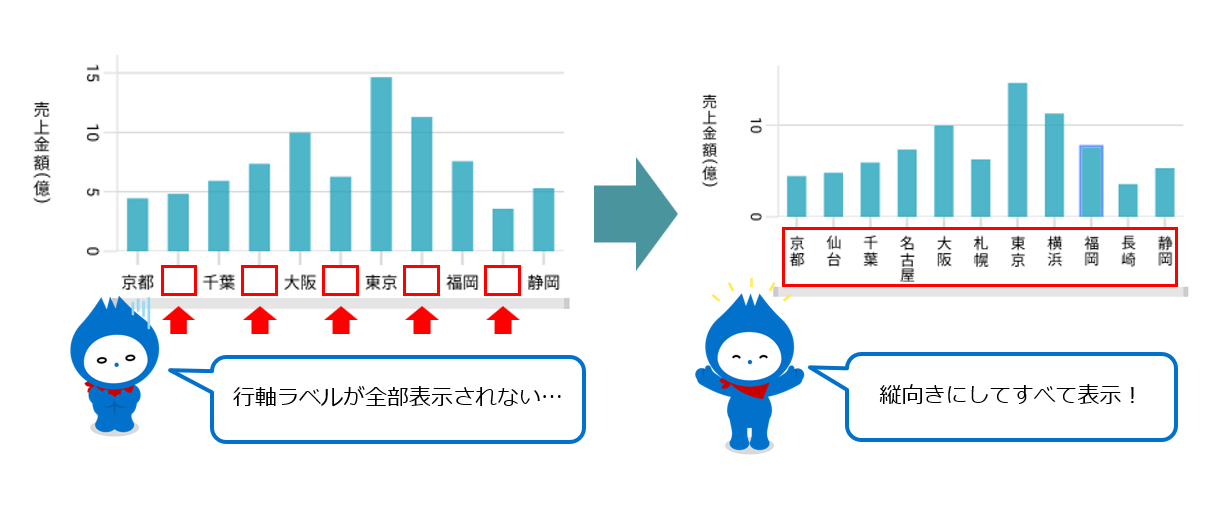
MotionBoardでダッシュボードを作成する際にチャートを表示させたとき、スペースの関係で一部の行軸のラベルが表示されなくて困ったことはないでしょうか。
例えば、棒グラフで売り上げを表示させたが一部の地域名が表示されないといった場合など、アイテムの表示エリアが狭いと行軸ラベルが一部非表示になってしまいます。
そんな時は横向きの行軸ラベルを回転して縦向きにすることで全ての値を表示できます。

当記事では行軸ラベルを回転させる方法について、解説します。
棒グラフの行軸ラベルをすべて表示したい!

行軸ラベルの向きを変更する方法

設定画面を開く

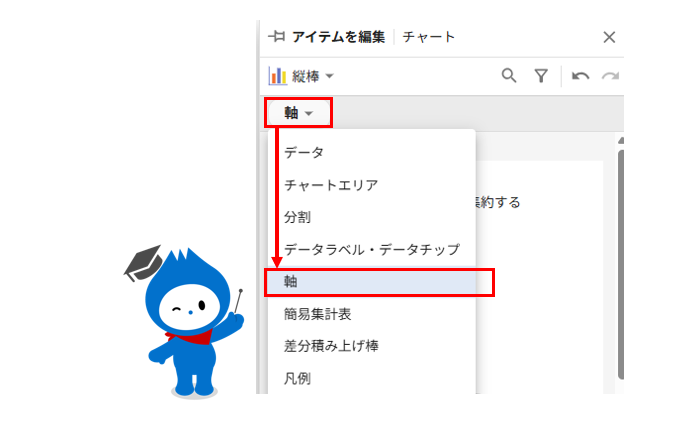
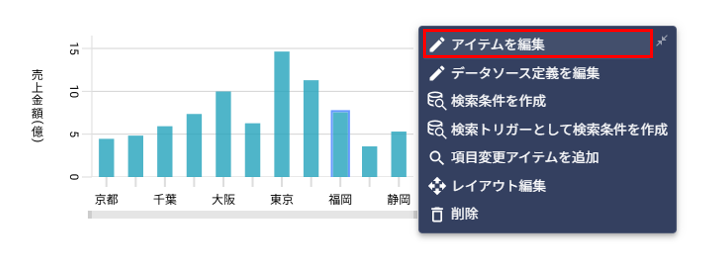
設定したいチャートアイテムをクリックし、表示されたメニューから[アイテムを編集]をクリックします。
設定画面を開く

プルダウンから[軸]を選択します。

設定画面を開く

ラベルの表示方法を設定する

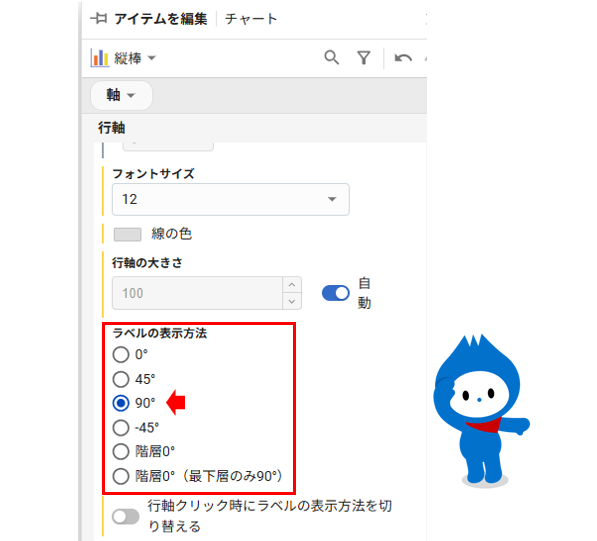
行軸の設定内にあるラベルの表示方法を「90°」に変更します。

ラベルの表示方法を設定する

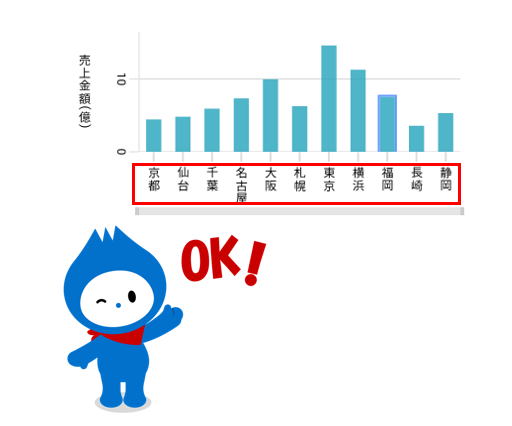
ラベルの表示が縦方向になり、隠れていたものがすべて表示されました。

ラベルの表示方法を競ってする

選べる角度

行軸ラベルは、「45°」「90°」「-45°」など様々な向きを設定することができます。

ラベルの長さやチャートの大きさに合わせた適切な向きを選ぶようにしましょう。
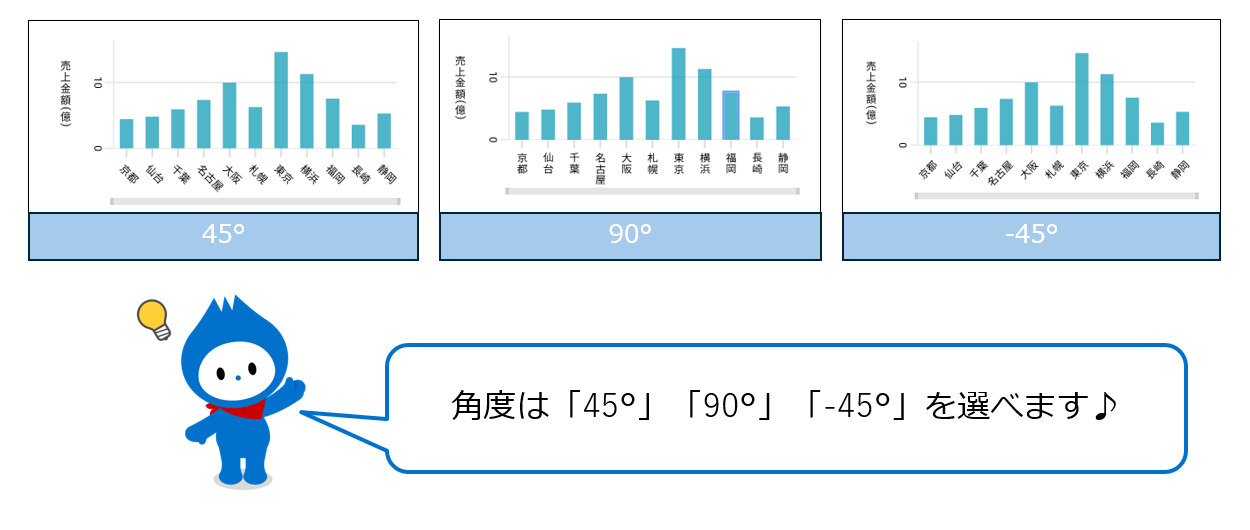
選べる角度

参考情報

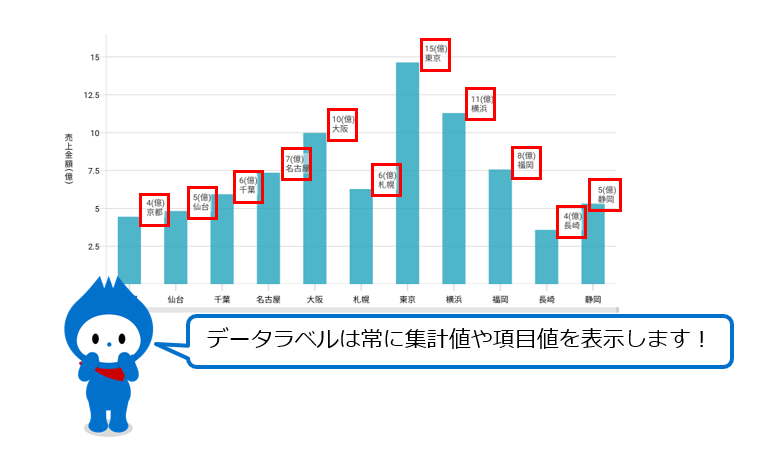
他にもデータチップやデータラベルを表示する方法もございます。

参考情報


参考情報作成しているチャートや、ダッシュボードの使い方に合わせてご活用いただけます。
設定方法は以下マニュアルをご参照ください。

MotionBoardCloud re:Act マニュアル:[データラベル・データチップ](チャートアイテム)


まとめ

今回は行軸ラベルの回転方法を解説しました。
見やすいダッシュボードづくりにぜひお役立てください。

この記事にリアクションしてみませんか?

What do you think of this post?
  • 分かりやすい (0)
  • 問題が解決した (0)
評価ありがとうございます!次の記事も頑張ります!

Nakahara Satoshi

MotionBoard Dr.Sum
プロフィールへ >

MotionBoardとDr.Sumのプリセールスです!読者の皆様に有益な情報をお届けできるよう頑張ります!

Related article

Related article関連記事

Pick up

Pick upおすすめ記事

データポイント数が、しきい値をオーバーしました|原因と対処方法を解説

公開:2026.02.12
更新:2026.02.24

分かりやすい

0

解決した

0
  • データ加工

MotionBoard re:Act

【Connect】開発コスト・運用コストを抑えたスクリプトの構築方法

公開:2025.02.06
更新:2025.02.06

分かりやすい

1

解決した

0
  • データ取り込み
  • データ加工

Dr.Sum

invoiceAgent【「業務を変える動画たち」シリーズ】記事まとめ

公開:2025.01.16
更新:2026.02.26

分かりやすい

0

解決した

0
  • 業務を変えるシリーズ

invoiceAgent

Ranking

Rankingランキング

1

集計表のスタイルで重要な行を強調表示する方法 ― 損益計算書(P/L)を見や…

公開:2026.01.28
更新:2026.01.30

分かりやすい

1

解決した

0
  • 集計表
  • デザイン

MotionBoard re:Act

2

「目標達成まであとどれくらい?」をひと目で ― 基準線を使った目標の可視…

公開:2026.02.09
更新:2026.02.09

分かりやすい

0

解決した

0
  • グラフ
  • デザイン

MotionBoard re:Act

3

棒グラフを大きい順に並び替えたい!ソート設定方法

公開:2026.02.02
更新:2026.02.22

分かりやすい

0

解決した

0
  • グラフ
  • 集計表
  • デザイン

MotionBoard re:Act

Info

Information

ウイングアーク1stからのお知らせ