MotionBoardを活用する中で、「事後計算項目」と「カスタム項目」の違いに戸惑ったことはありませんか?
本記事では、それぞれの項目がどのようなタイミングで計算され、どのような場面で適しているのかを解説します。 項目の違いを理解し、迷わず最適な分析を行えるようになりましょう!
「事後計算項目」と「カスタム項目」の違いとは?
MotionBoardには、「事後計算項目」と「カスタム項目」という2つの計算項目が用意されています。
- 事後計算項目
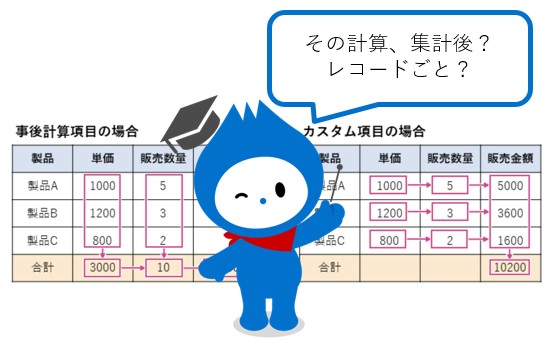
集計後のデータに対して計算を行うため、集計結果の補正や新たな指標の算出に適しています。たとえば、売上の前年比や構成比など、集計結果をさらに加工する際に使用されます。
- カスタム項目
明細データ(レコード)ごとに計算を行うため、個々のデータを加工・変換する場合に適しています。具体的には、単価に消費税を加算したり、文字列から一部を抽出するといった処理に用いられます。
この違いを押さえることで、分析結果に必要な加工がスムーズに行えるようになります。
計算タイミングと適用範囲の違い
2つの項目は、計算が適用されるタイミングや範囲が大きく異なります。
事後計算項目
カスタム項目
よくある間違い
集計結果への影響範囲が異なるため、項目の選択を誤ると意図しない結果を招くことがあります。
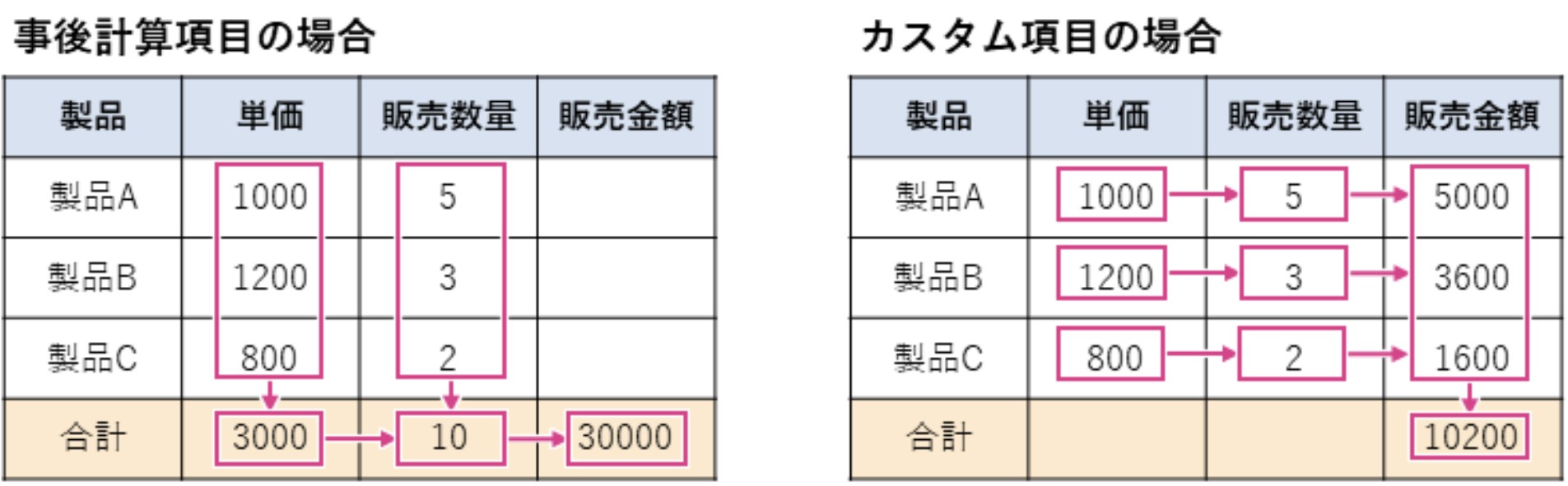
たとえば、単価と販売数量を掛け合わせて「販売金額」を算出するケースを考えてみましょう。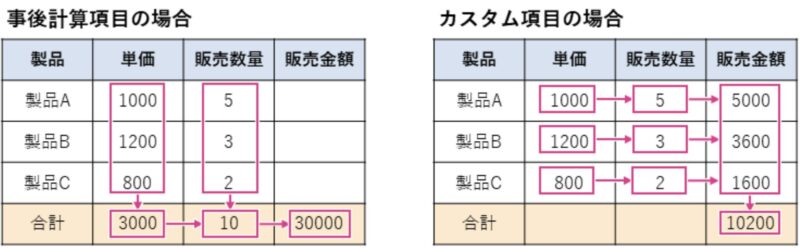 事後計算項目を使うと、各製品ごとの単価と販売数量がそれぞれ集計された後、その合計値同士が掛け合わされてしまいます。そのため、製品ごとではなく、全体の合計値を使った誤った販売金額が計算されてしまうのです。
一方で、カスタム項目を使えば、製品ごとに明細単位で単価と販売数量を掛け合わせた後に集計されるため、正しい販売金額を算出できます。
このように、計算のタイミングと適用範囲を理解し、目的に応じた項目を選択することが重要です。
具体例
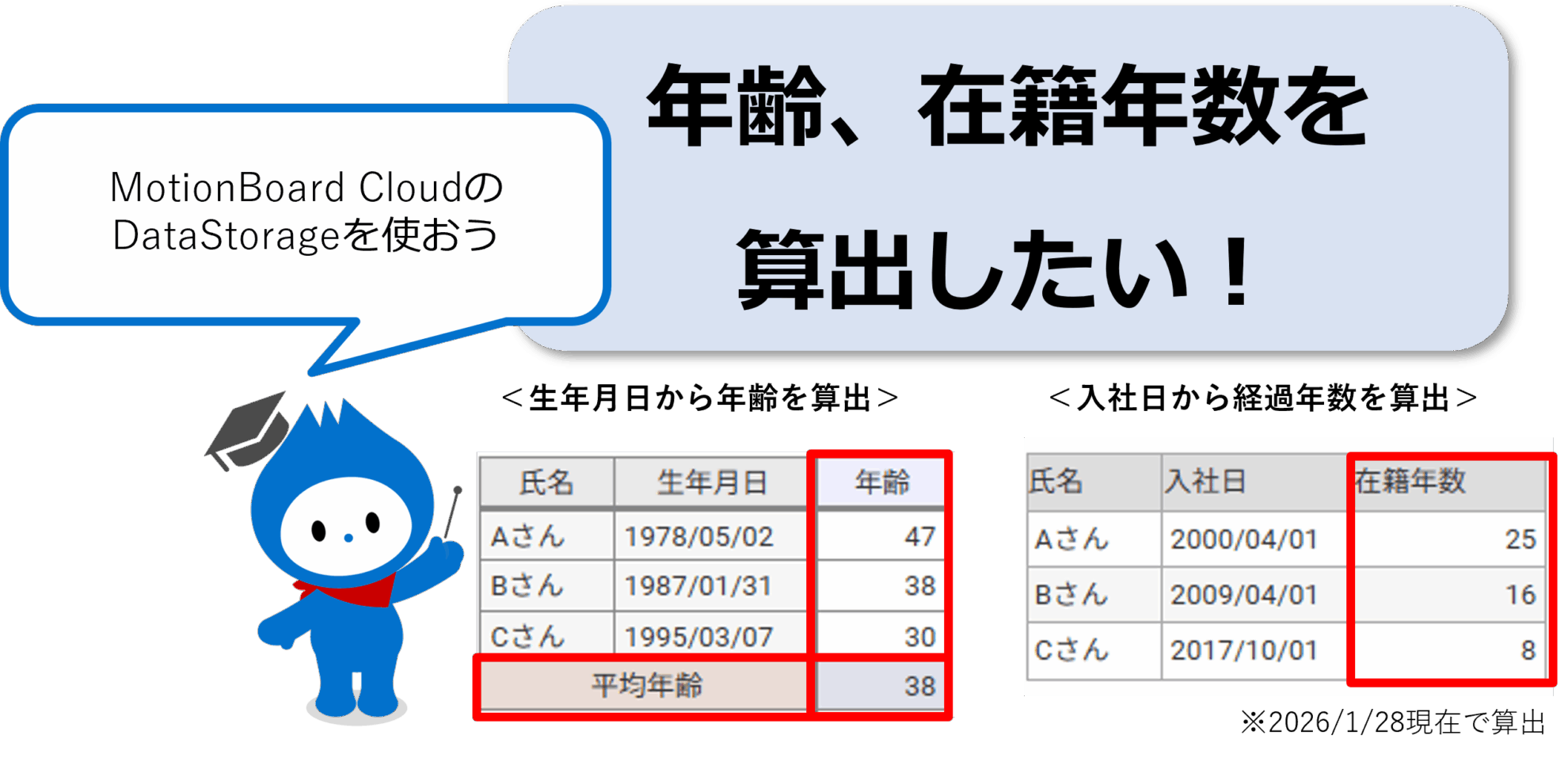
事後計算項目
このほかにも、事後計算項目で使用できる関数は多数あります。詳しくは以下をご覧ください。
カスタム項目
- 単価に数量を掛け合わせる:
「よくある間違い」に記載の通りです。
-
価格に消費税を加算する:
明細ごとに税抜価格に対して消費税を計算し、税込価格を求めます。個別データを加工する場合はカスタム項目を使用します。
-
文字列から特定部分を抽出する:
たとえば、年月日から年月のみを取り出すといった処理です。これも明細単位の処理となるため、カスタム項目が適しています。
例:SUBSTRING([年月日],”0″,”7″)
カスタム項目は計算以外にも様々なデータ加工ができます。詳しくは以下をご覧ください。
まとめ
最初は私も「事後計算項目」と「カスタム項目」の違いがよくわかりませんでした。でも、計算タイミングや適用範囲の違いを理解できると、適切な項目を選べるようになります。
事後計算項目は集計結果に対して計算を行い、カスタム項目は明細データごとに計算を行う。このポイントを押さえるだけで、集計ミスを防ぐことができます!
今回の内容を参考に、目的に応じた項目を選択して正しい計算結果を出しましょう!