Search


MENU
Search 
「生年月日から本日時点での年齢を算出したい」「入社日から本日時点での在籍年数を算出したい」
MotionBoard上でデータを加工できないのかな…。
そんな疑問、ありませんか。
MotionBoardではカスタム項目を使うことで年月を計算することができます。
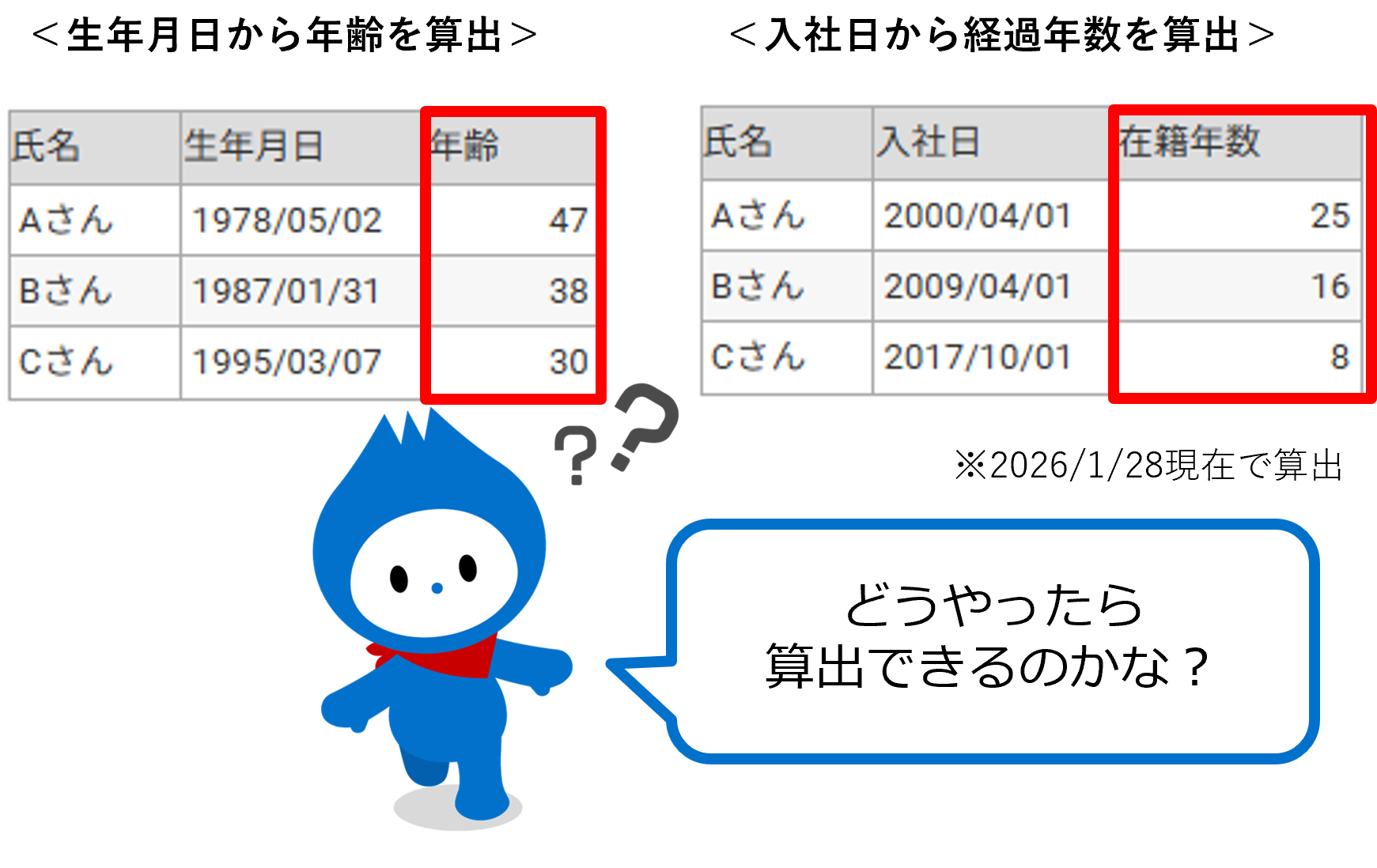 当記事ではDataStorageを使用する場合の計算方法をご説明します。
※DataStorageはMotionBoard Cloudのみで提供している機能です。
MotionBoard Cloudの組み込みデータベースで、MotionBoard Cloud環境で扱うデータを保存する領域です。たとえば、スナップショットのデータやモデルなどのデータを保存できます。外部接続先の名称としては「DataStorage」と表示されます。
データソースがDataStorageかどうかは、以下のポイントで判断できます。
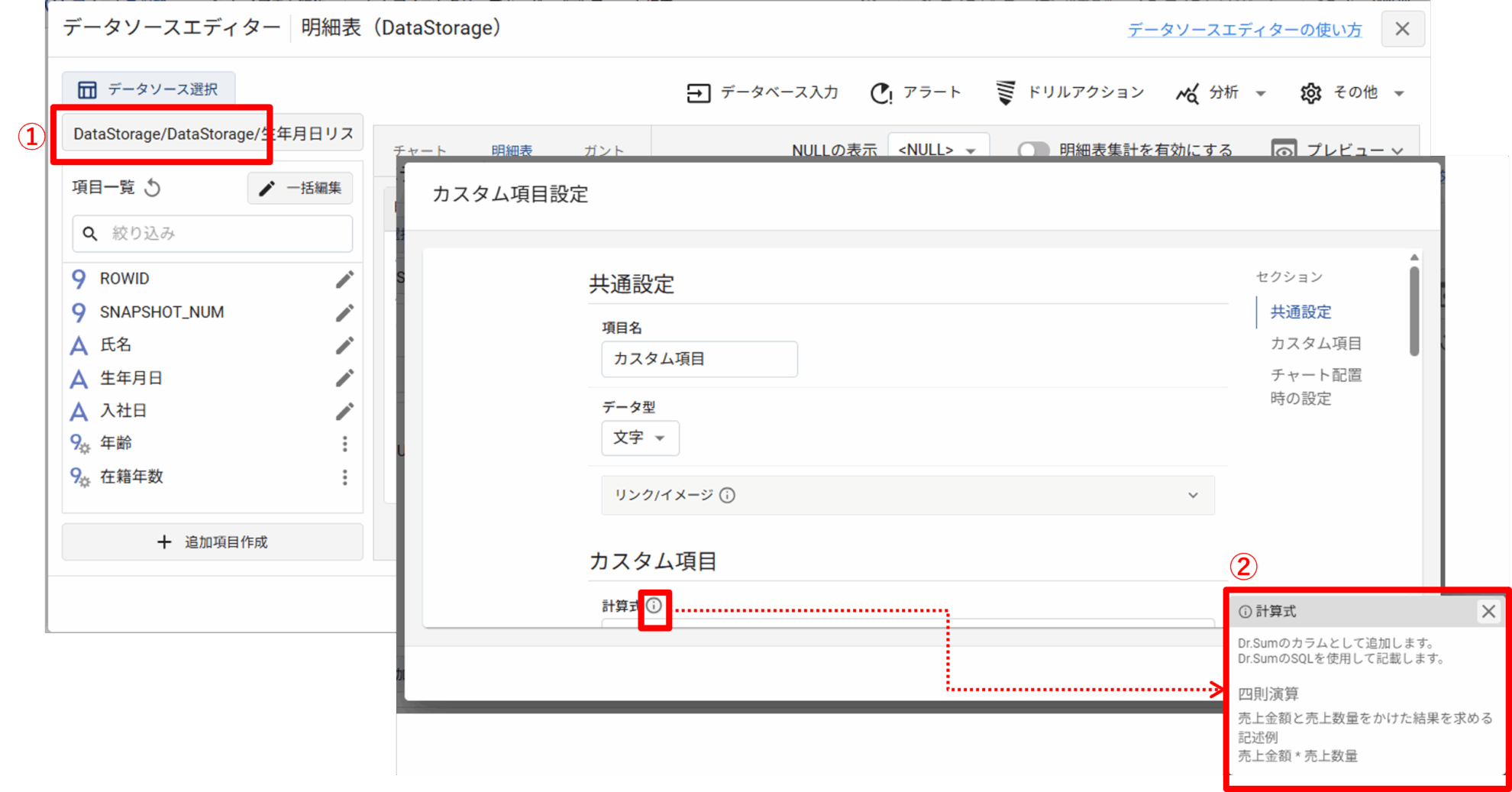
データソースがDataStorageであることが確認できたら、「本日時点での年齢」を算出してみましょう。(本記事では、2026年1月28日現在として算出しています)
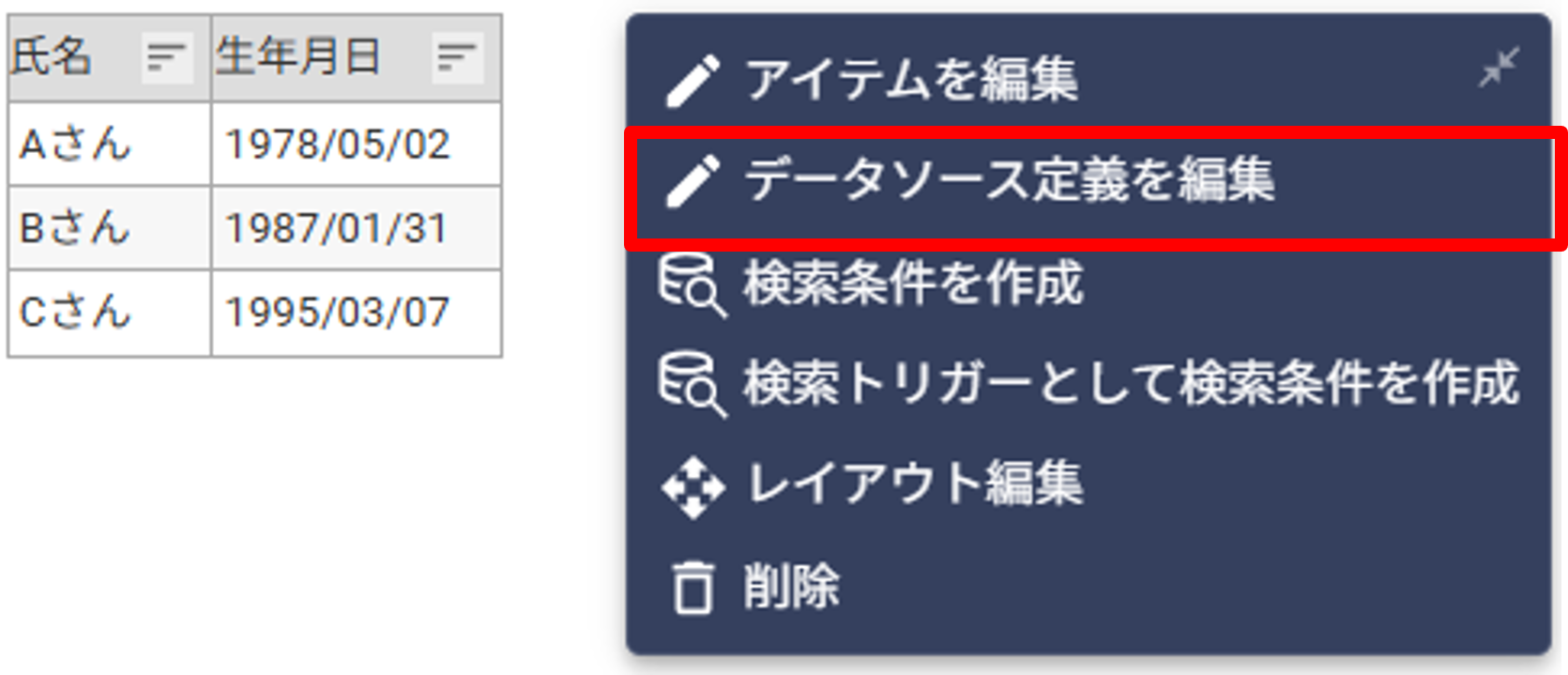
設定したい集計表をクリックし、[データソース定義を編集]を開きます。
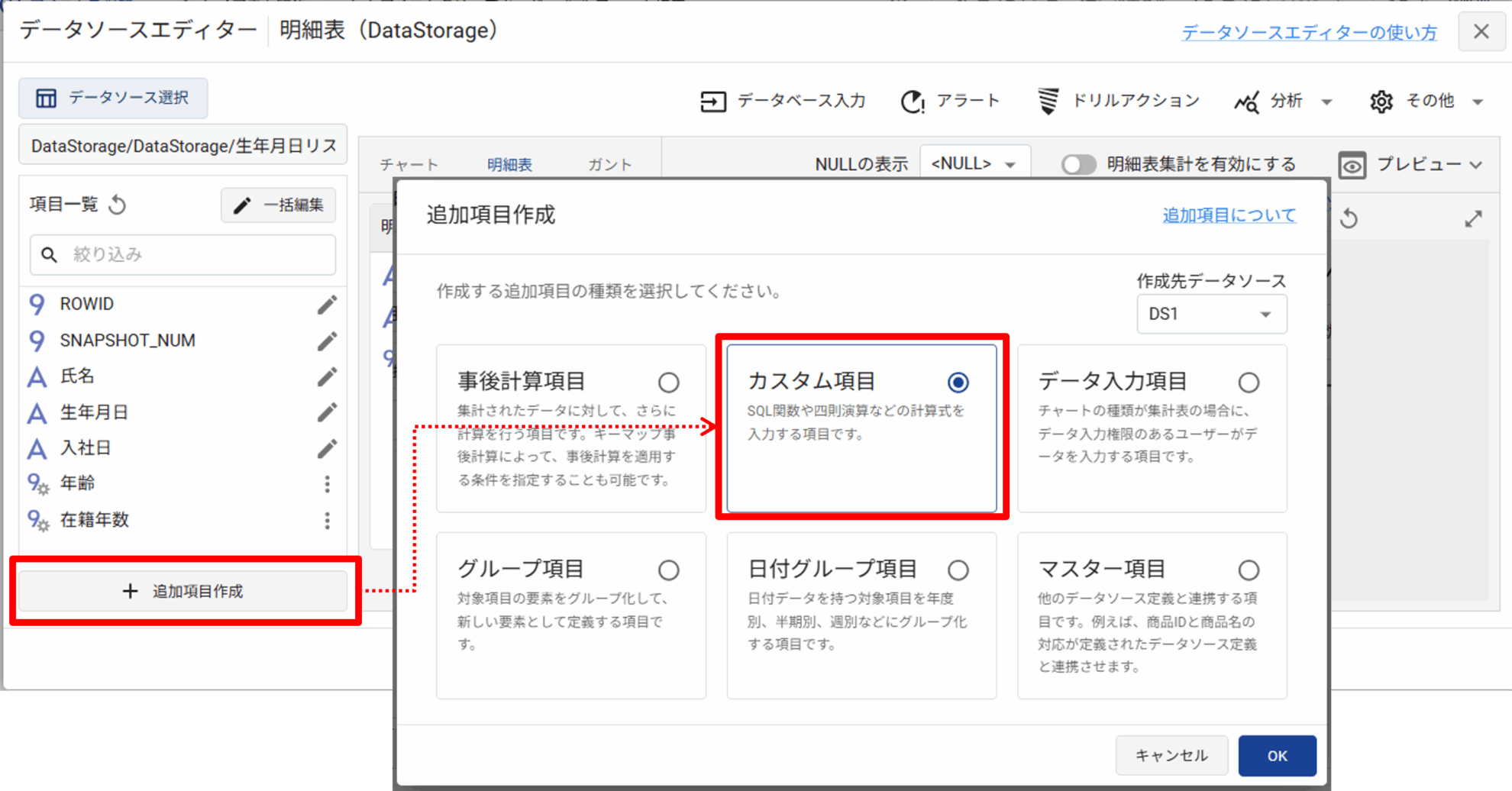
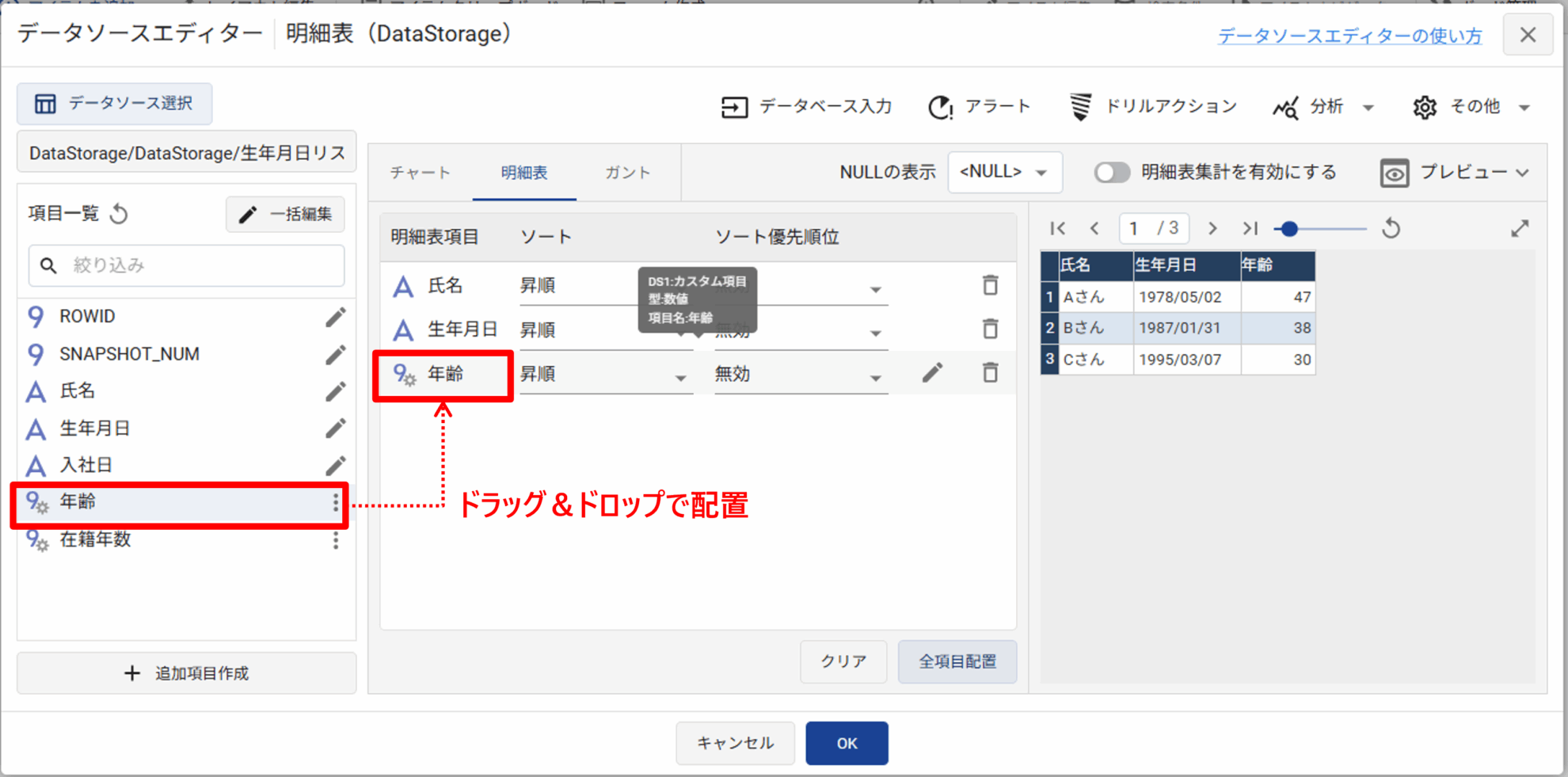
[追加項目作成]⇒[カスタム項目]の順にクリックします。
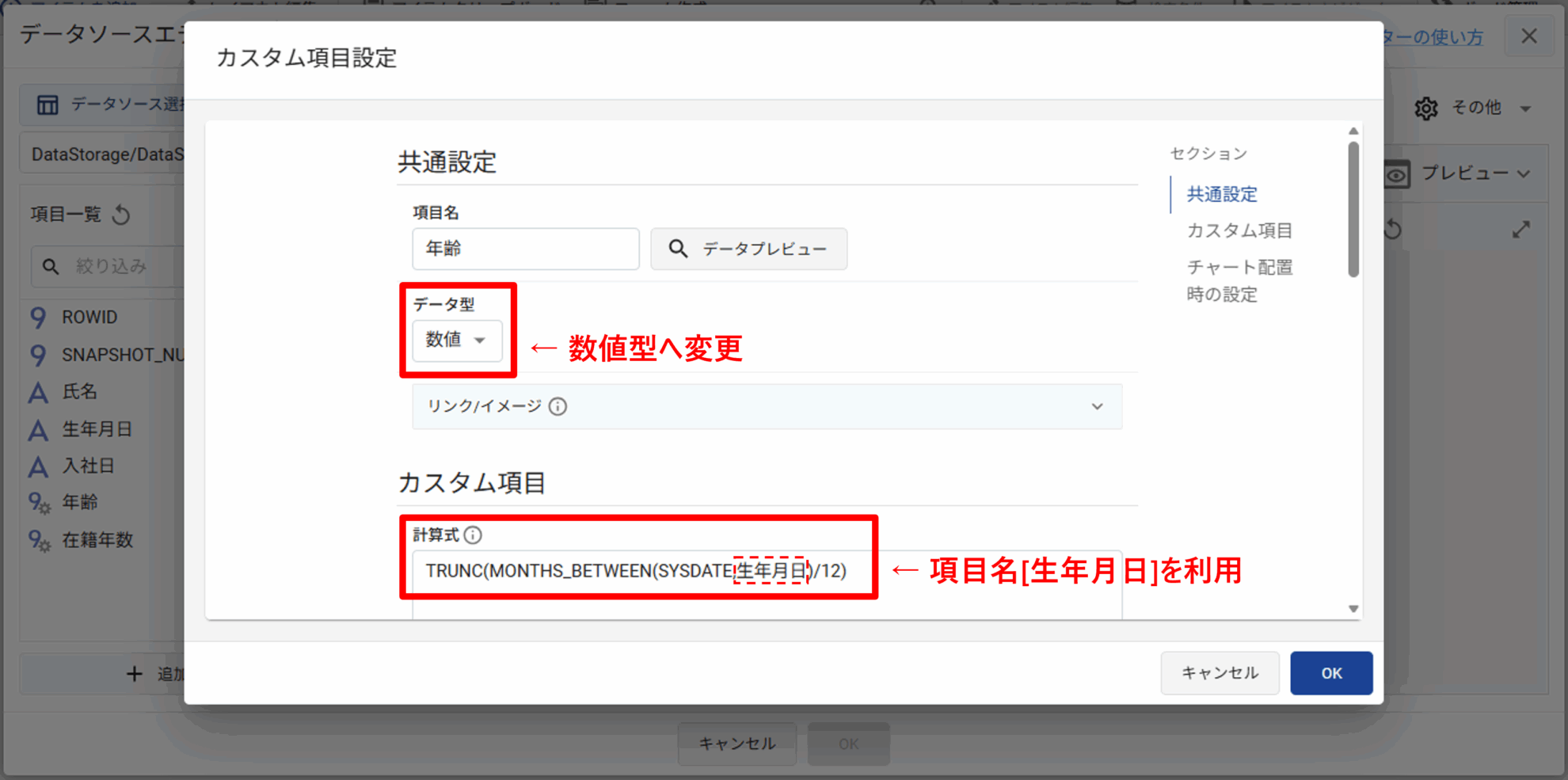
[データ型]を[数値]に変更します。
次に[計算式]のボックスに、次の計算式を入力します。 (なぜ数値型を選択するかは本文の最後でご説明します)
| TRUNC(MONTHS_BETWEEN(SYSDATE,生年月日)/12) |
[生年月日]は[YYYY/MM/DD]形式のデータをご用意ください。
算数と同じように、内側のカッコから計算します。
この計算式を分解して考えてみましょう。
TRUNC(MONTHS_BETWEEN(SYSDATE,生年月日)/12)
MONTHS_BETWEEN(SYSDATE,生年月日) ……①
① ÷ 12 ……②
TRUNC(②) ……③
MONTHS_BETWEEN(A,B) = A-Bの月数の差
SYSDATE = 現在の日付時刻
A=2026/01/28
B=1978/05/02
計算結果:572.838709…か月
月数を年数に換算します。
572.838709… ÷ 12 = 47.736559…年
TRUNC = 小数点以下切り捨て
結果:47
Aさんは本日(2026/01/28)時点で47歳であることが分かりました。
作成したカスタム項目をドラッグ&ドロップで項目に配置し、[OK]をクリックします。
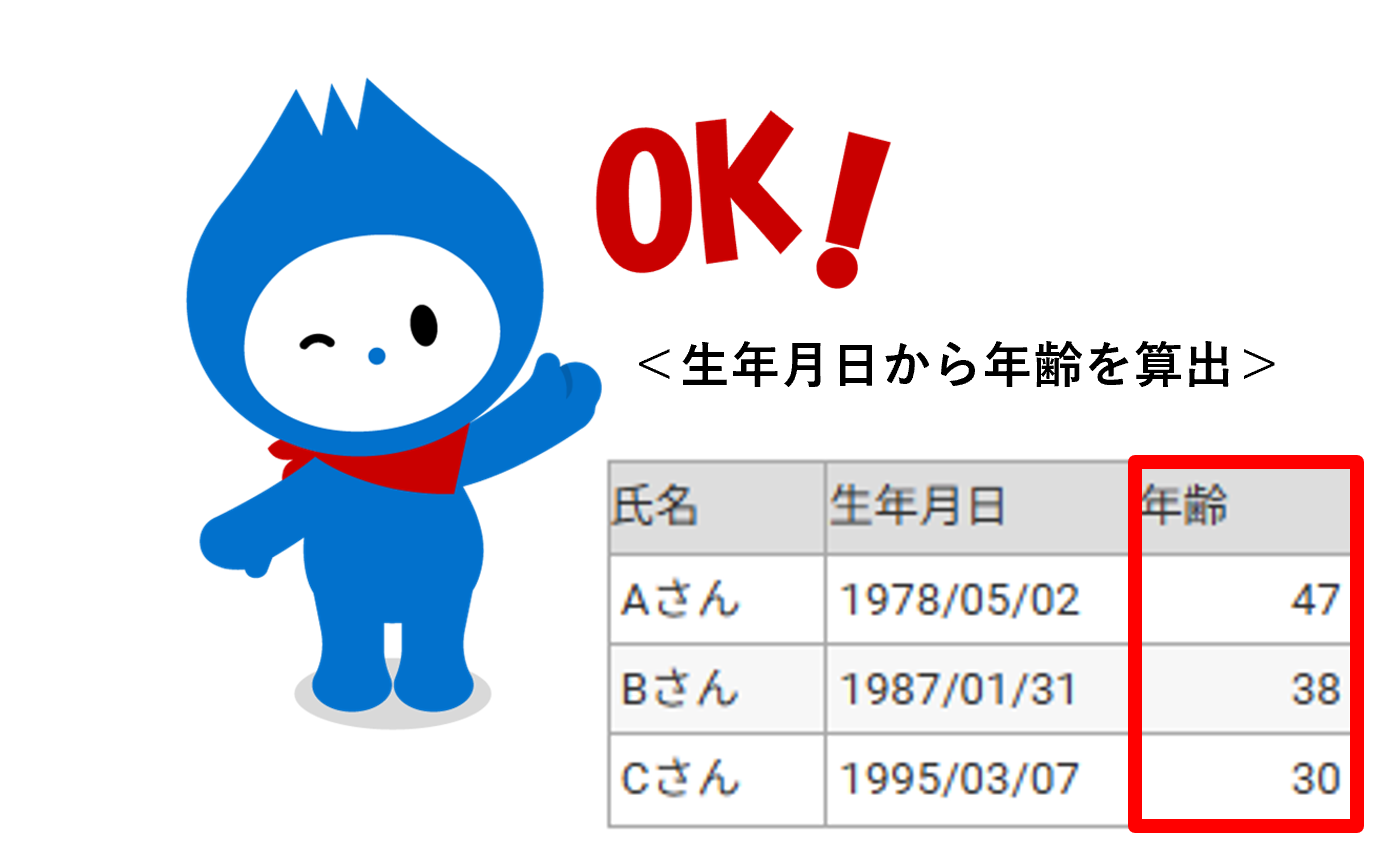
人事管理ボードや会員情報管理ボードで活躍すること間違いなしです。
「カスタム項目を追加する」でデータ型を数値に変更しました。
日付型や文字型でも正しい結果は得られるのに、なぜ数値型が良いのでしょうか。
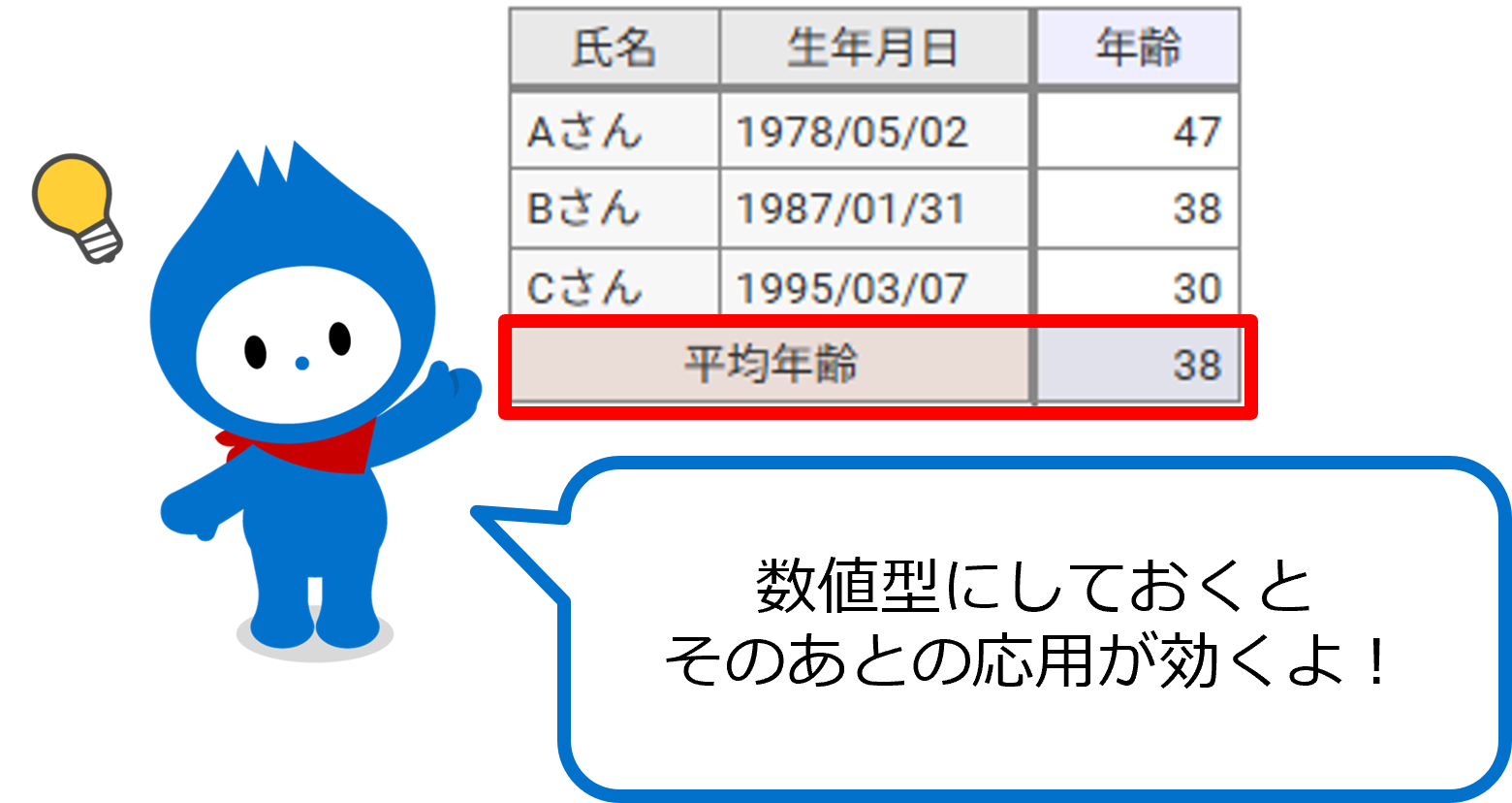
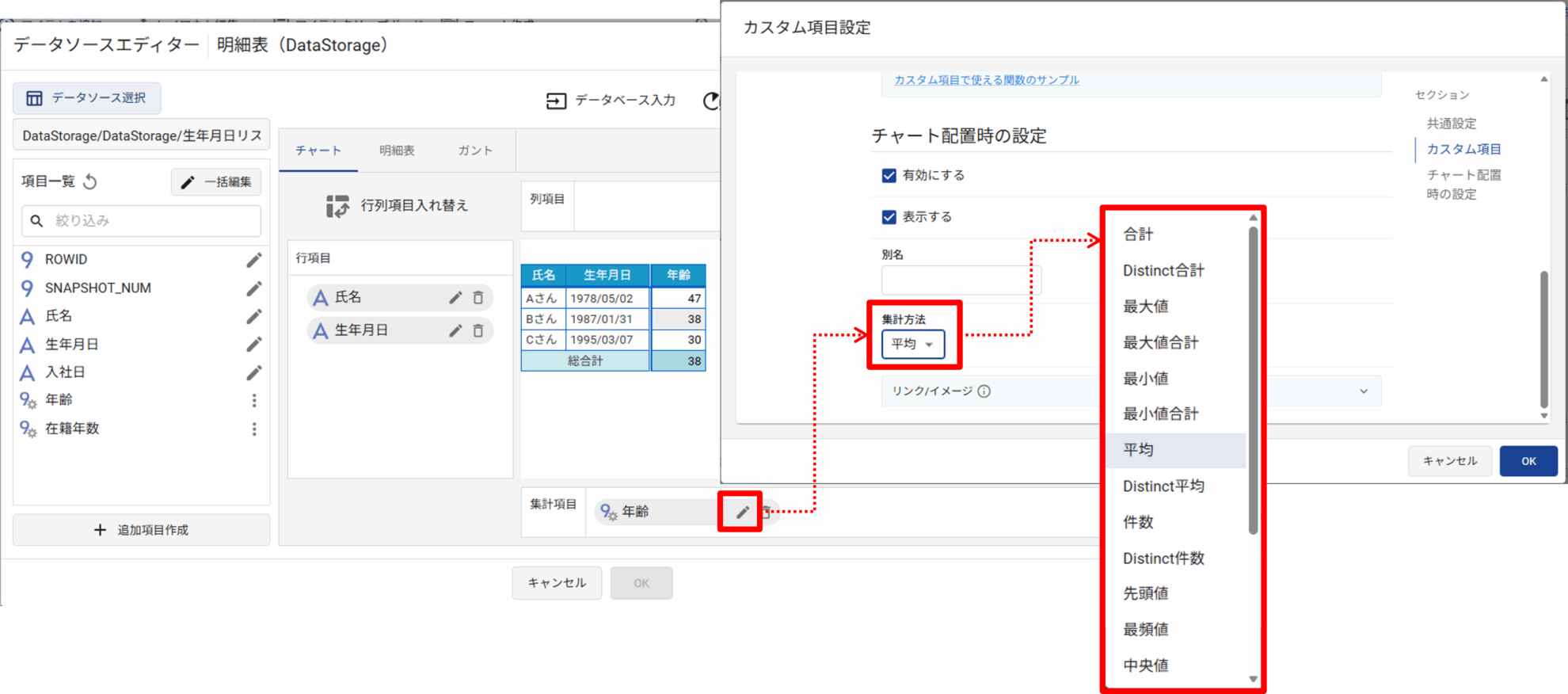
数値型にしておくことで、平均年齢などの集計を簡単に行えるようになります。
MotionBoardのDataStorageで使える関数は、マニュアルに記載があります。
参考にしてみてください。
| MotionBoard Cloud マニュアル: 使用できる関数の種類(データストレージ) |
この記事にリアクションしてみませんか?

Chiho Ogino

2024年5月からMotionBoard、Dr.Sumに携わっているプリセールスです。 キャリアの大部分をExcelとPowerPointを使ったレポーティングに費やしてきたため、BIツールの便利さ、奥深さに日々感動しています。 「こんなことできたらいいのに」「どうやってやるの?」「なぜこうなっているの?」などの素朴な疑問を解決するお手伝いをできればと思います!
Related article
Pick up
Ranking
Info