クラウド

MotionBoard re:Act

MotionBoard re:Act

売上管理をExcelで行っていた時などに自分のPC上のExcelを直接更新・保存するだけで、MotionBoard re:Act上のチャート(グラフなど)が自動的に更新されるとしたら便利だと思いませんか?MotionBoard re:Actでは、ファイルをサーバーに送信する場合「MotionBoard Agent」を利用する方法と「WebAPI」を利用する方法があります。今回は「MotionBoard Agent」を使って簡単にデータをサーバーへ送信する方法を紹介します。
MotionBoard Agentのインストール方法

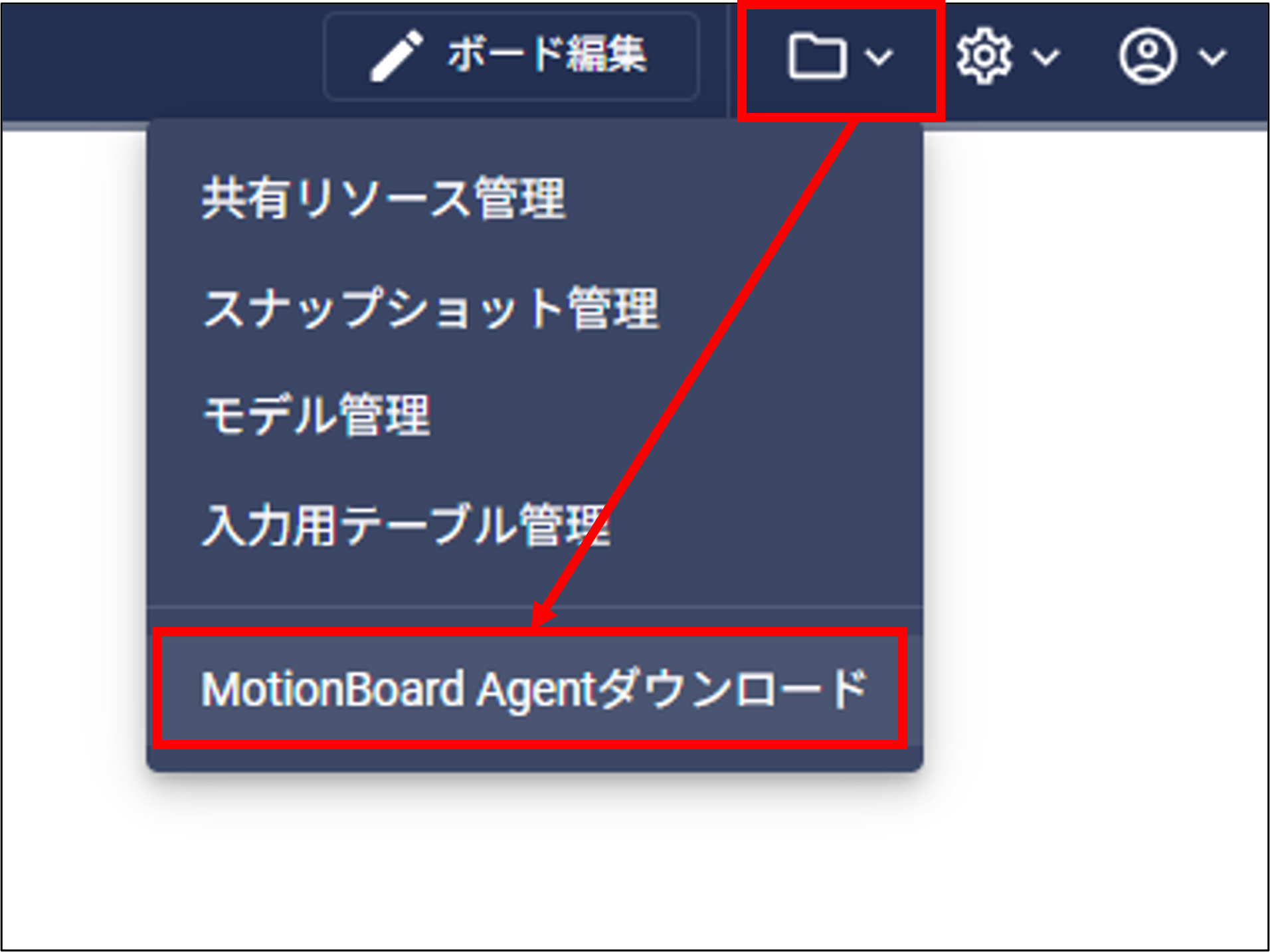
  1. ダッシュボード画面上部のトップバーにあるメニューから、「フォルダーのアイコン」―「MotionBoard Agentダウンロード」を選択します。

  2. ダウンロードしたインストーラーを実行し、画面の指示に従ってインストールします。インストール完了後、自動的にMotionBoard Agentが起動します。


MotionBoard Agentの使用方法

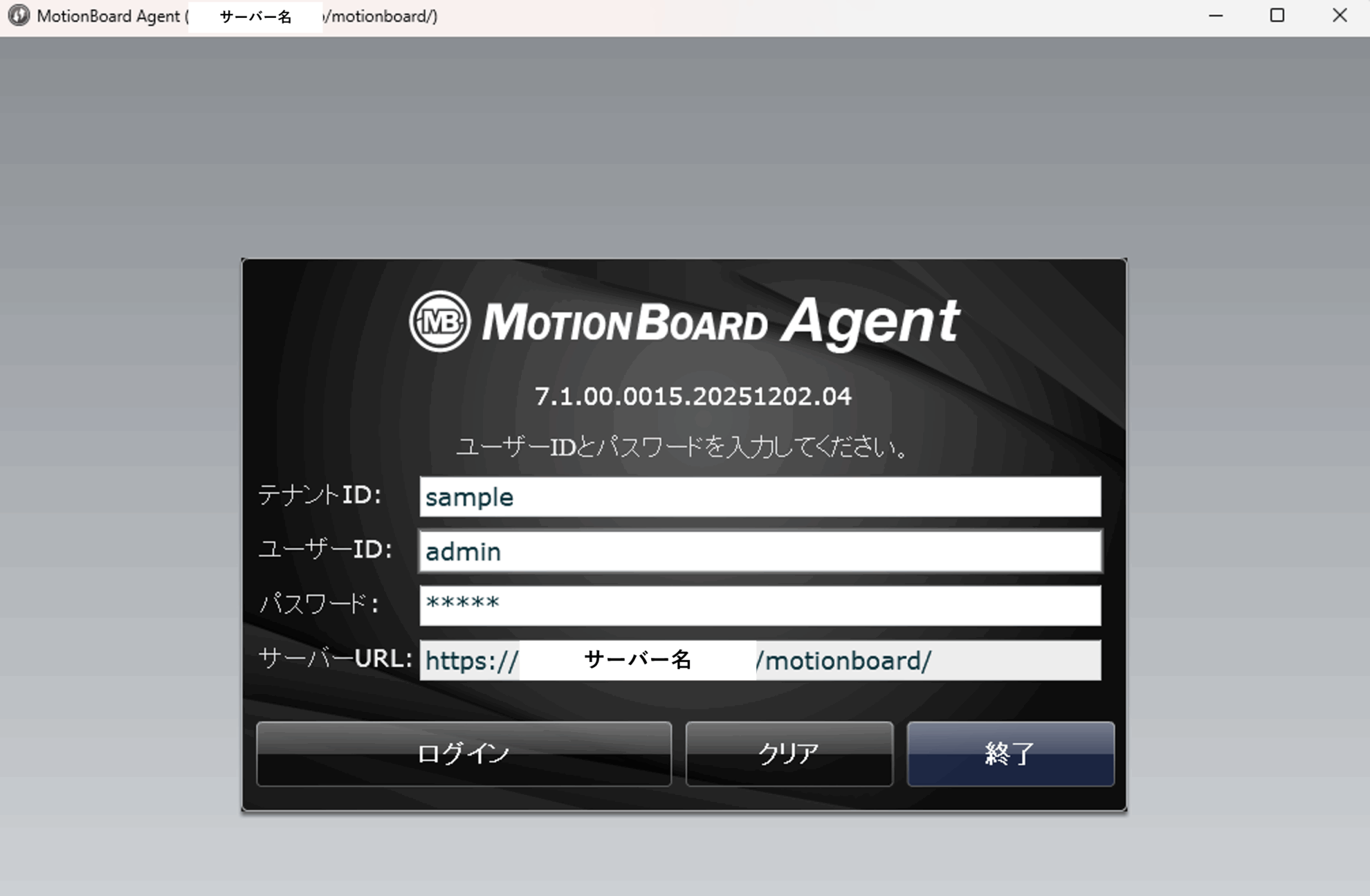
  1. ローカルのMotionBoard Agentアプリケーションを起動し、接続先のMotionBoard re:Actサーバーにログインします。(MotionBoard Agentサービスが起動している必要があります)


アップロードの詳細設定

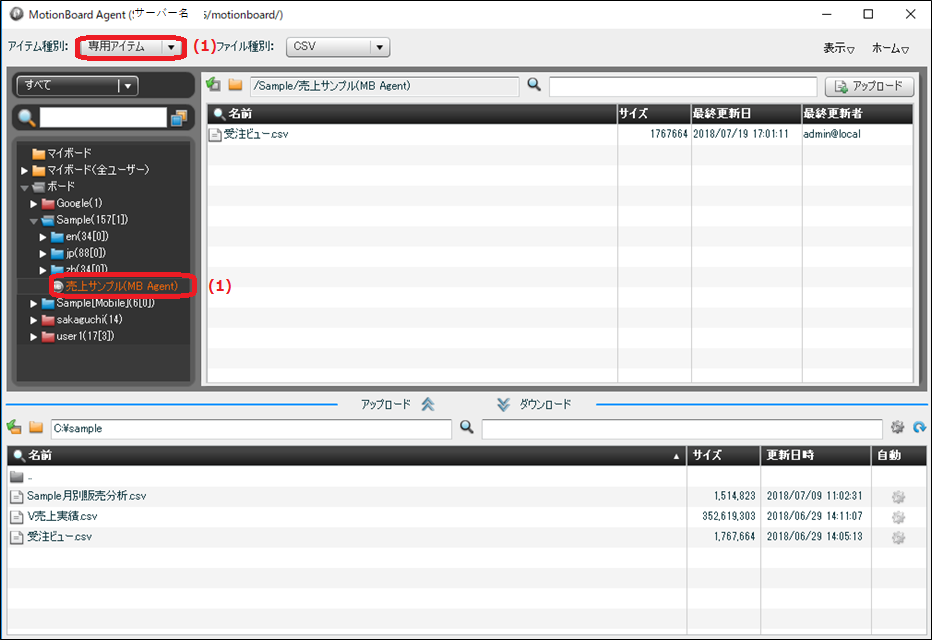
  1. アイテム種別を「専用アイテム」「共有アイテム」「スナップショット」から選択します。今回は「ボード専用アイテム」のCSVファイルを更新する方法を紹介します。アイテム種別で「専用アイテム」を選択し、画面左のツリーからアップロード対象のボードを選択すると、既存のボード専用データが表示されます。

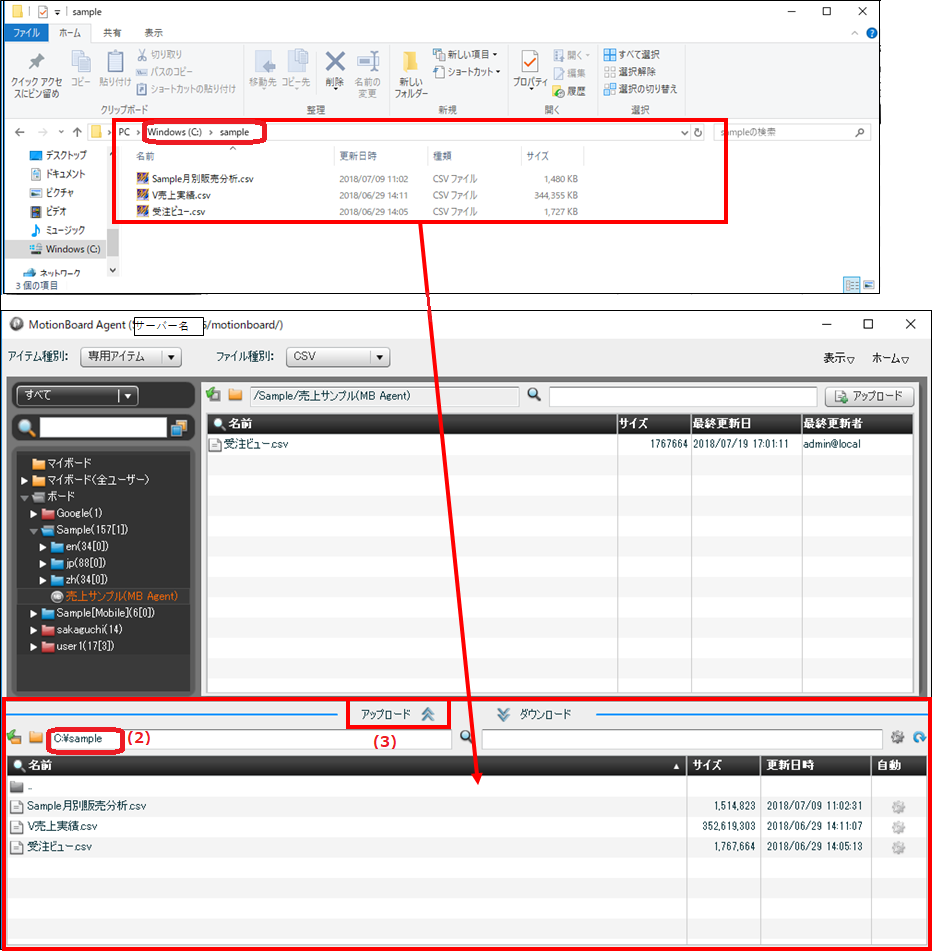
  2. ローカルフォルダーのパスを選択すると、画面下にMotionBoard Agentをインストールしたサーバー側のファイルが表示されます。
  3. 手動でアップロードする場合は、ファイルを選択し「アップロード」をクリックします。

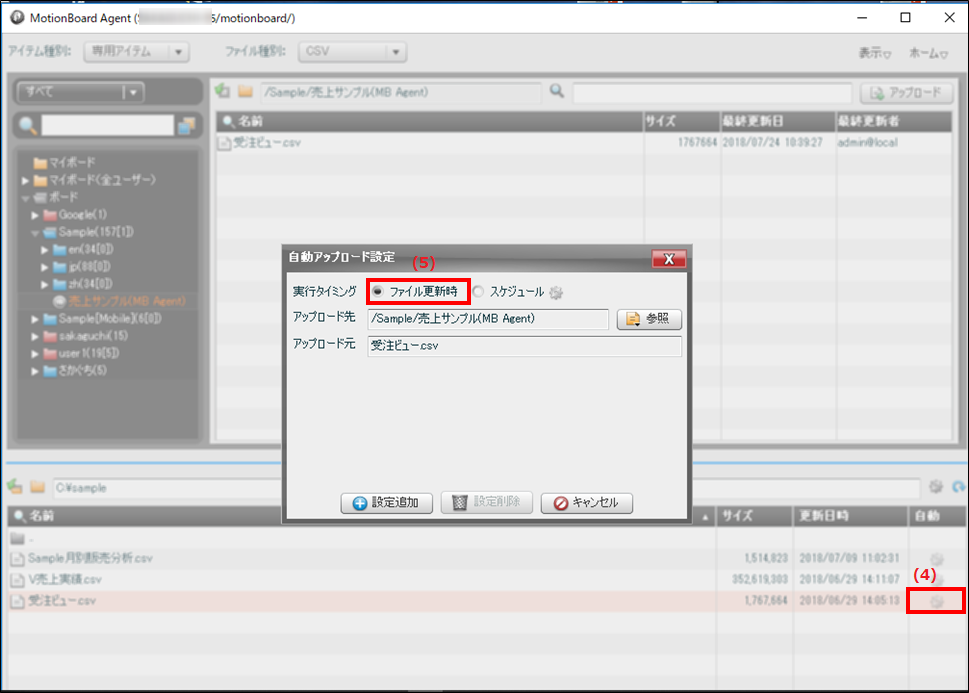
  4. 自動でアップロードしたい場合は、アップロードするファイルを選択し、「自動」のエリアにある「歯車 アイコン」をクリックします。
  5. 実行タイミングを「ファイル更新時」「スケジュール」から選択します。「ファイル更新時」を選択した場合は、アップロード元のファイルが更新されたタイミングでMotionBoard re:Actサーバーにファイルが自動アップロードされます。

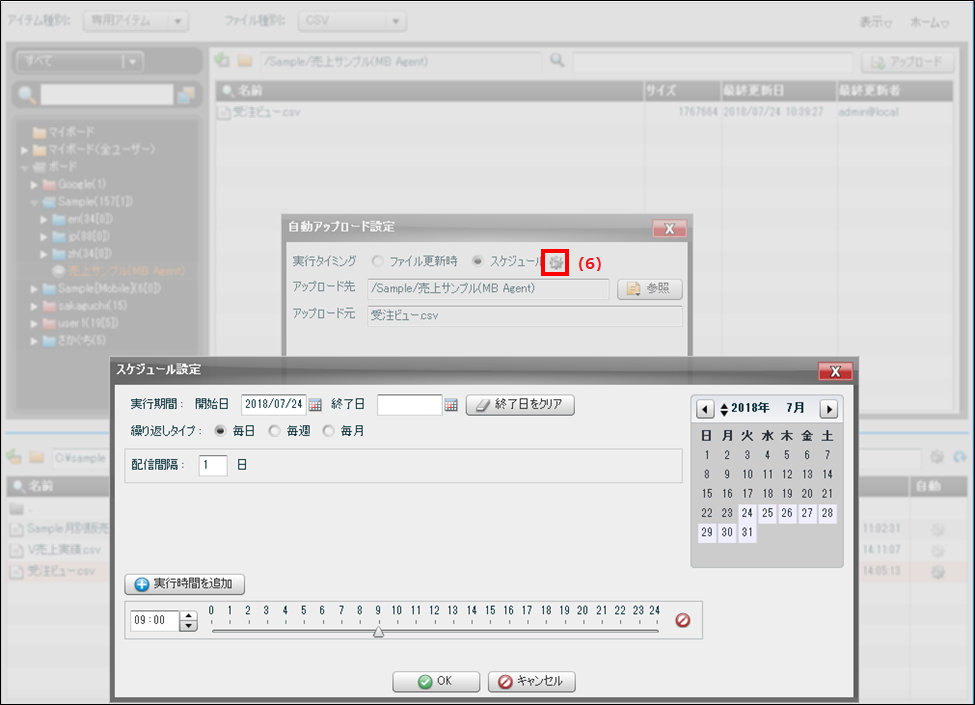
  6. 「スケジュール」を選択した場合は、右側の「歯車アイコン」をクリックして、アップロードするスケジュールを設定します。この設定では決まったスケジュールによってファイルがアップロードされるため、ローカルでファイルを更新・保存したタイミングでは実行されません。当日分を夜間送信して、翌日確認する「バッチ運用」のイメージです。

  7. 設定追加ボタンをクリックすると、「歯車アイコン」が濃く表示されます。ExcelやCSVファイルなどをファイルサーバー等から自動的にMotionBoard re:Actサーバーに転送する際に便利なツールです。利用用途に合わせて有効活用してみてください。


MotionBoard Agentを利用する場合の注意点

この記事にリアクションしてみませんか?

What do you think of this post?
  • 分かりやすい (0)
  • 問題が解決した (0)
お役に立てて嬉しいです!

前田怜央菜

プロフィールへ >

Dr.Sum、MotionBoardのプリセールスとして、活動している前田です! 皆さんの気になるアレコレを発信できたらと思います。

Related article

Related article関連記事

Pick up

Pick upおすすめ記事

データポイント数が、しきい値をオーバーしました|原因と対処方法を解説

公開:2026.02.12
更新:2026.02.12

分かりやすい

0

解決した

0
  • データ加工

MotionBoard re:Act

【Connect】開発コスト・運用コストを抑えたスクリプトの構築方法

公開:2025.02.06
更新:2025.02.06

分かりやすい

1

解決した

0
  • データ取り込み
  • データ加工

Dr.Sum

invoiceAgent【「業務を変える動画たち」シリーズ】記事まとめ

公開:2025.01.16
更新:2025.12.05

分かりやすい

0

解決した

0
  • 業務を変えるシリーズ

invoiceAgent

Ranking

Rankingランキング

1

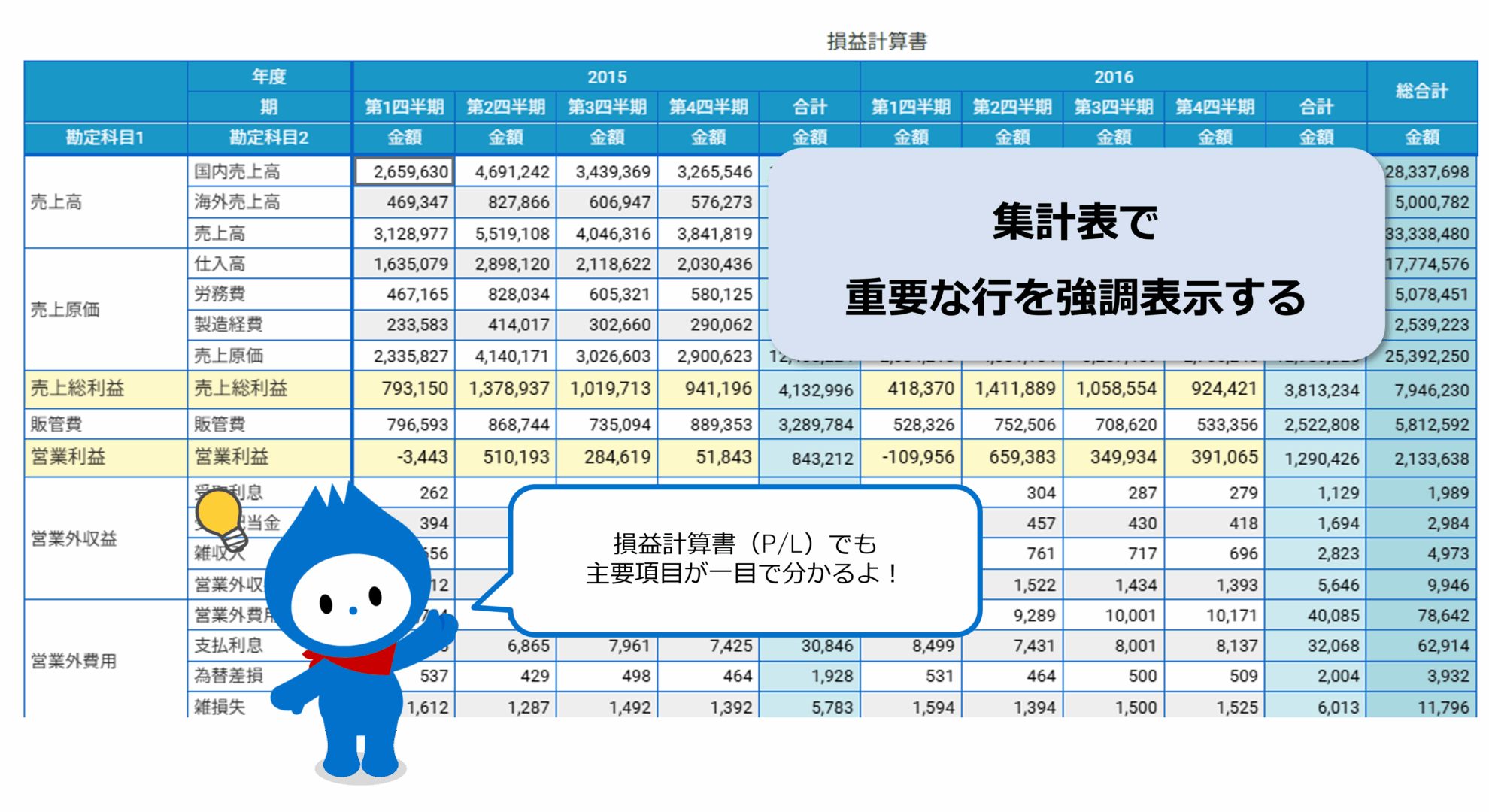
集計表のスタイルで重要な行を強調表示する方法 ― 損益計算書(P/L)を見や…

公開:2026.01.28
更新:2026.01.30

分かりやすい

1

解決した

0
  • 集計表
  • デザイン

MotionBoard re:Act

2

動画を見ながら、実際に作れる 製品体験ツアーのすすめ

公開:2025.12.19
更新:2026.01.16

分かりやすい

1

解決した

0
  • 設定

MotionBoard re:Act

3

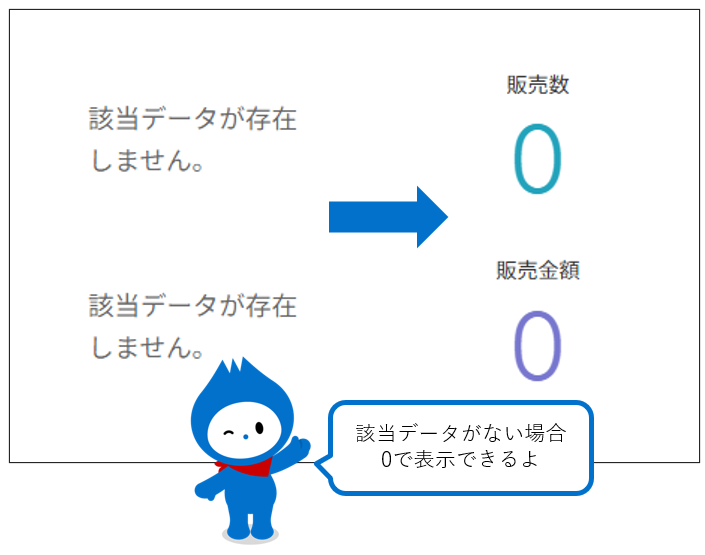
re:Act版で「該当データがない場合、0として表示する」を設定する方法

公開:2026.01.21
更新:2026.01.21

分かりやすい

2

解決した

0
  • デザイン
  • 設定

MotionBoard re:Act

Info

Information

ウイングアーク1stからのお知らせ