Search


MENU
Search

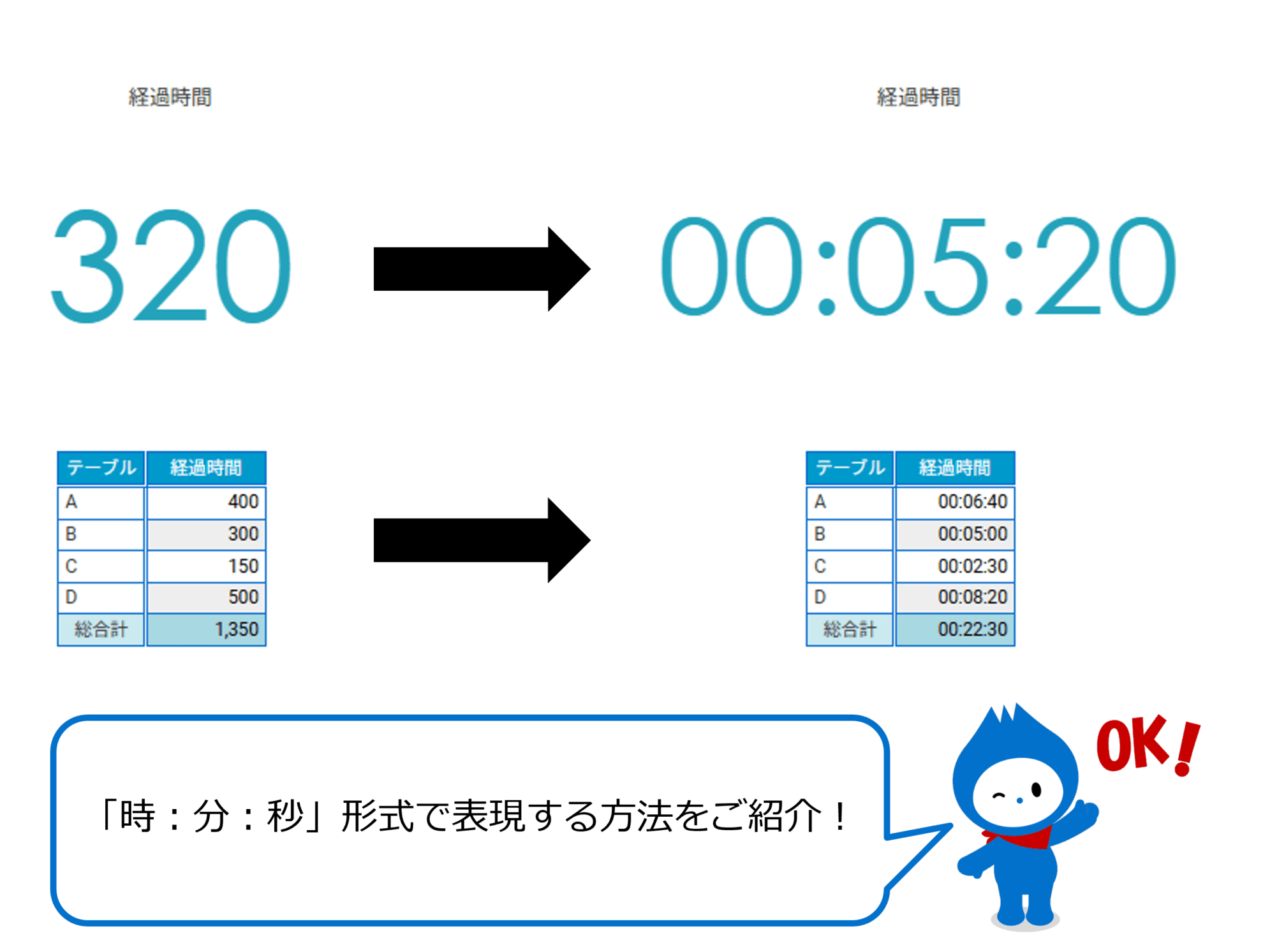
経過時間のデータを秒や分のまま表示していると、長さをイメージしづらいことはありませんか。
着席時間や待ち時間を「時:分:秒」で表示できると、ひと目で状況を把握でき、テーブルごとの着席時間など経過時間の確認に便利です。
本記事では、秒単位/分単位で取得した経過時間を時刻表示(HH:MM:SS など)に変換する方法をご紹介します。
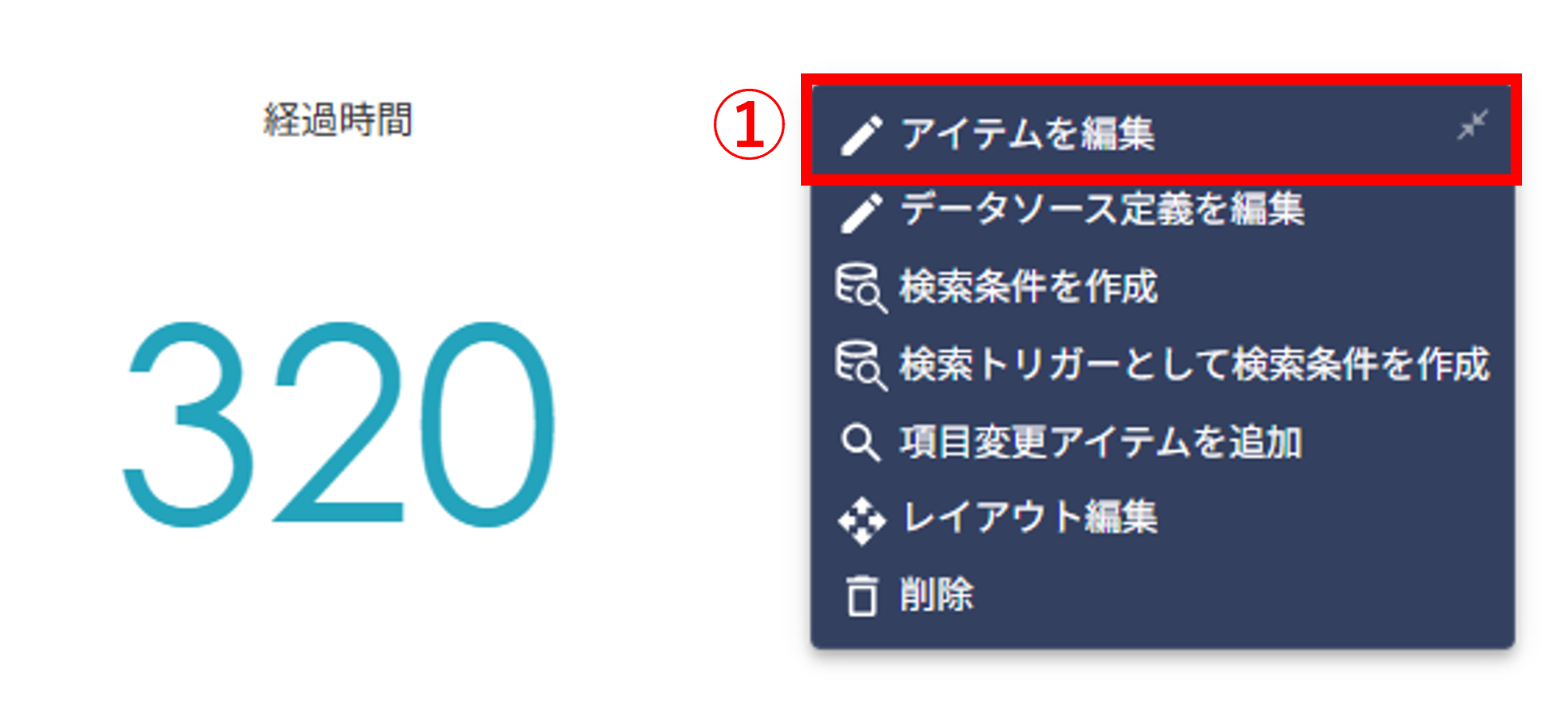
①[対象のチャート]をクリックし、表示されたメニューから[アイテムを編集]をクリックします。
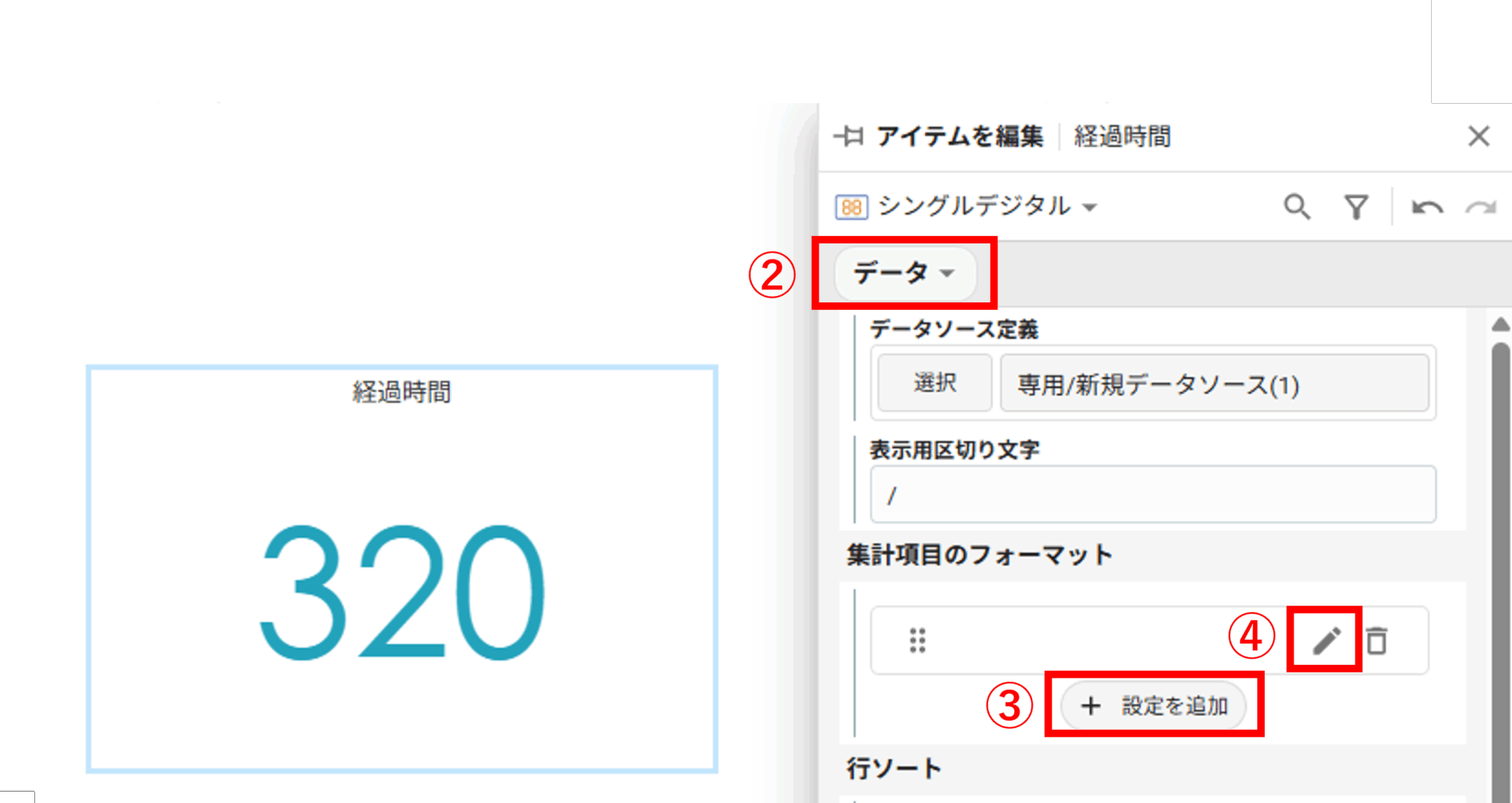
②アイテム編集画面が開いたら、画面上部の[設定項目]から「データ」を選択します。
③集計項目のフォーマットを設定する欄の[+ 設定を追加]をクリックします。
④設定欄が追加されたら、鉛筆アイコンの[集計項目のフォーマット]編集ボタンをクリックします。
⑤[対象集計項目名]に、対象の項目「経過時間」を選択入力します。
⑥[時間フォーマット有効]を有効にします。
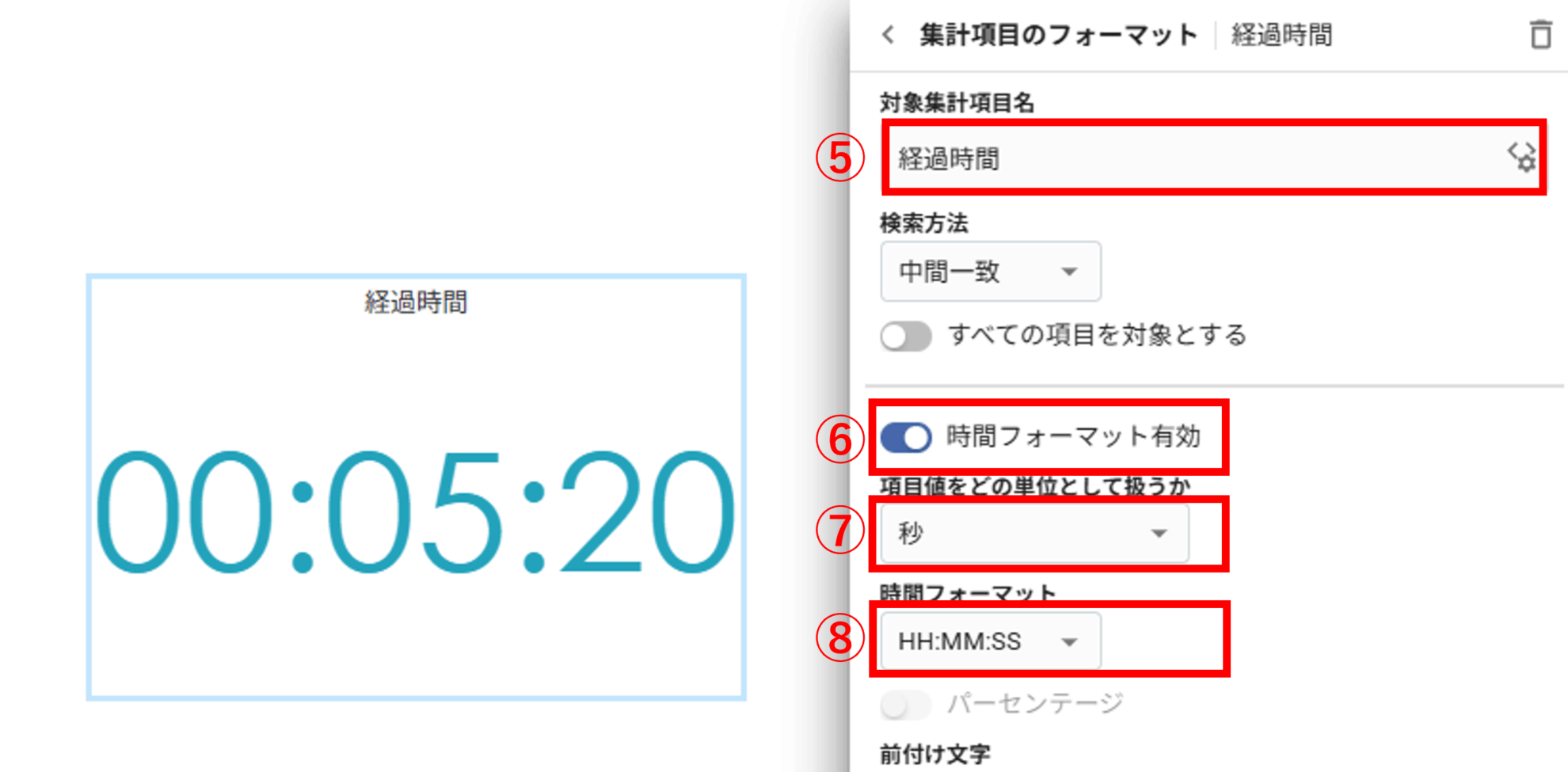
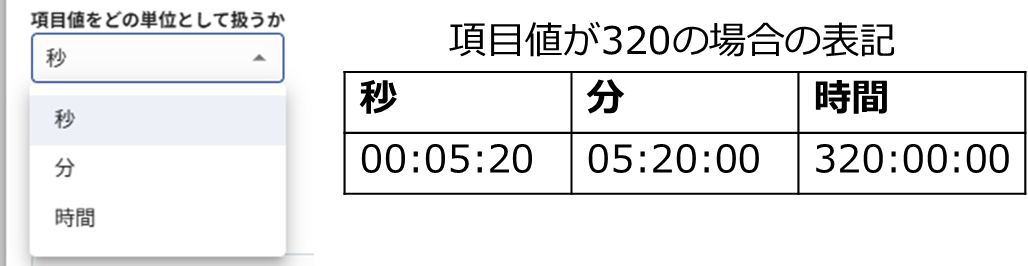
⑦[項目値をどの単位として扱うか]を指定します。
項目値を「時/分/秒」のうちどの単位として扱うかを指定します。
例えば項目値が320の場合、「秒」と指定すると320秒として05:20のような時刻表示になります。
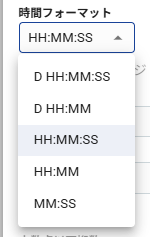
⑧[時間フォーマット]を指定します。
「MM:SS」や「HH:MM:SS」、「D HH:MM:SS」など表示フォーマットを指定できます。
D、HH、MM、SSはそれぞれ日(Day)、時間(Hour)、分(Minute)、秒(Second)を表します。
経過日数まで表示できるため、「目標納期:〇〇日」などの表現にも便利です。
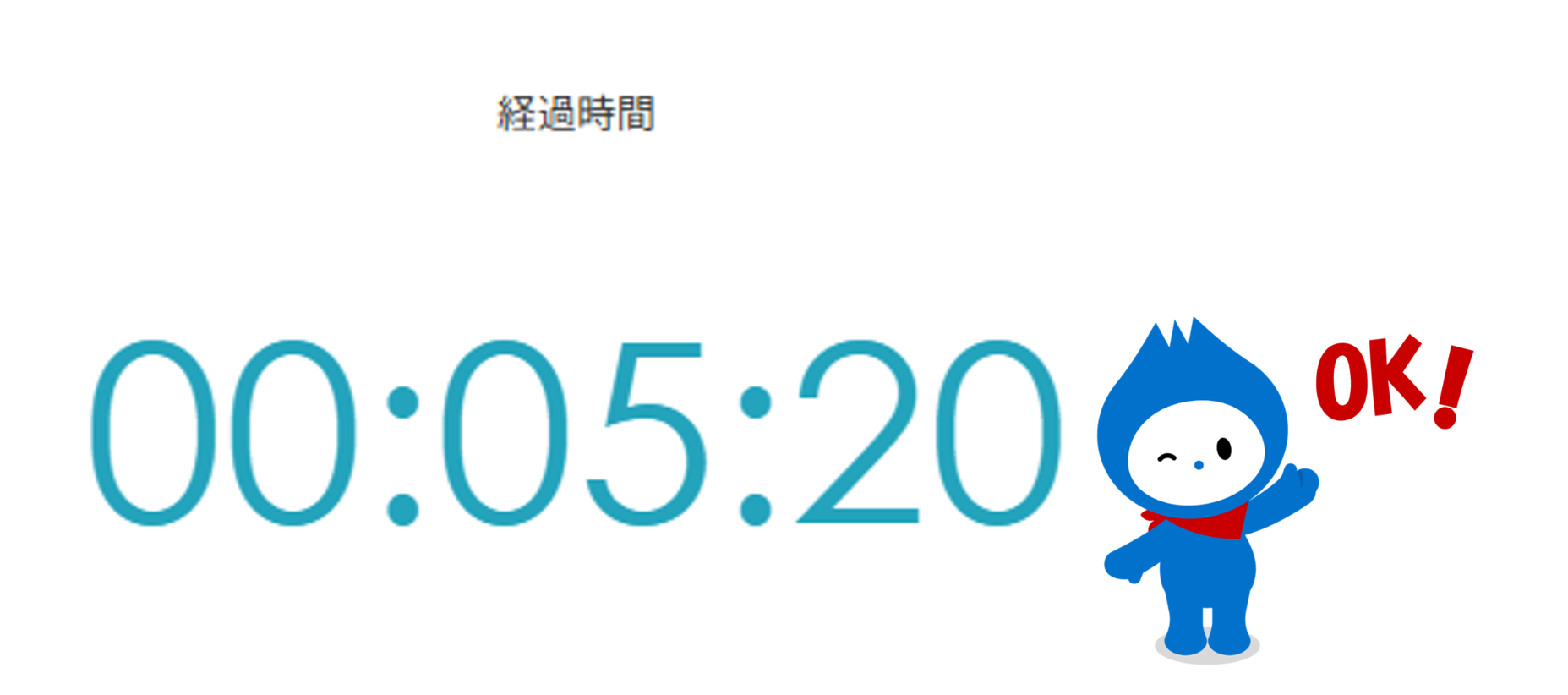
最後に、表示フォーマットが「時:分:秒」になっていることを確認します。
今回は経過時間を表すデータを時分秒形式で時刻表示する方法を紹介しました。
例ではシングルデジタルで行いましたが、集計表にも利用できます。
時間フォーマットについて、マニュアルでより詳しく解説しているので参考にしてみてください。
| MotionBoardマニュアル:[集計項目のフォーマット]画面 |
この記事にリアクションしてみませんか?

嶋池実果

2024年新卒でウイングアークに入社。 Dr.Sum、MotionBoardのプリセールスとして日々頑張っています。
Related article
Pick up
Ranking
Info