Search


MENU
Search

デフォルトの表示や見た目でも十分統一感のあるボードにはできますが、より見やすく効果的なチャートにしたい、と思われることはありませんか?
ボード全体のトーンを会社のテーマカラーに変更したり、表示項目やデータの並び順を整えたり、MotionBoardでは細かな設定でお好みの見た目にすることができます。その際は、チャートエディタを活用いただくことになります。
本記事では、初めてMotionBoardでチャートを作成する方向けに基本操作をステップ形式で丁寧に解説します。戸惑いやすい初心者の方もこれで安心!
チャートエディタを使うと、チャートアイテム全般に関する設定ができます。
具体的には、チャートの種類ごとの表示内容や体裁、凡例やタブなどの配置、チャートメニューの表示内容、行や列のソート順の初期設定など、チャートエディタで設定できる内容は多岐にわたります。
|
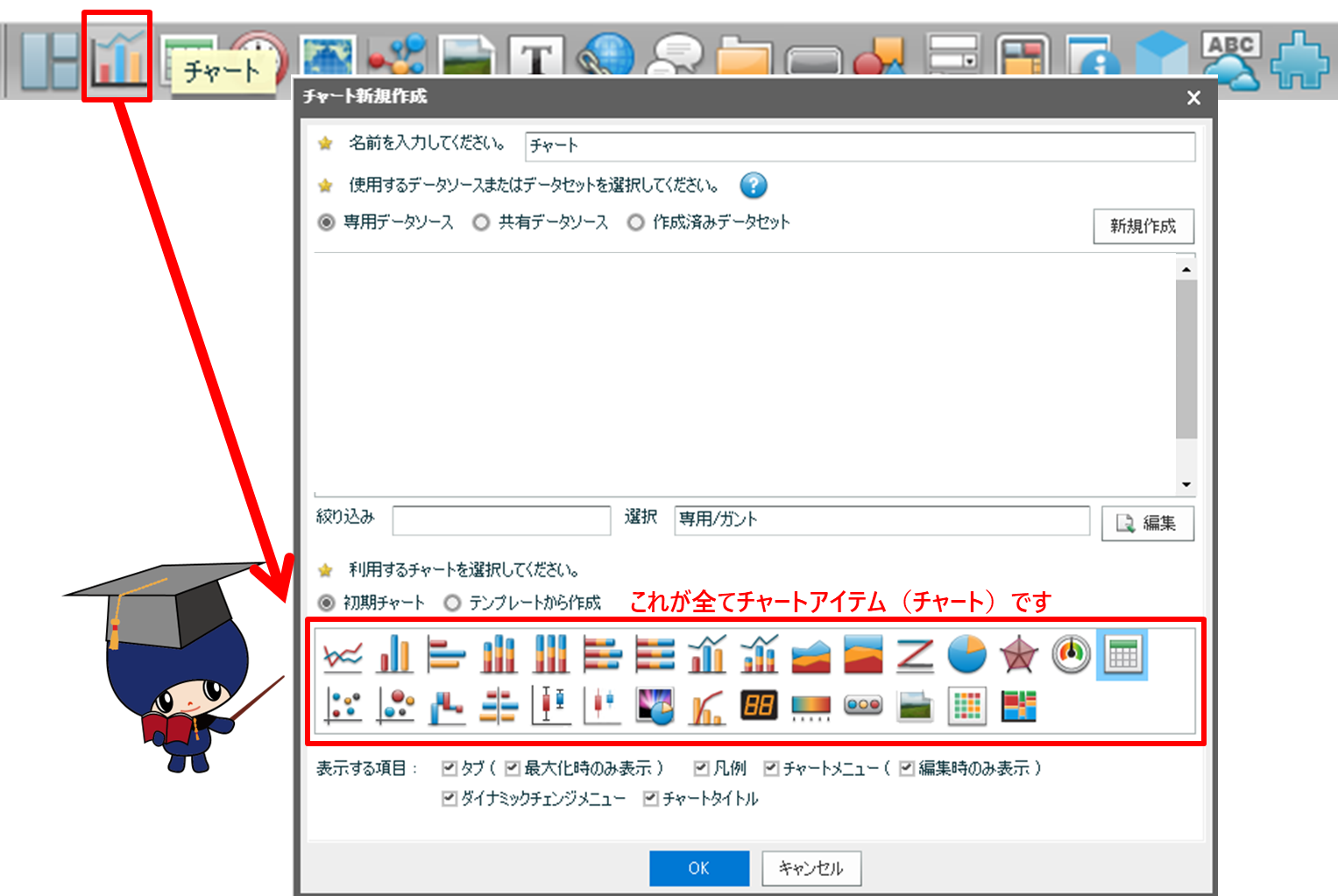
(おさらい) チャートアイテムとは
|
それでは、チャートエディタの表示方法をご紹介しましょう。
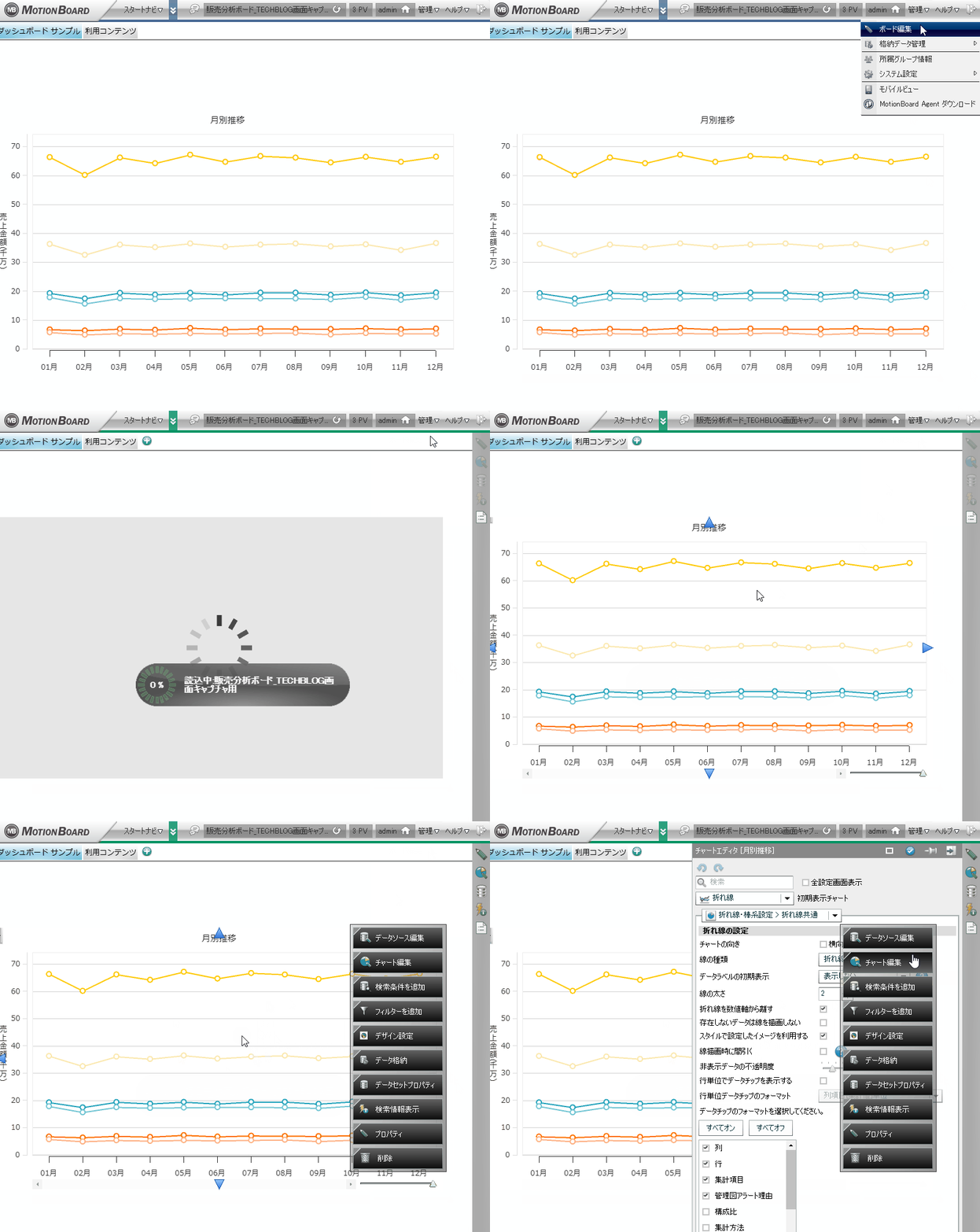
またほかの方法として、ボード右上の[共通アイテム管理]画面から表示することもできます。
| MotionBoard Cloudマニュアル:[チャートエディタ]画面 – 画面の表示方法 |
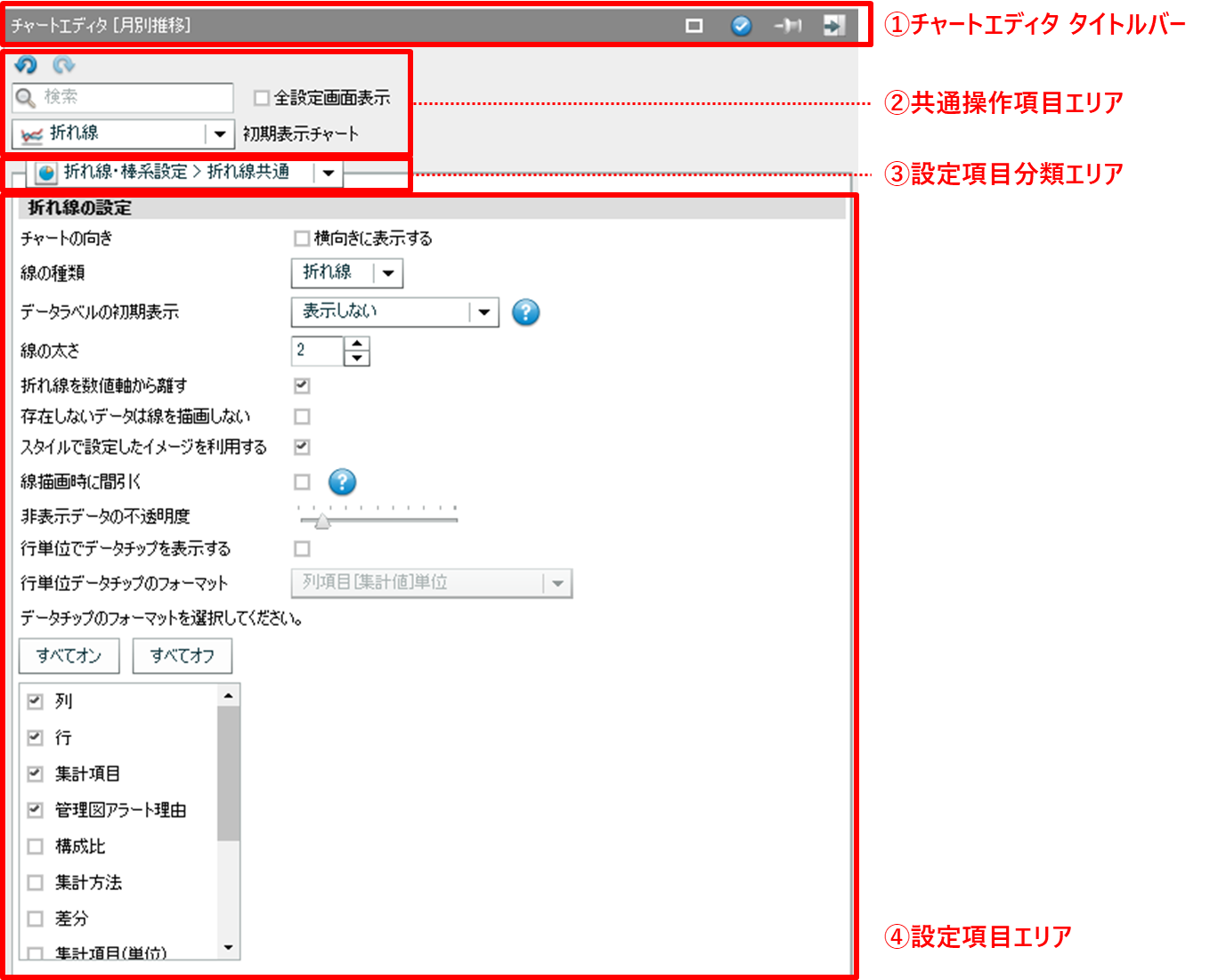
チャートエディタの基本的な画面構成は4つのコンポーネントに分かれています。
これから順にご説明していきます。
チャートの種類を問わず表示されるエリアです。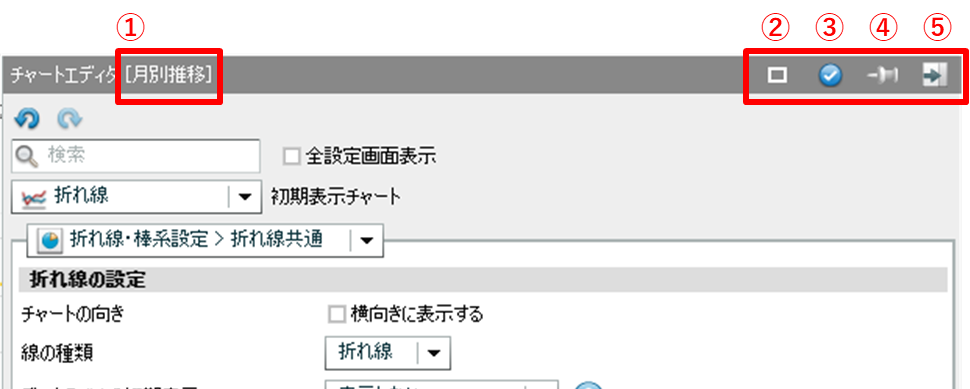
できること
チャートの種類を問わず表示されるエリアです。
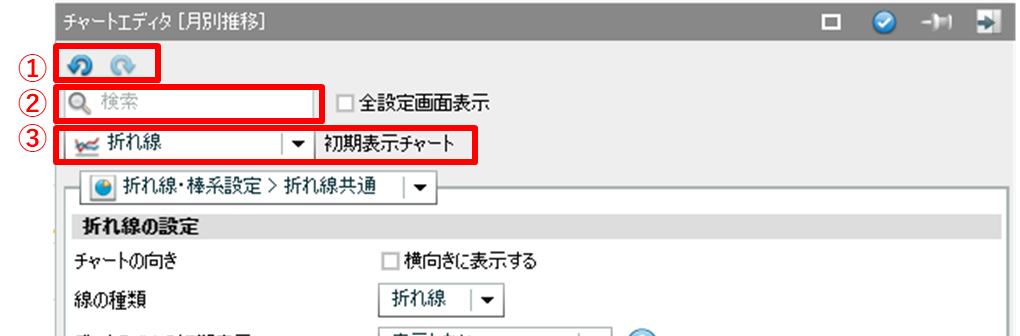
できること
| MotionBoard Cloudマニュアル:[チャートエディタ]画面 – (A)共通操作項目エリア |
ここで、②の検索キーワードを設定した様子もご紹介します。
検索したいキーワードを入力して検索すると、それが含まれる設定項目名や分類名が赤字でハイライトされます。設定したい項目がどこにあるのか、とても見つけやすくなりますよ。
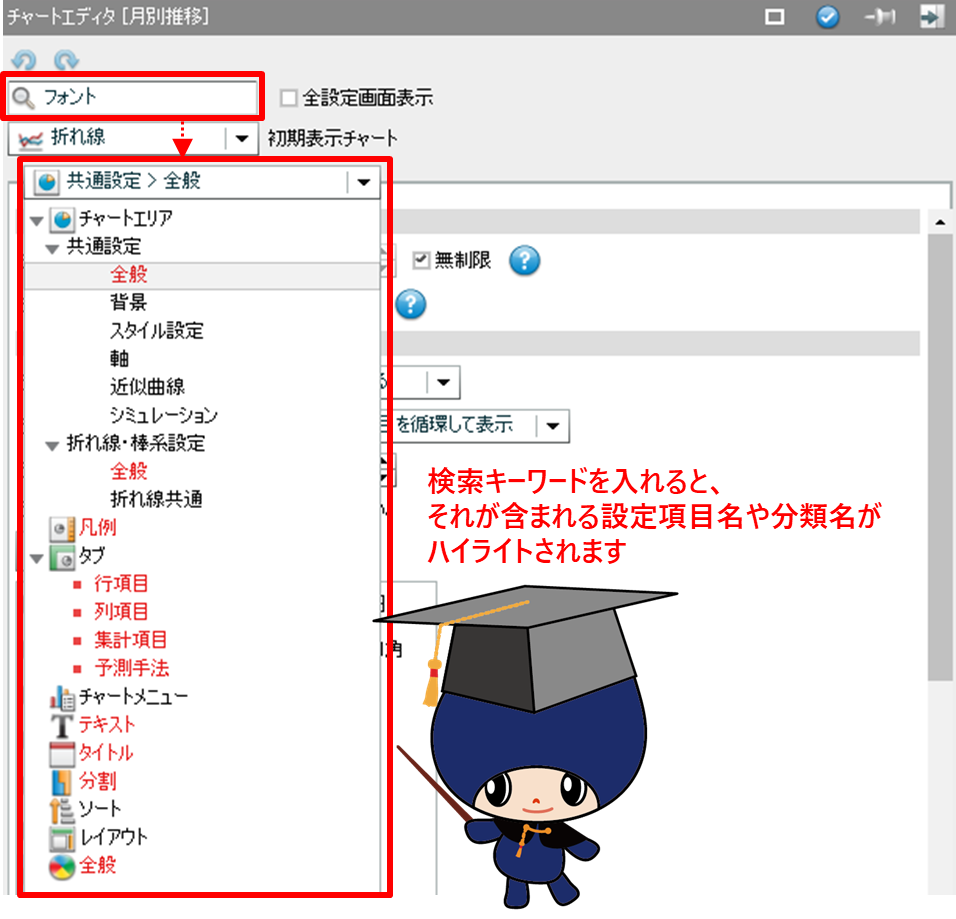
チャートの種類を問わず表示されるエリアです。
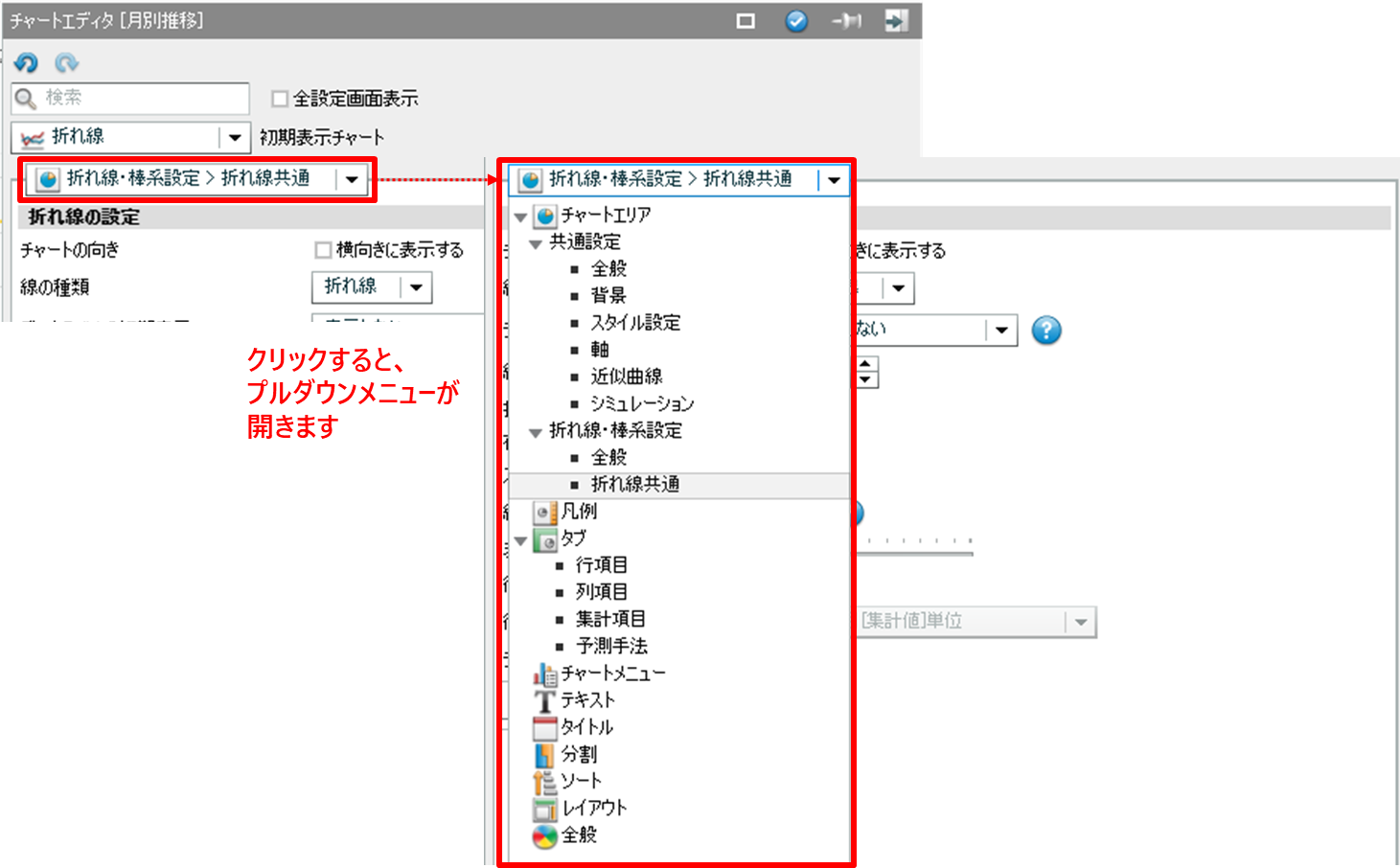
選択したチャートに関する設定項目の分類が表示されています。分類は設定の目的やチャートの種類ごとにまとめられていますが、最初は設定を見つけるのに苦労するかもしれません。
先ほどの「共通操作項目エリア」の検索をうまく活用して赤くハイライトさせると、操作しやすくなりますよ。
上の「設定項目分類エリア」で選択した設定項目の内容が表示されます。
ここでようやく、設定の変更ができますね!お待たせしました。
設定項目エリアには、選択した分類に属するさまざまな設定項目が表示されます。主な項目としては、以下のようなものがあります。
いろいろ変えて試してみてくださいね。
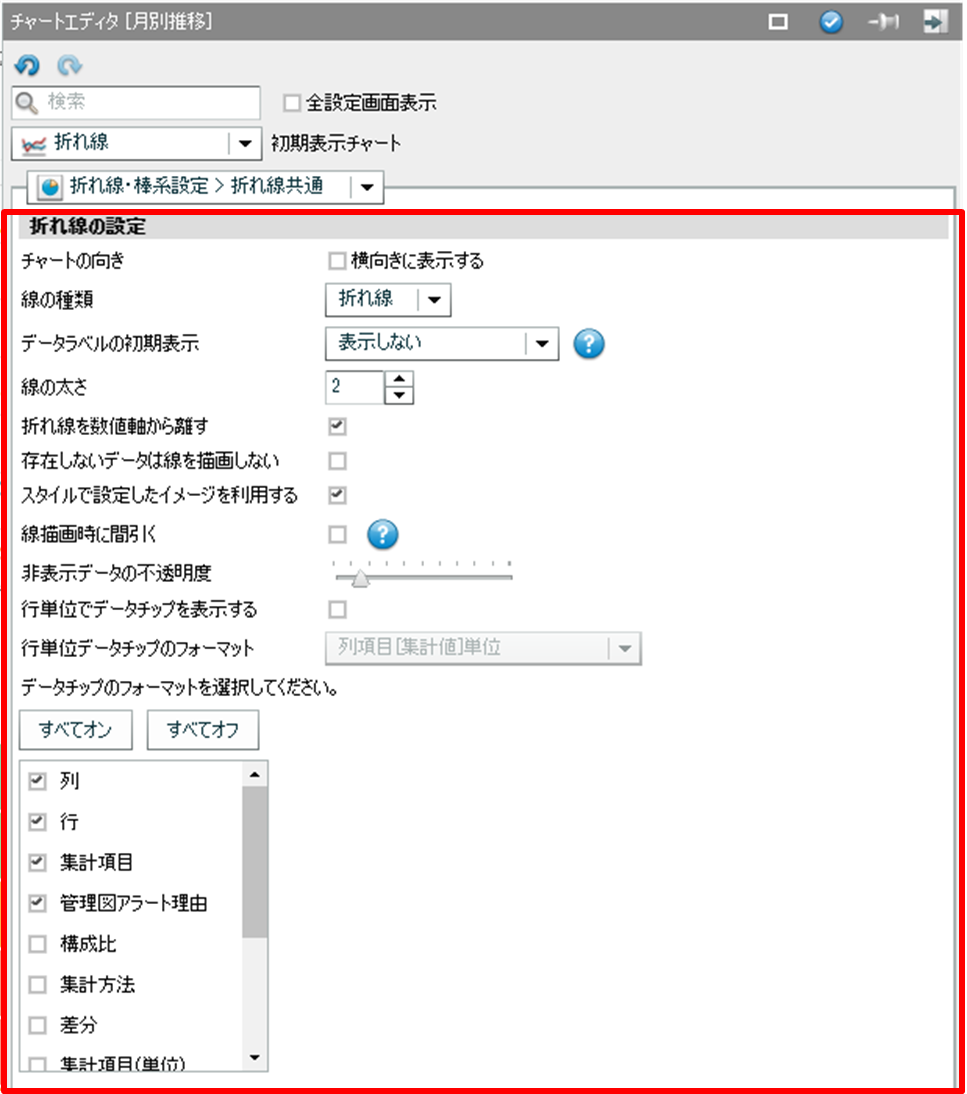
| MotionBoard Cloudマニュアル:[チャートエディタ]画面 – (C)設定項目エリア |
ボードに複数のチャートが配置されている場合、毎回チャートエディタを開き直すのは少し面倒に思われることがあるかもしれません。そうした場合は、チャートエディタを開いている状態でチャートをクリックすると、設定変更するチャートを切り替えられます。
フォントや色など、同じ箇所の変更を行いたい場合、その項目のまま切り替えることができるのでとても便利でおすすめです。
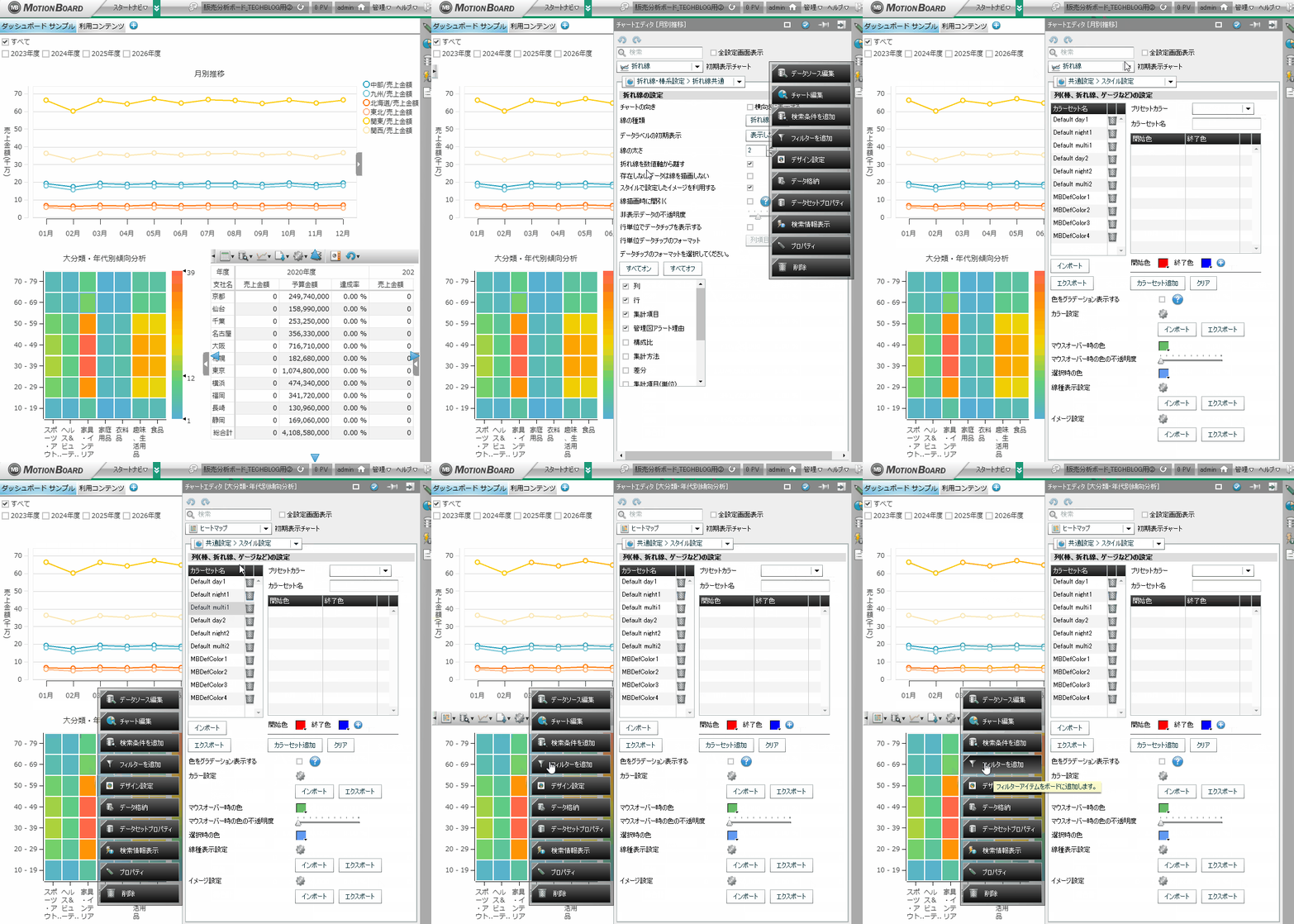
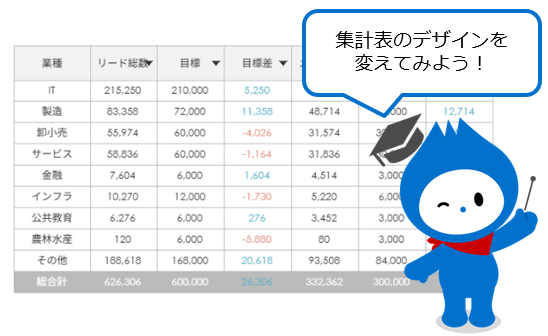
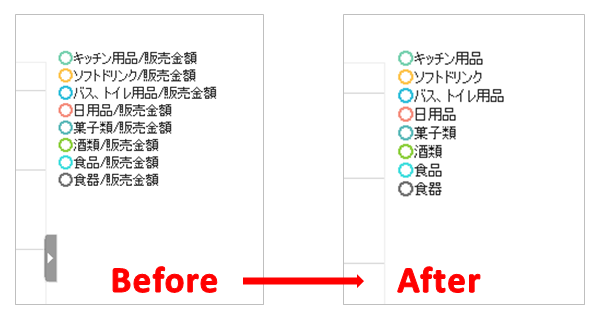
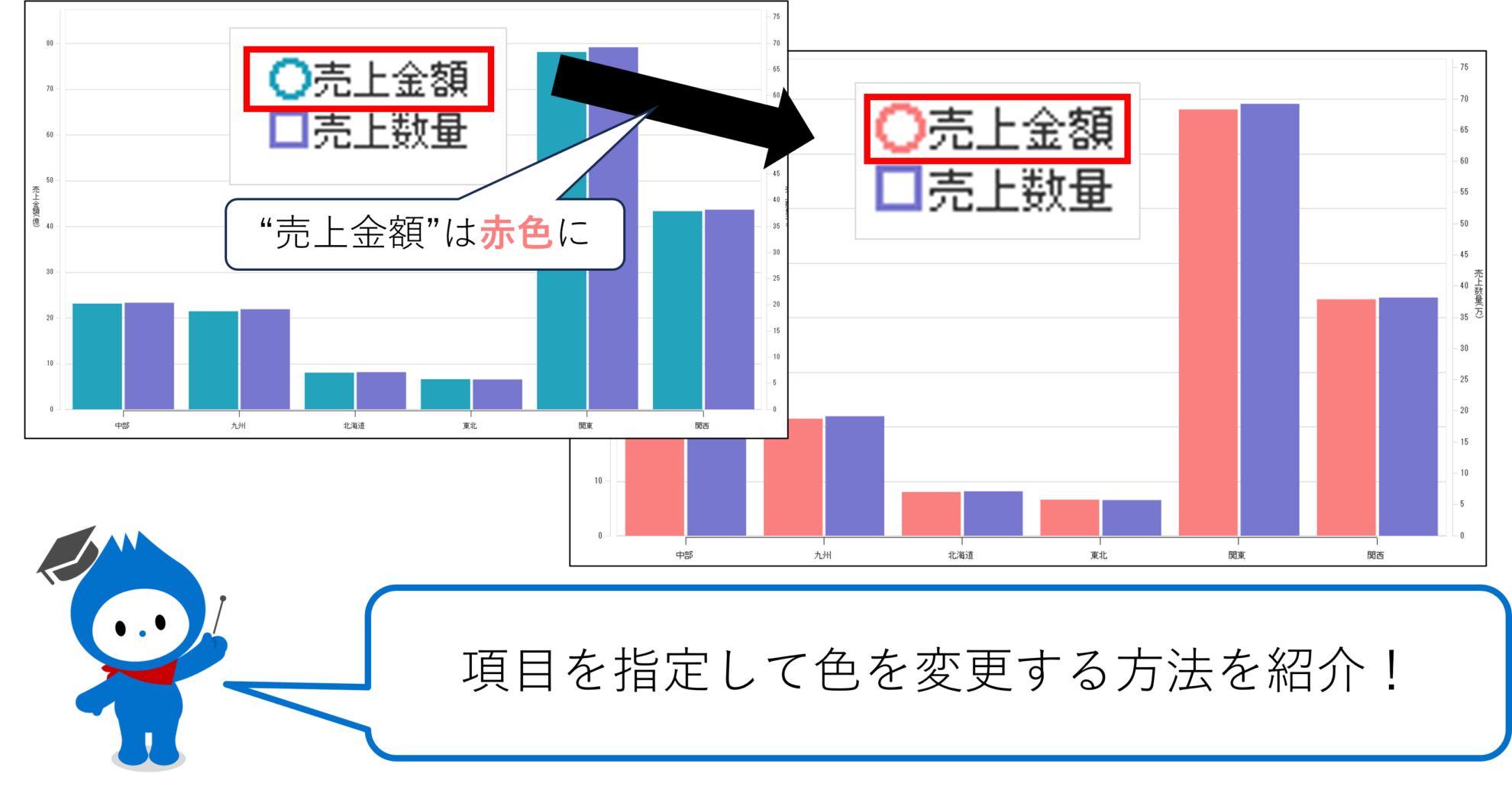
他にも、折れ線グラフの見た目を変えたいとき、集計表の見た目を変えたいとき、チャートの凡例を操作したいとき、リレーションと組み合わせてグラフをハイライトさせたいときなどにもチャートエディタが活躍します。いくつか関連記事をご紹介しますので、試してみてくださいね。
皆様の思い描くチャートの表現になるよう、チャートエディタで試行錯誤をしていきましょう。
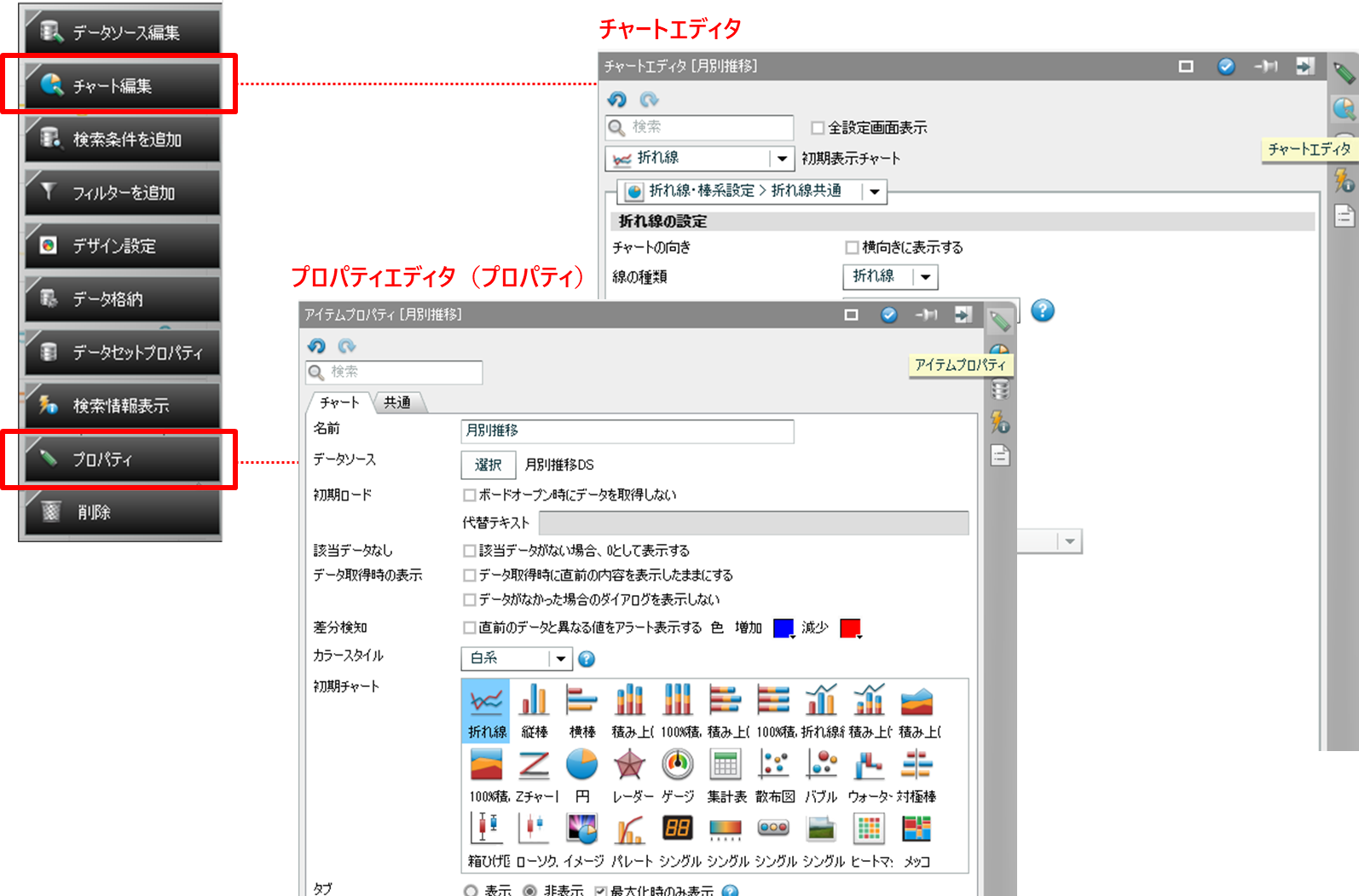
似た機能として、アイテムプロパティ(プロパティ)があります。最初のうちはどちらを使えばいいのか、迷いますよね。
チャートの中身や詳細を変更したい場合は「チャートエディタ」、ボードへの配置方法や全体のサイズなどを変更したい場合は「プロパティエディタ」と思いつつ、結局は変更したい箇所の設定がどこにあるのかを検索してたどり着いています。
この記事にリアクションしてみませんか?

Chiho Ogino

2024年5月からMotionBoard、Dr.Sumに携わっているプリセールスです。 キャリアの大部分をExcelとPowerPointを使ったレポーティングに費やしてきたため、BIツールの便利さ、奥深さに日々感動しています。 「こんなことできたらいいのに」「どうやってやるの?」「なぜこうなっているの?」などの素朴な疑問を解決するお手伝いをできればと思います!
Related article
Pick up
Ranking
Info