はじめに
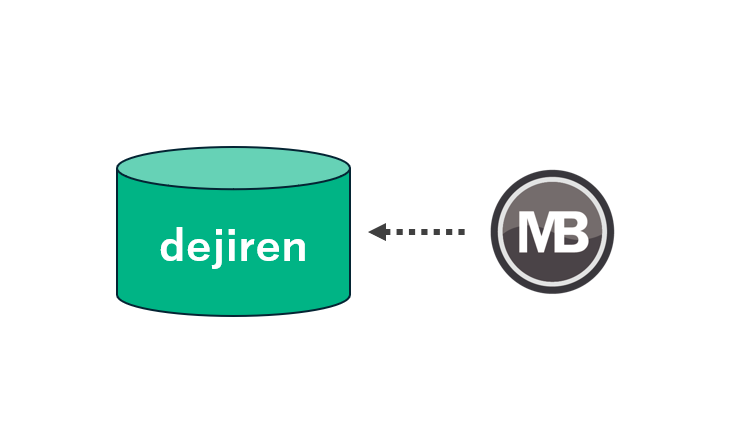
本記事では、dejirenデータベースに蓄積された申請・通知などの業務データを、MotionBoardで見える化する方法を紹介します。 dejirenで発行したAPIキーを利用して、安全にデータベースへ接続し、MotionBoardのデータソースとして参照する手順を解説します。

事前準備
- dejirenのシステム管理者ロールに属するアカウント
APIキーの発行は、システム管理者ロールを持つアカウントのみが実行可能です。
システム管理者ロールをお持ちでない場合は、管理者にAPIキーの発行を依頼してください。
- ソースとして利用するdejirenデータベースのテーブル
APIキーを発行するユーザーが、対象のテーブルに対して[ユーザーのアクセス権限]で閲覧権限を持っている必要があります。
参照したいテーブルにアクセスできるか、事前に確認してください。
- MotionBoard環境およびシステム設定権限を持つアカウント
MotionBoard側でデータソース設定を行うために、システム設定権限を有するアカウントが必要です。
APIキーを発行する
1.dejirenのシステム管理画面に、システム管理者ロールに属するアカウントでアクセスします。
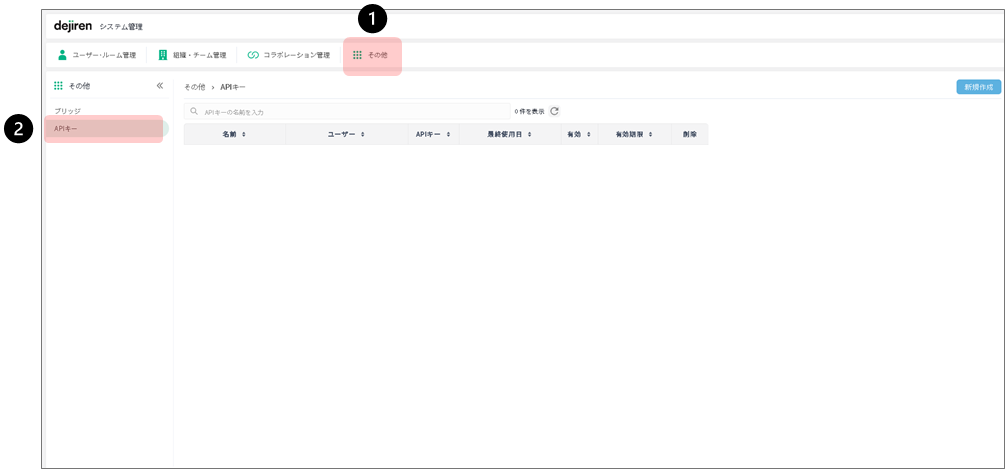
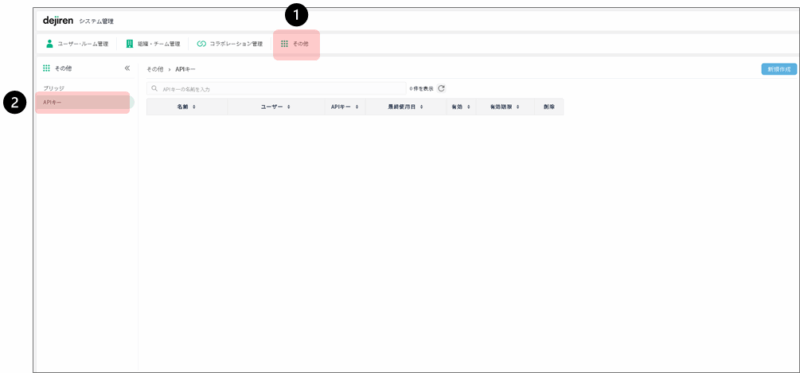
2.画面上部の [ その他 ] をクリックし、左側の個別機能から [ APIキー ] をクリックして、APIキー画面に移動します。
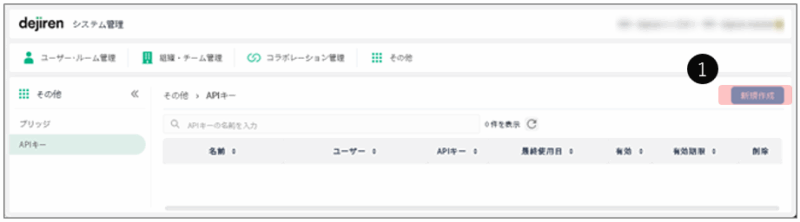
3.画面右上の「新規作成」をクリックします。
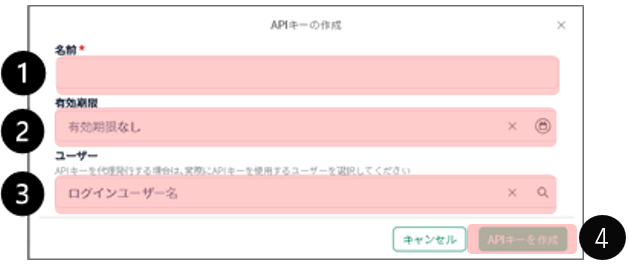
4.[APIキーの作成]ダイアログの各項目に値を入力して、「APIキーを作成」をクリックします。
| # | 設定項目 | 設定する値 | 入力要否 |
|---|
| 1 | 名前 | この APIキーを識別するための名称を入力します。 | 必須 |
| 2 | 有効期限 | APIキーの利用期限を設定する場合は、日付を指定します。 | 任意 |
| 3 | ユーザー | 他のdejirenユーザーの代理で作成する場合は、依頼者のアカウントを指定します。 | 任意 |
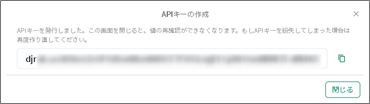
5.作成されたAPIキーの文字列を控えます。
※この画面を閉じると、発行されたAPIキーは再表示できません。
MotionBoard に dejirenDB を接続してデータを参照する
次に、MotionBoard で外部接続設定を行います。
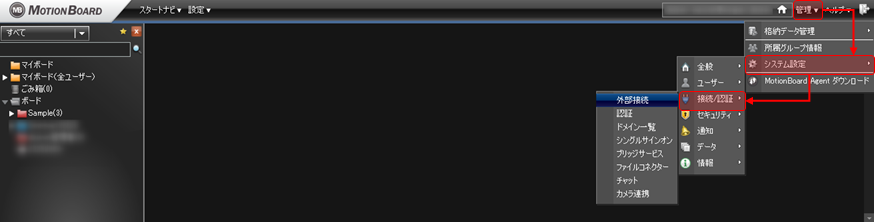
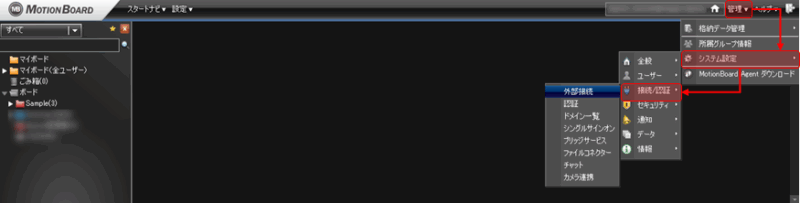
1.MotionBoard にログインし、[ 管理 ] > [ システム設定 ] > [ 接続/認証 ] から [ 外部接続 ] を選択します。
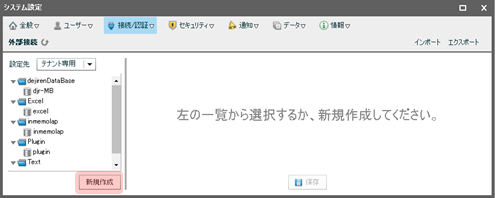
2.[ システム設定 ] ダイアログで、[ 新規作成 ] をクリックします。
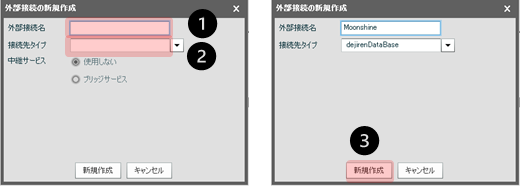
3.[ 外部接続の新規作成 ] ダイアログで、
① [ 外部接続名 ] に任意の識別名を入力
② [ 接続先タイプ ] で [ dejirenDataBase ] を選択
③ [ 新規作成 ] をクリック
します。
4.保存完了メッセージで [ OK ] をクリックします。
5.[ 基本情報 ] タブで、
① [ APIキー ] 入力欄に、dejiren で発行した API キーの文字列を転記し、
② [ 接続確認 ] をクリックします。
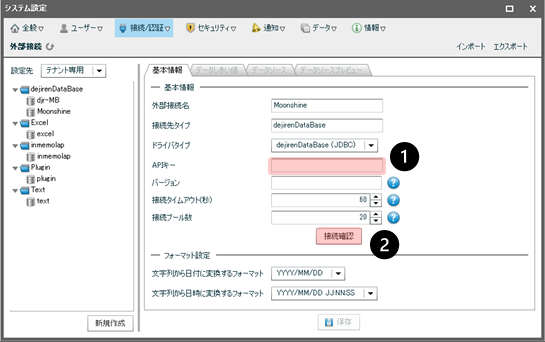
6.接続確認完了メッセージで [ OK ] をクリックします。
7.[ 基本情報 ] タブで、[ 保存 ] をクリックします。
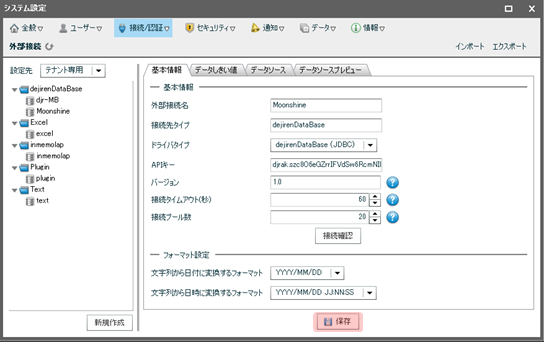
8.保存完了メッセージで [ OK ] をクリックします。
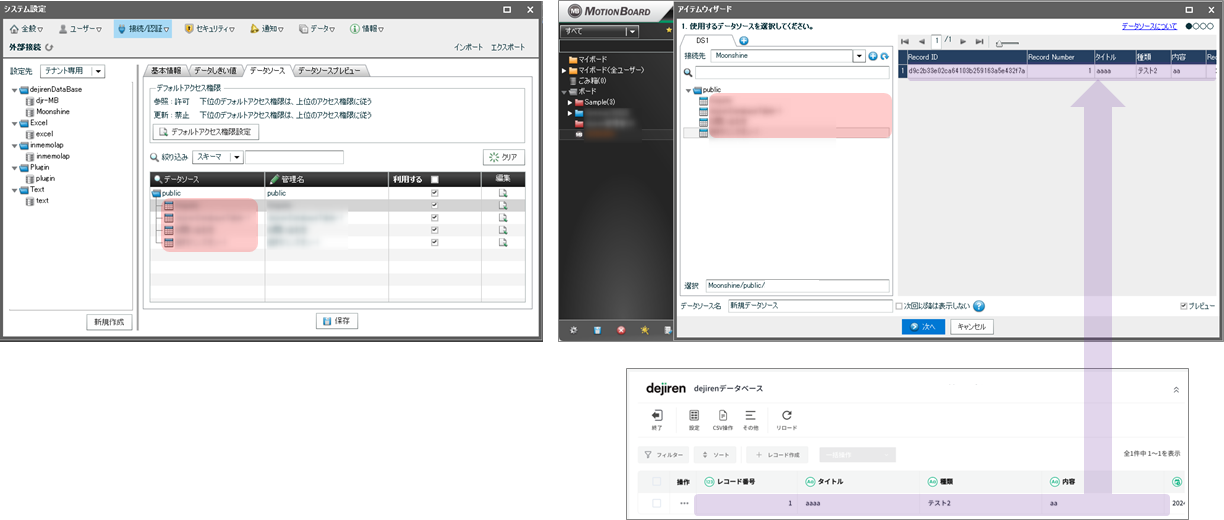
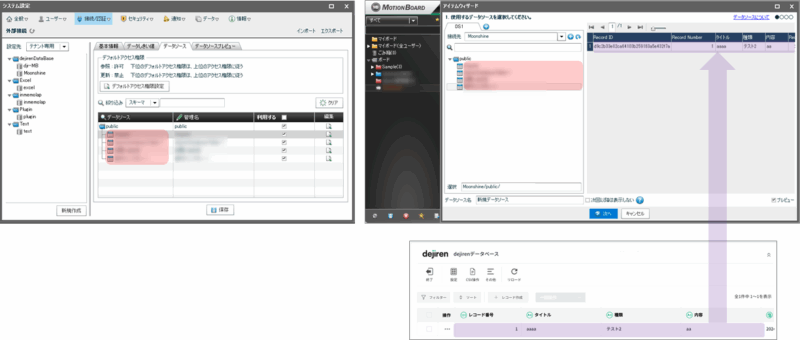
9.[ データソース ] タブや [ アイテムウィザード ] で、dejiren データベースをデータソースとして利用可能であることをご確認ください。
まとめ

いかがでしたでしょうか。
dejirenとMotionBoardを連携させることで、業務データを安全かつ簡単に見える化できます。
APIキーを使った接続設定を通じて、申請や通知などの情報をリアルタイムに分析する環境を整えていきましょう。
より詳細な設定手順や追加機能については、以下の公式マニュアルもあわせてご参照ください。
また、dejirenのサポートページもあわせてご覧いただき、dejirenの活用をさらに深めてください。