Search


MENU
Search 
dejirenからinvoiceAgentにファイルを格納できることをご存じでしょうか?
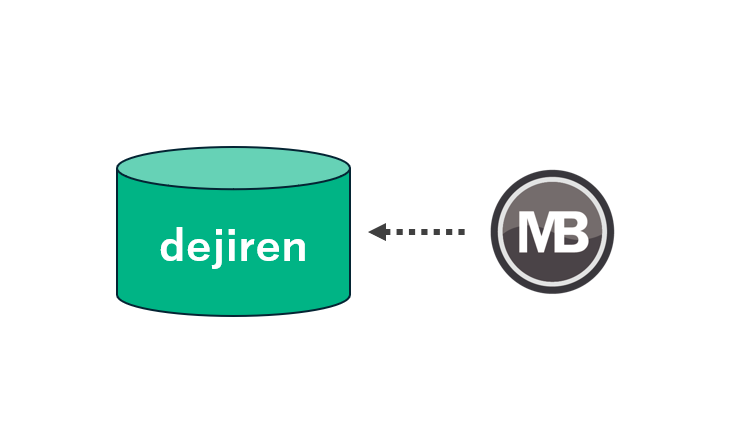
dejirenのVAフォームに登録したファイルやテキスト項目を、invoiceAgentに自動で連携することができます。
本記事ではdejirenとinvoiceAgentを連携させ、ファイルアップロードの利便性を向上させる方法についてご紹介します。
本章では、手順書の設定方法について詳しく説明します。
例として、電子帳簿保存法の検索要件を入力するVAフォームを作成していきます。
環境や用途に合わせて設定してください。
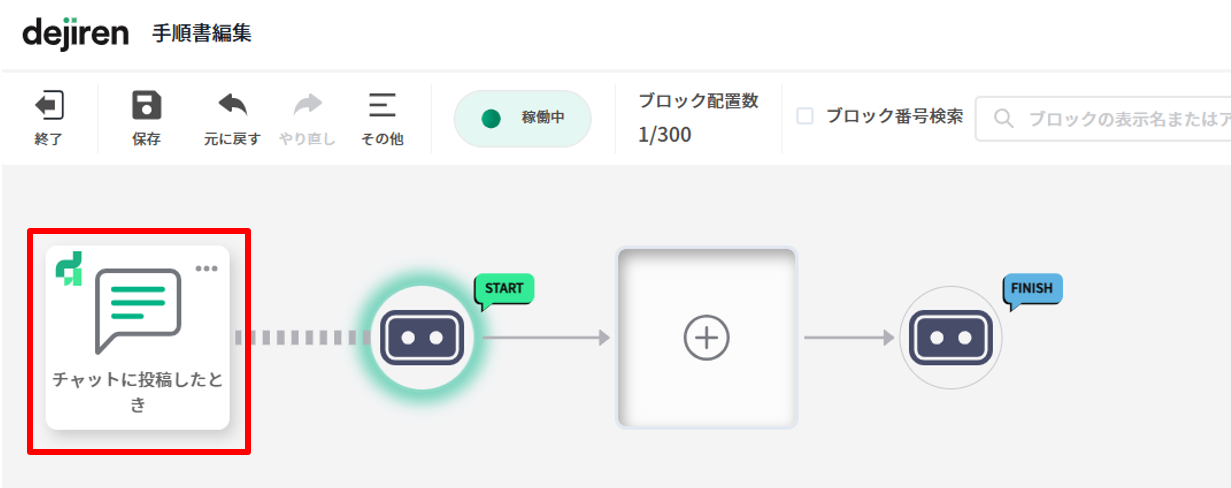
VAが動くきっかけを「チャットに投稿したとき」「dejiren」に設定後、 「チャットに投稿したとき」ブロックをクリックします。
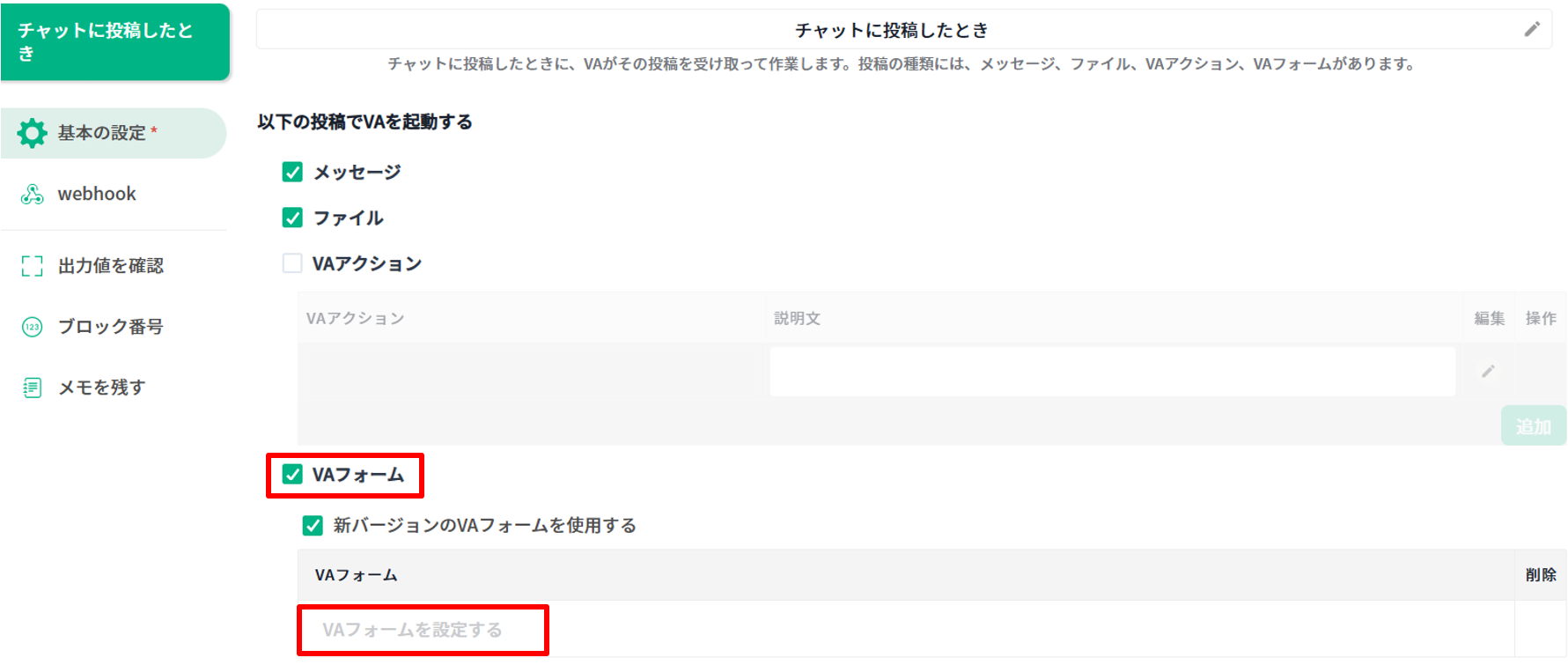
「VAフォーム」にチェックを入れ、「VAフォームを設定する」をクリックします。
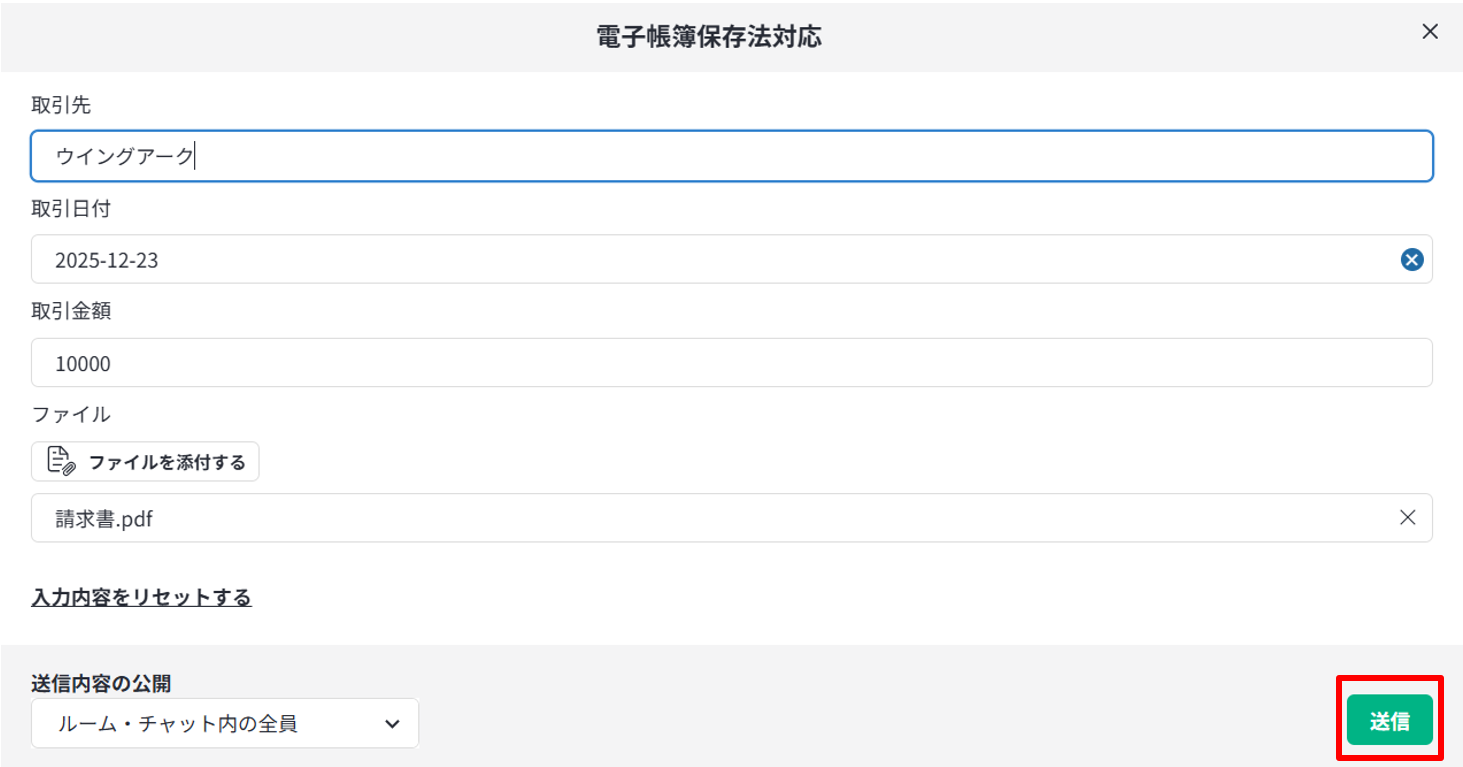
「VAフォームのタイトル」や、「フォームに表示する項目」を入力します。
ここでは、「VAフォームのタイトル」に「電子帳簿保存法対応」を入力し、 「フォームに表示する項目」として、電子帳簿保存法の検索要件である 「取引先」「取引日付」「取引金額」と「ファイル」を登録します。項目に合わせた入力方式の設定も行います。
VAフォームの詳細は下記サポートページをご参照ください。
「高度な手順ブロック一覧」から「ファイルアーカイブ」ブロックを配置します。
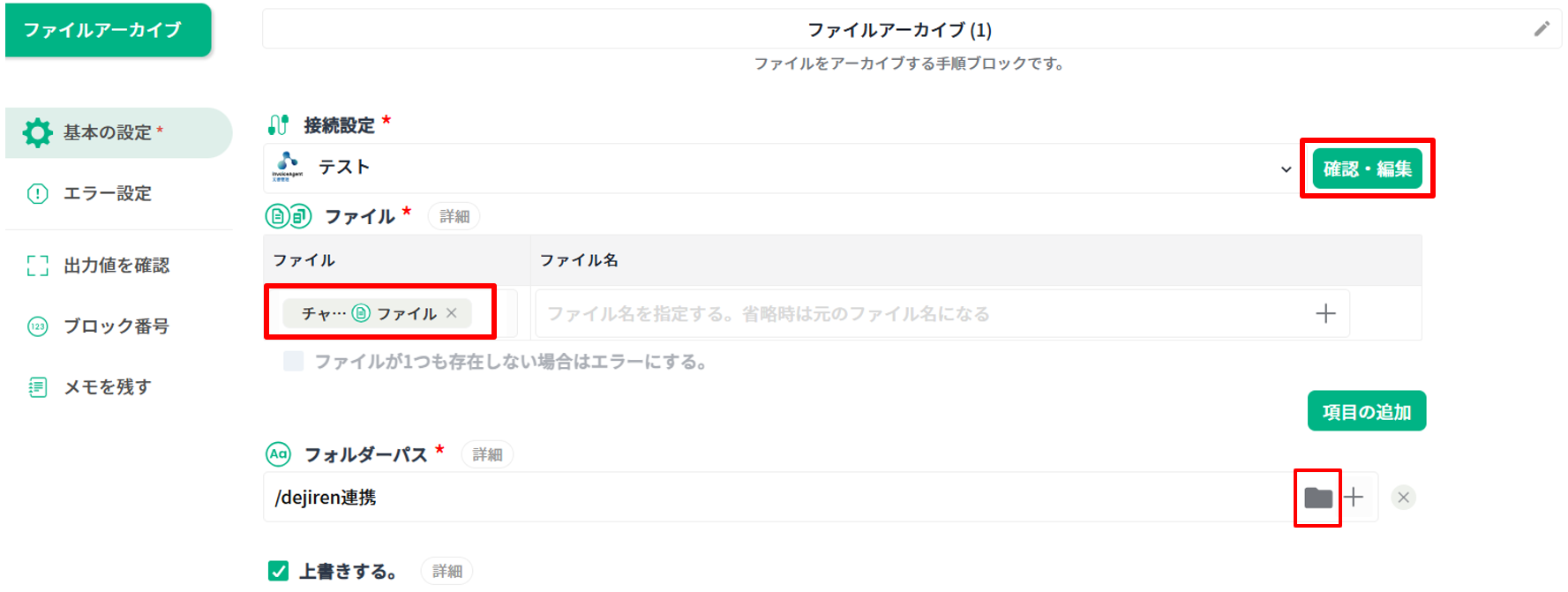
「接続設定」は事前準備で作成したinvoiceAgentとの接続設定を選択してください。
「ファイル」欄の[+]をクリックして、 「チャットに投稿したとき → 受信したファイル → 電子帳簿保存法対応 → ファイル」を選択します。
「フォルダーパス」はフォルダーアイコンをクリックして、 事前にinvoiceAgentで作成したフォルダを指定します。
「カスタムプロパティ」は[項目を選択]ボタンより 「取引先」「取引日付」「取引金額」を選択します。
「設定する値」は[+]をクリックし、 「取引先」の場合は「チャットに投稿したとき → 電子帳簿保存法対応 → 取引先」を選択します。
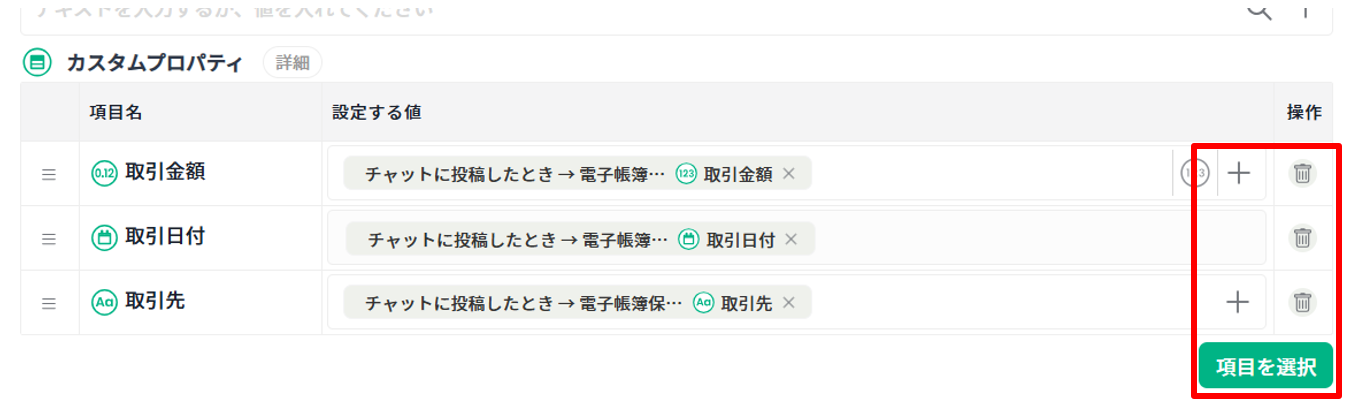
同様の手順で、「取引日付」「取引金額」の値も設定してください。
処理の完了メッセージを表示するために、 「手順ブロック一覧」の「チャット」グループから「チャット」ブロックを配置します。
配置した「チャット」ブロックをクリックし、 「メッセージ」欄に処理完了を示す文言を入力します。
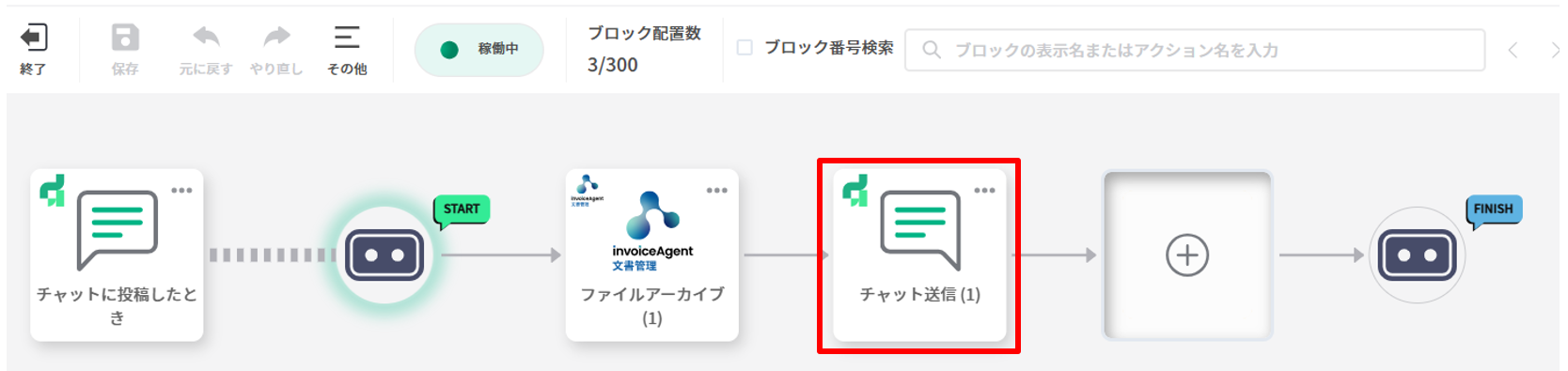
以上でVA手順書の編集は完了です。
[保存]をクリック後、VAの動作状態を「停止中」から「稼働中」に切り替えてください。
VAとの個別チャットを作成する、またはルームにVAを追加して、 実際にVAを実行してみましょう。
dejirenチャット上のVAフォームから、 ファイル添付およびテキスト項目を入力して送信します。
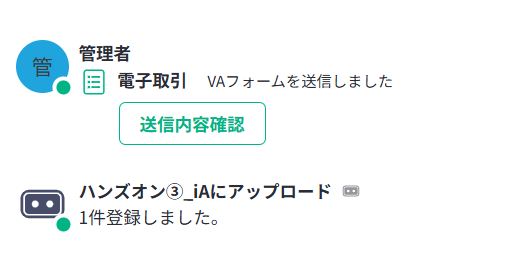
invoiceAgentの指定フォルダーに、 VAフォームで添付したファイルが格納されていることを確認できます。
あわせて、カスタムプロパティに入力したテキスト項目が登録されていることも確認できます。

今回はdejirenからinvoiceAgentにファイルやテキスト項目を自動で連携する方法をご紹介しました。
本記事を通して、設定のイメージはつかめましたでしょうか。
ぜひ業務効率化の参考としてご活用いただければ幸いです。
Related article
Pick up
Ranking
Info




で「内部エラー」と表示される.png)