Search


MENU
Search 
MotionBoardでチャートを作成したいものの、最初に何を準備して、どの順番で設定すればよいのかわからないと感じていませんか。
MotionBoardでチャートを作成するには、まずボードを作成し、その後チャートアイテムを追加してデータソースを設定します。
本記事では、MotionBoard完全初心者向けに、ボード作成からチャート作成までの基本操作を順番に解説します。
MotionBoardでチャートを作成する場合、次の流れで作業を進めます。
まずはチャートを配置するためのボードを作成し、そのボード上にチャートアイテムを配置します。
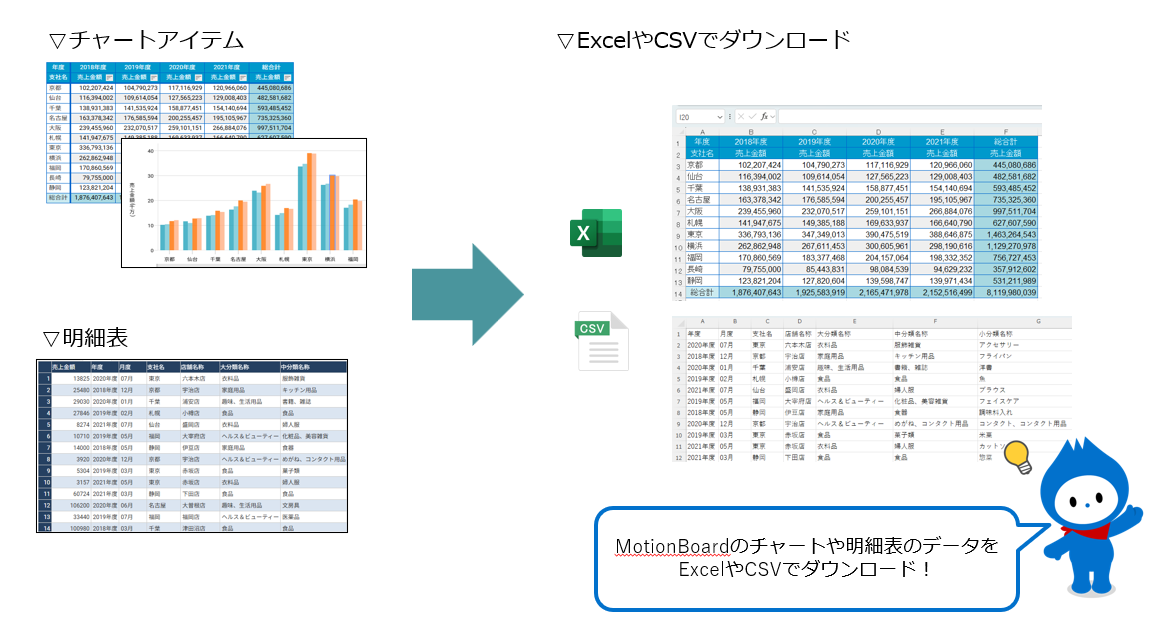
MotionBoardでチャートを作成するには、元となるデータが必要です。
例えば次のようなデータを利用できます。
MotionBoardではこれらのデータをデータソースとして登録し、チャートの元データとして利用します。
データベースとの外部接続やCSV/Excelのアップロード方法については、下記マニュアルをご参照ください。
| MotionBoard Cloud re:Act マニュアル:データソースとの接続 |
| MotionBoard Cloud re:Act マニュアル:CSVファイルをアップロードする |
| MotionBoard Cloud re:Act マニュアル:Excelファイルをアップロードする |
チャートを作成する前に、どのようなグラフを作成するのかを決めておくと設定がスムーズです。
例えば次のようなチャートがあります。
「何を分類するのか」「どの数値を集計するのか」を事前に考えておくと、MotionBoardでチャートを作成する際の設定が理解しやすくなります。
まずは、チャートを配置するためのボードを作成します。
ここでは、チャートを配置するためのボードを作成します。
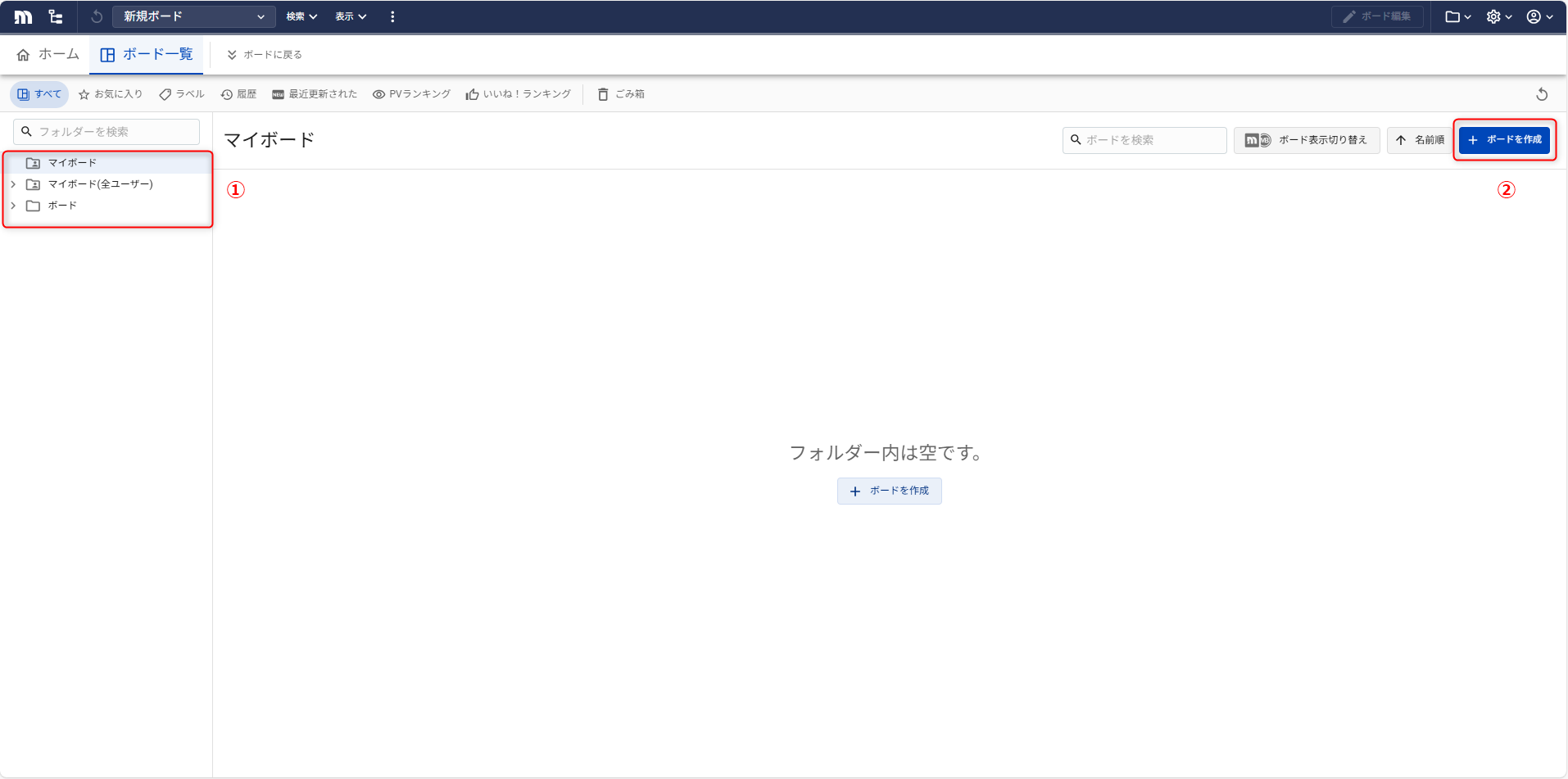
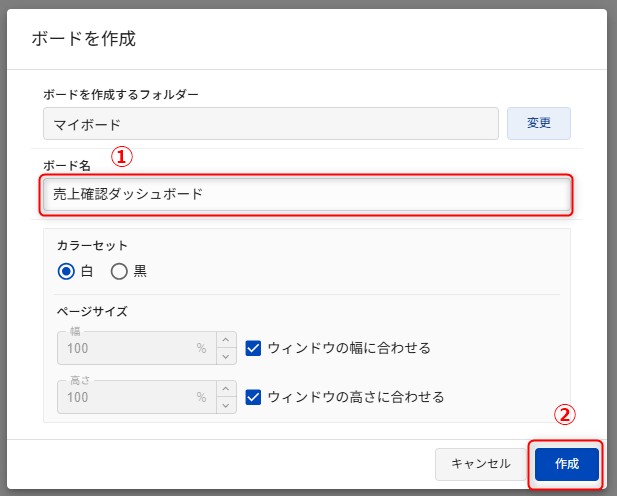
これでボードツリーに新しいボードが作成されます。
ボードを作成したら、次にチャートを作成します。
ここでは、ボード上にチャートアイテムを追加します。
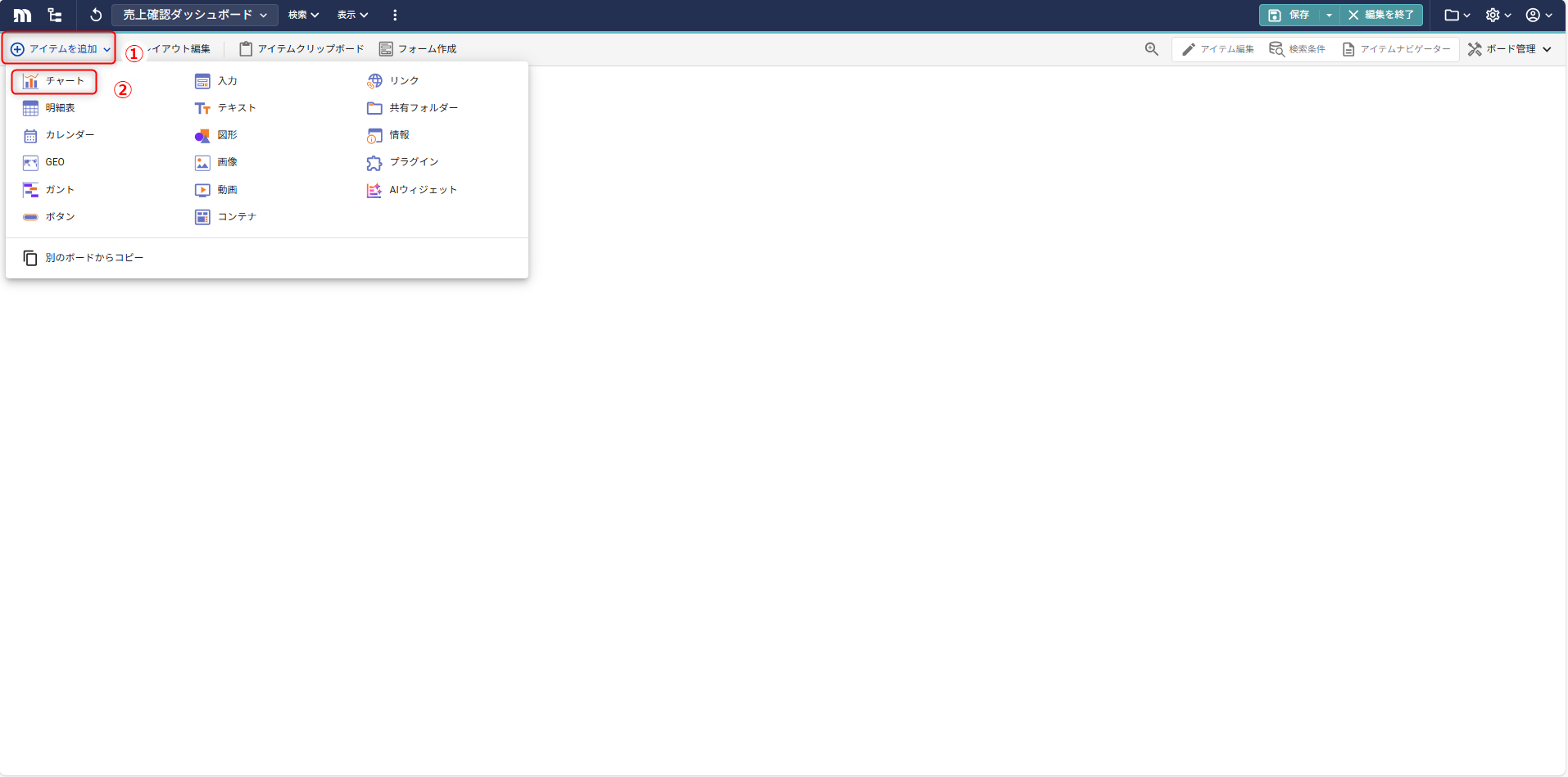
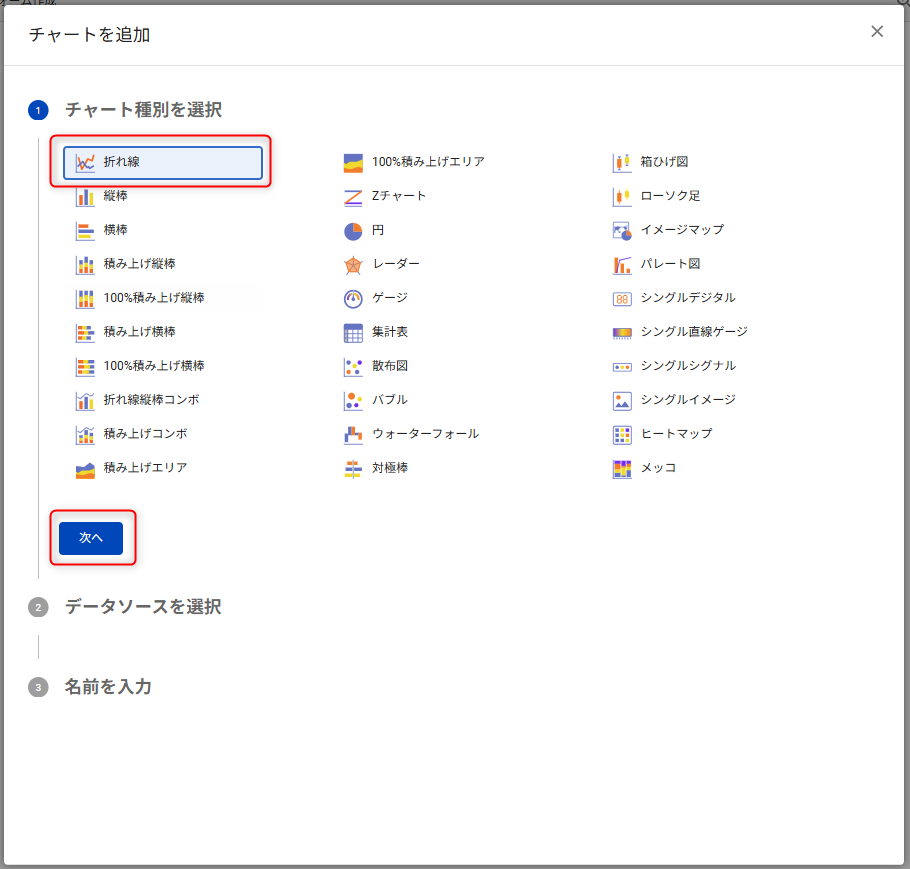
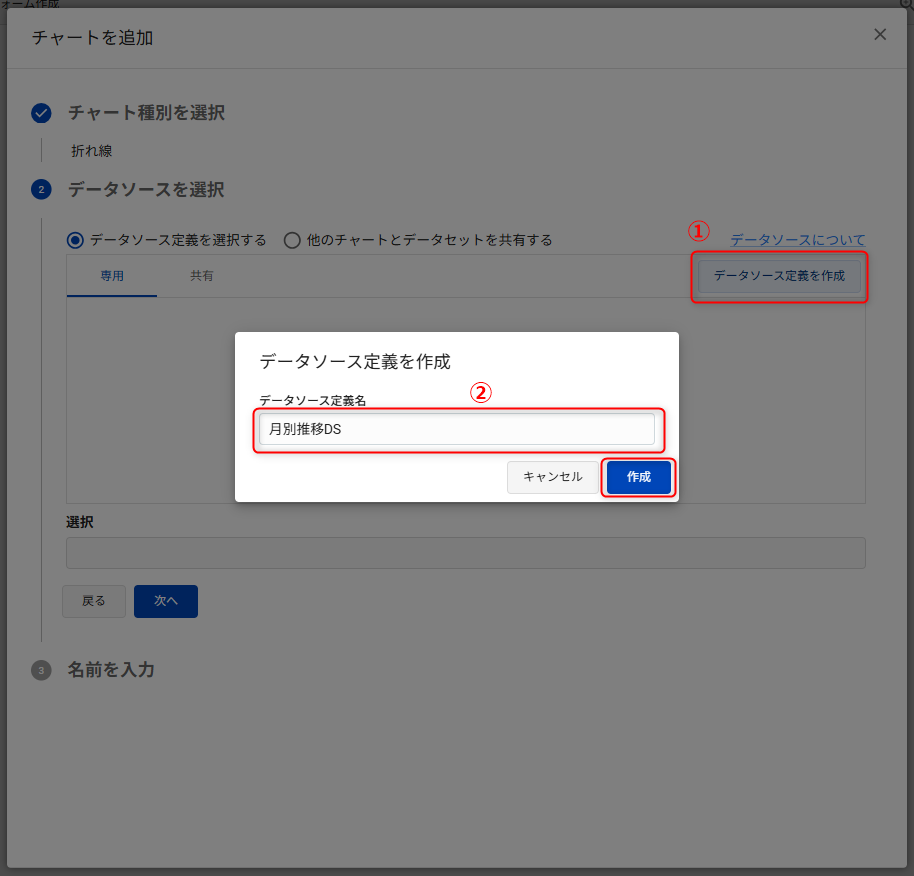
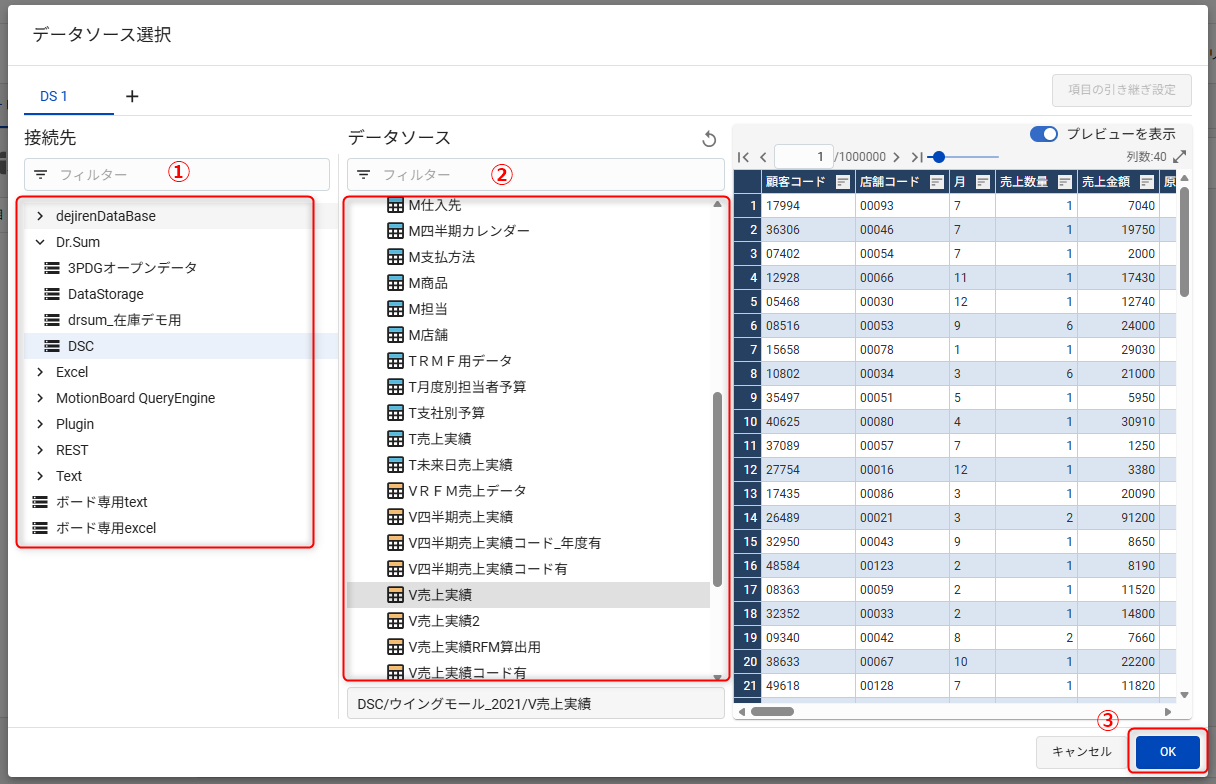
ここでは、チャートの元データとなるデータソースを設定します。
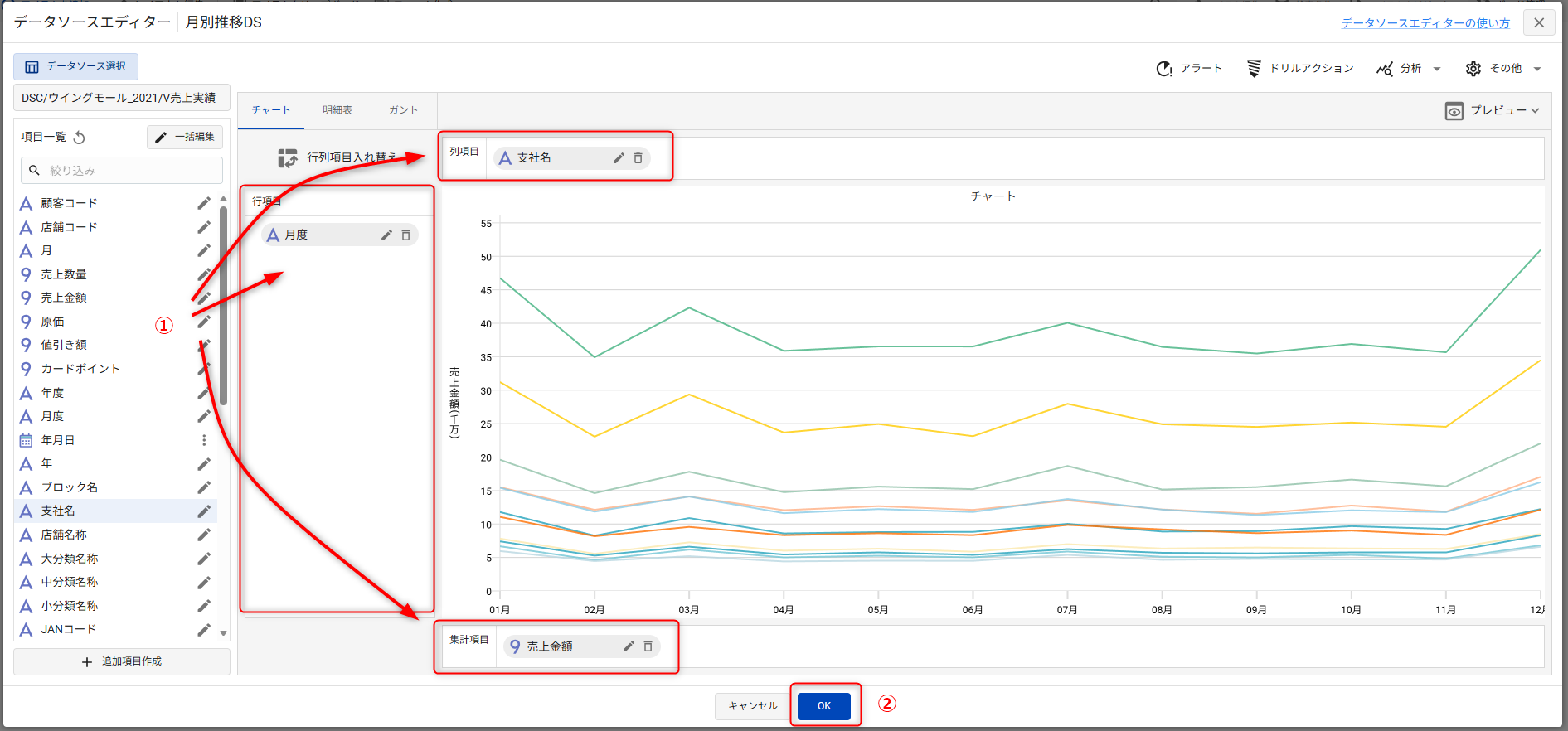
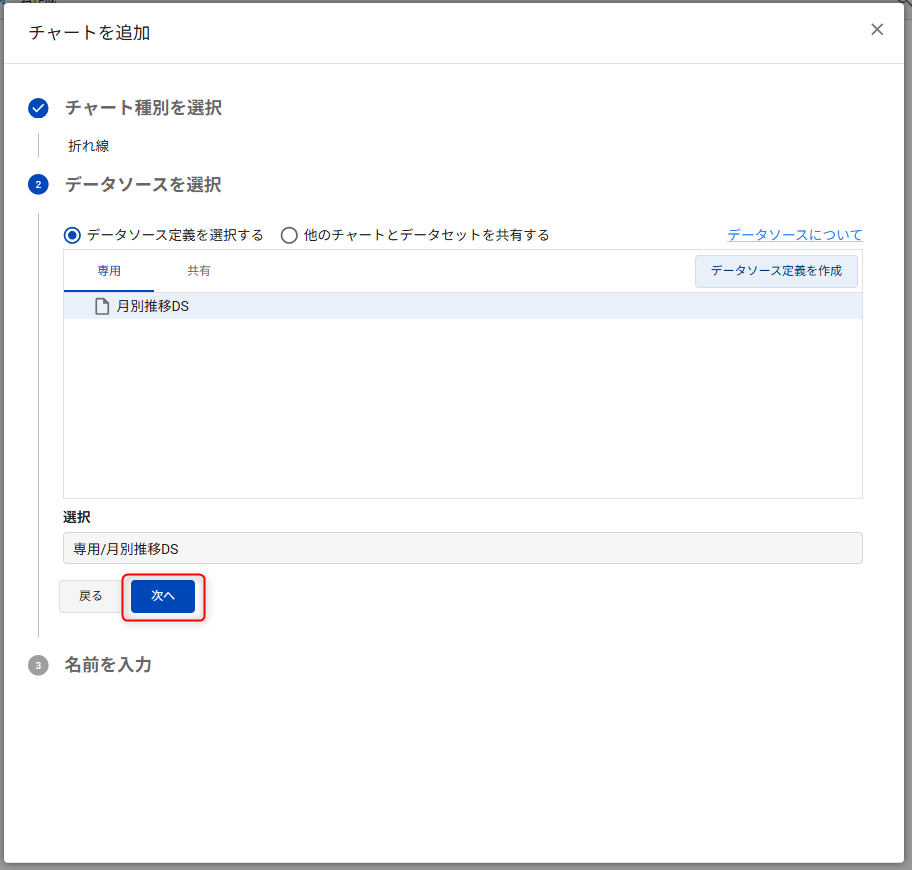
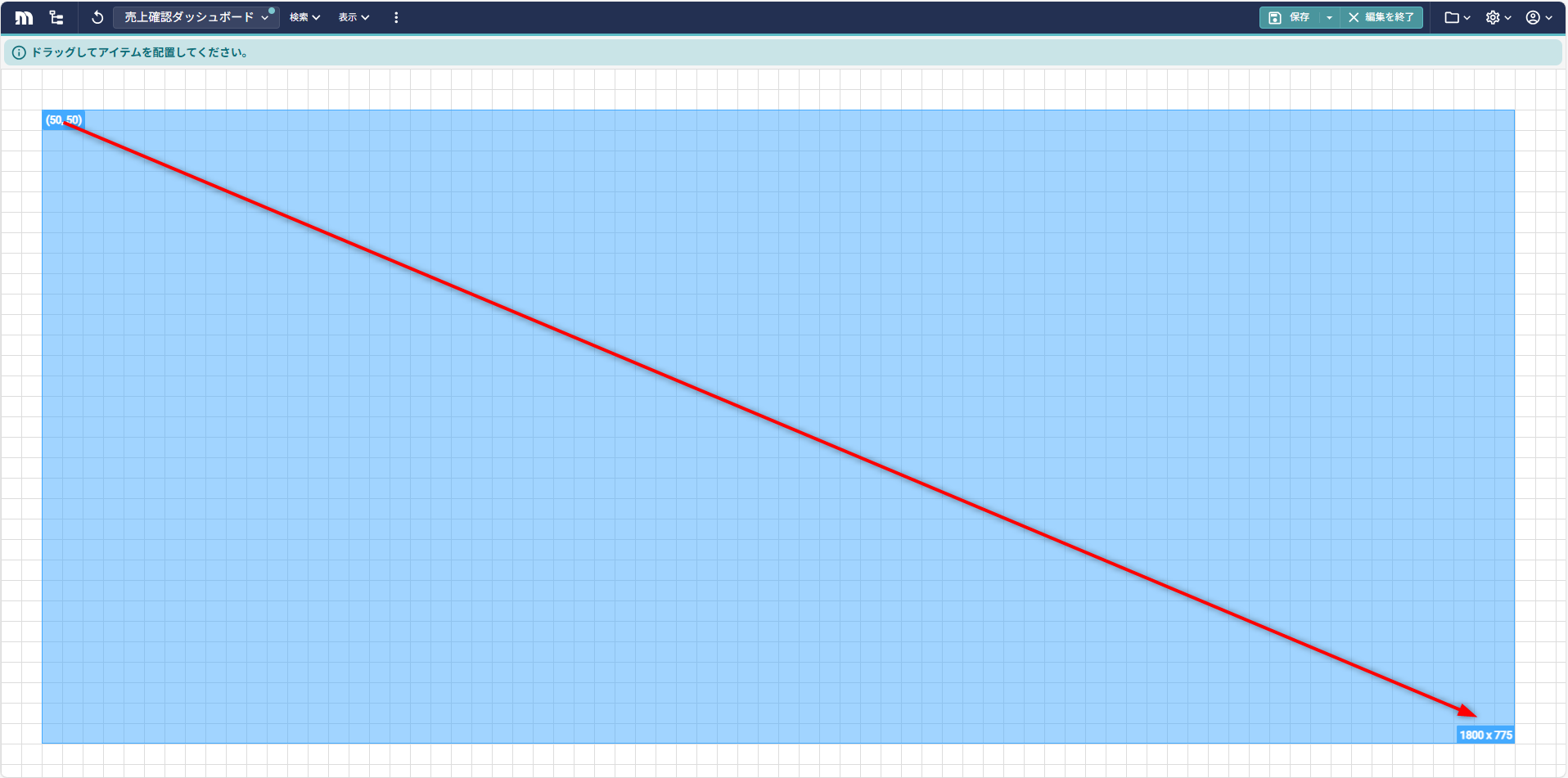
ここでは、作成したチャートをボード上に配置します。
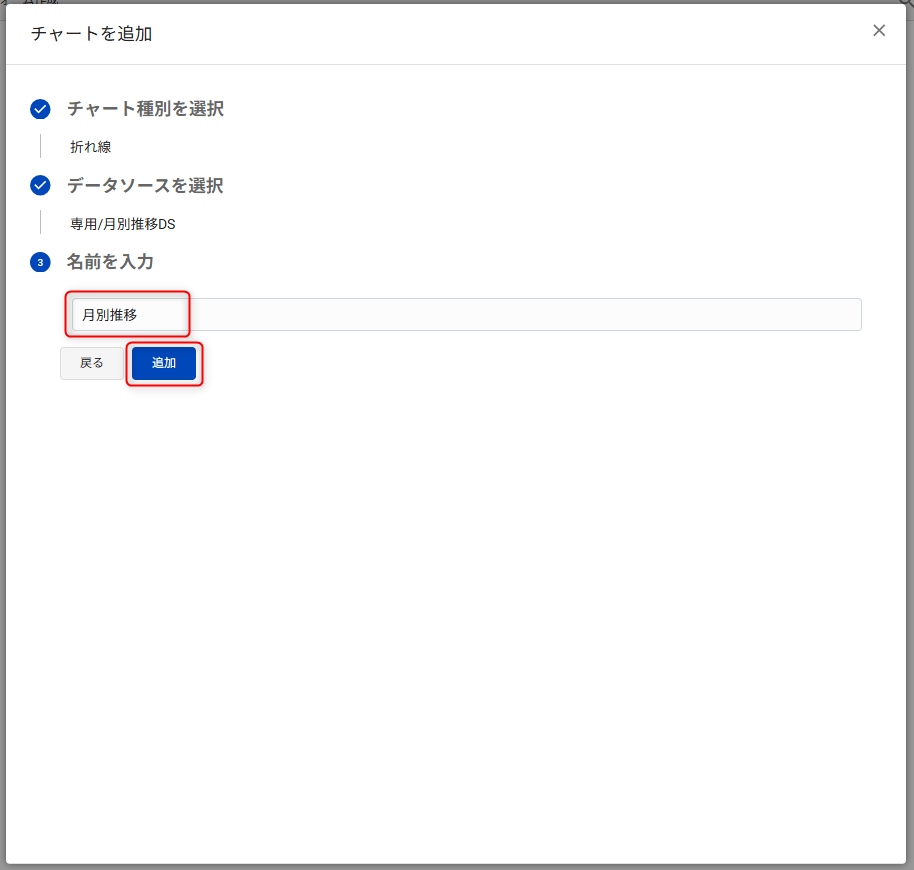
必要に応じてチャートの設定を変更することもできます。
ここでは、配置したチャートの設定やスタイルを変更する方法を紹介します。
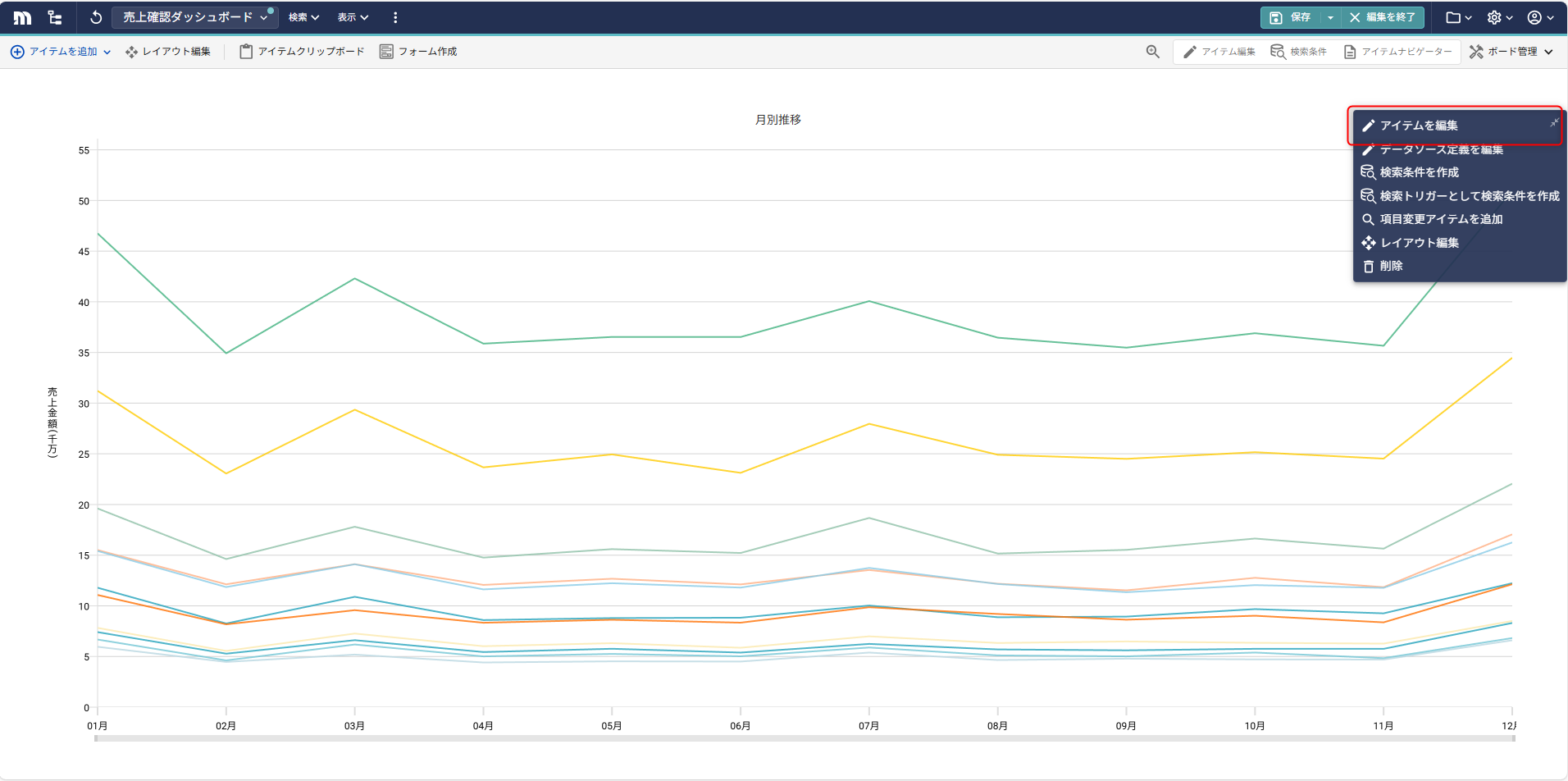
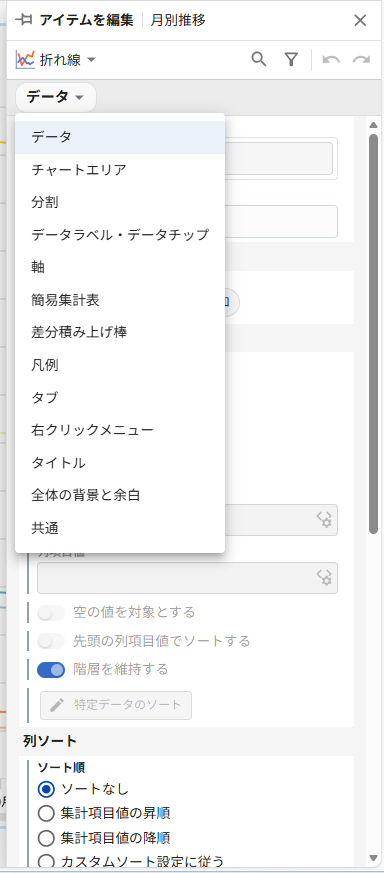
例えば次のような設定を変更できます。
チャートアイテムのプロパティに関する詳細は下記マニュアルをご参照ください。
| MotionBoard Cloud re:Act マニュアル:チャートアイテムのプロパティパネル |
MotionBoardでチャートを作成するには、次の流れで作業を進めます。
最初は操作の流れがわかりにくいかもしれませんが、一度チャートを作成すると、MotionBoardの基本的な仕組みを理解できます。
まずはシンプルなチャートを作成し、MotionBoardでのデータ可視化に慣れていきましょう。
この記事にリアクションしてみませんか?

具島 侑也

2023年よりMotionBoardとDr.Sumに携わっています。少しでもお役に立てる形で情報発信していきます!
Related article
Pick up
Ranking
Info