Search


MENU
Search 
本記事はMotionBoard re:Act のeラーニングコンテンツからの抜粋です。
MotionBoard re:Act の初学者の方はぜひ以下のコンテンツで学習をしてください。
”やりたいことから学ぶ” MotionBoard re:Act コース【ボード作成編】
 累計グラフを作成した際、「未来の期間の値をどう表示すべきか」と悩んだことはありませんか。
実績データは現在までしか存在しないため、未来の期間の表示方法によってはユーザーに誤解を与える可能性があります。
本記事では、累計グラフにおける未来期間の代表的な表示方法である
最新実績値を横ばいで表示する方法
未来期間を非表示にする方法
の2つについて、用途と設定手順を解説します。
実際のボード設定を例に、どのような場面でどちらを選ぶべきかも紹介しますので、ぜひボード設計の参考にしてください。
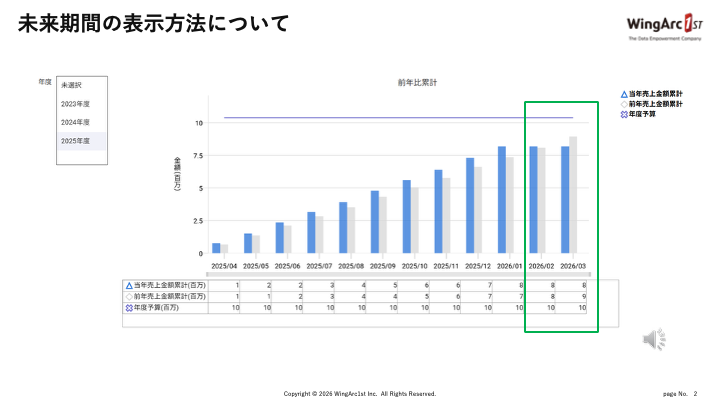
累計グラフでは、実績が確定している期間と、まだデータが存在しない未来の期間が同じグラフ上に表示されることがあります。
例えば以下のようなケースです。
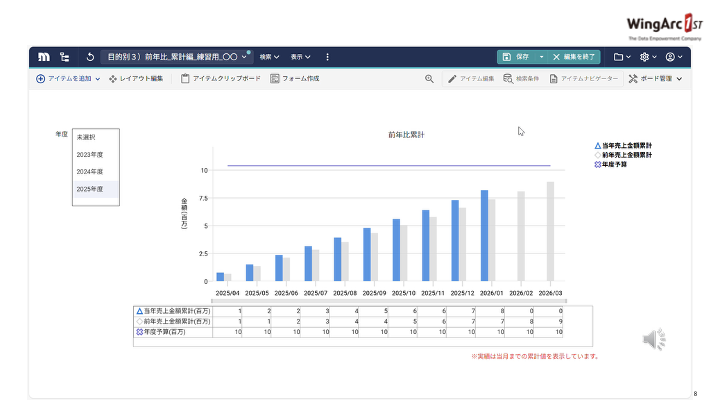
2026年1月まで:実績データが確定
2026年2月以降:まだ実績が存在しない未来期間
このとき、未来期間の扱い方を誤ると次のような問題が発生します。
実績があるように見えてしまう
KPIの進捗が正しく伝わらない
分析用途で誤解を招く
そのため、ボードの利用シーンに合わせた表示方法の選択が重要になります。
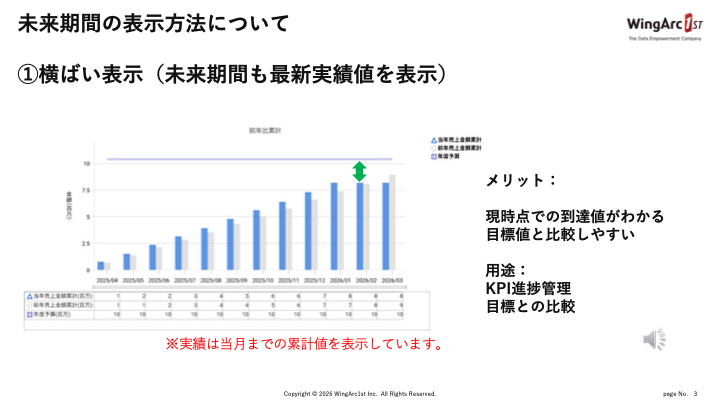 未来期間の値を最新の実績値のまま横ばい表示する方法です。
この方法の特徴は以下の通りです。
現時点の到達値が分かりやすい
目標値との比較がしやすい
KPI進捗の把握に向いている
特に以下のような用途で有効です。
経営ダッシュボード
目標管理
KPIモニタリング
未来期間にも実績があるように見える可能性があります。
そのため、チャートの下に注記を表示することを推奨します。
例
実績は凍結までの累計値を表示しています
これにより、ユーザーの誤解を防ぐことができます。
ここからは、実際にボード上で注記を追加する手順を説明します。
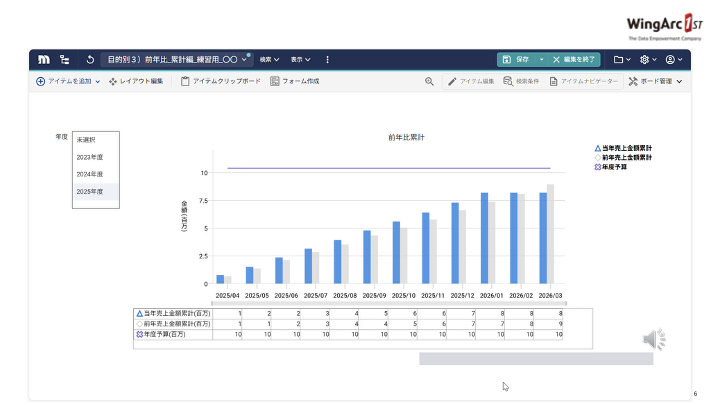
画面左上の [アイテムを追加] をクリックします
[図形] を選択します
図形種別で 四角形 を選択します
名前に「注記」と入力します
[追加] をクリックします
追加した図形をチャートの下に配置します。
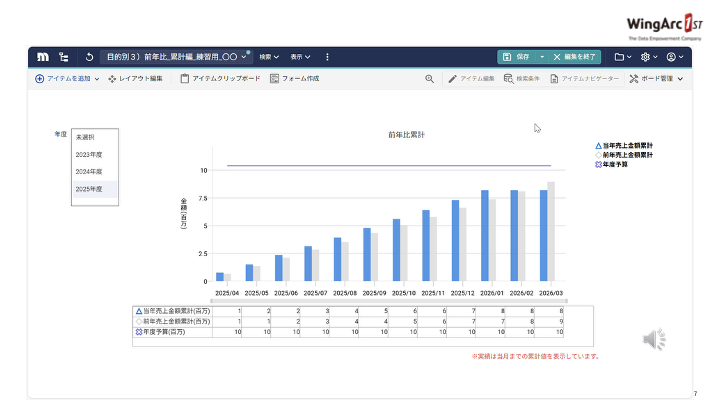
配置した図形を編集します。
図形アイテムをクリック
[アイテムを編集] をクリック
背景表示をオフにする
図形タイプを テキスト に変更
表示テキストを入力
入力例
実績は凍結までの累計値を表示しています
最後に文字色を赤色に変更すると、注意書きとして分かりやすくなります。
もう1つの方法が、未来期間の値を表示しない方法です。
実績データの範囲を正確に表現できる
分析用途に適している
誤解のないレポートを作成できる
以下のような用途でおすすめです。
分析レポート
実績分析
データ検証
チャートをクリック
[データソース定義を編集] をクリックします
集計項目の 当年売上金額累計 の鉛筆アイコンをクリック
計算式を IF関数を使用した式に変更します ※以下の式をコピーできます
[計算結果がNULLの場合0とする] にチェックを入れます
[OK] をクリックします
これにより、未来期間の値を表示しない設定になります。
if (Self([当年売上金額]) == 0){
return Number.NaN;
}else{
return CategoryCumulativeTotal([当年売上金額]);
}
未来期間を非表示にした場合、注記は不要になるため削除します。
注記アイテムをクリック
[削除] をクリック
最後にボードを保存します。
[保存] をクリック
[上書き保存] をクリック
[編集を終了] をクリック
これで設定は完了です。
未来期間の表示方法は、ボードの利用目的によって使い分けることが重要です。
| 用途 | おすすめの方法 |
|---|---|
| KPIモニタリング | 横ばい表示 |
| 経営ダッシュボード | 横ばい表示 |
| 分析レポート | 未来期間非表示 |
| 実績分析 | 未来期間非表示 |
ユーザーがどのようにボードを利用するのかを想像して設計することがポイントです。
累計グラフでは、未来期間の扱い方によってユーザーの理解が大きく変わります。
本記事では次の2つの方法を紹介しました。
最新実績値を横ばい表示する方法
未来期間を非表示にする方法
ダッシュボード用途では横ばい表示、分析用途では非表示といったように、用途に応じた設計を行うことが重要です。
また、今回の設定ではIF関数を利用しましたが、MotionBoardでは事後計算項目で多くの関数を使用できます。
関数を活用することで、より高度な集計や柔軟なデータ表現が可能になります。
設定に迷った場合は、ぜひサポート窓口への問い合わせもご活用ください。
ぜひMotionBoardでのデータ活用にお役立てください。
Related article
Pick up
Ranking
Info