Search


MENU
Search 
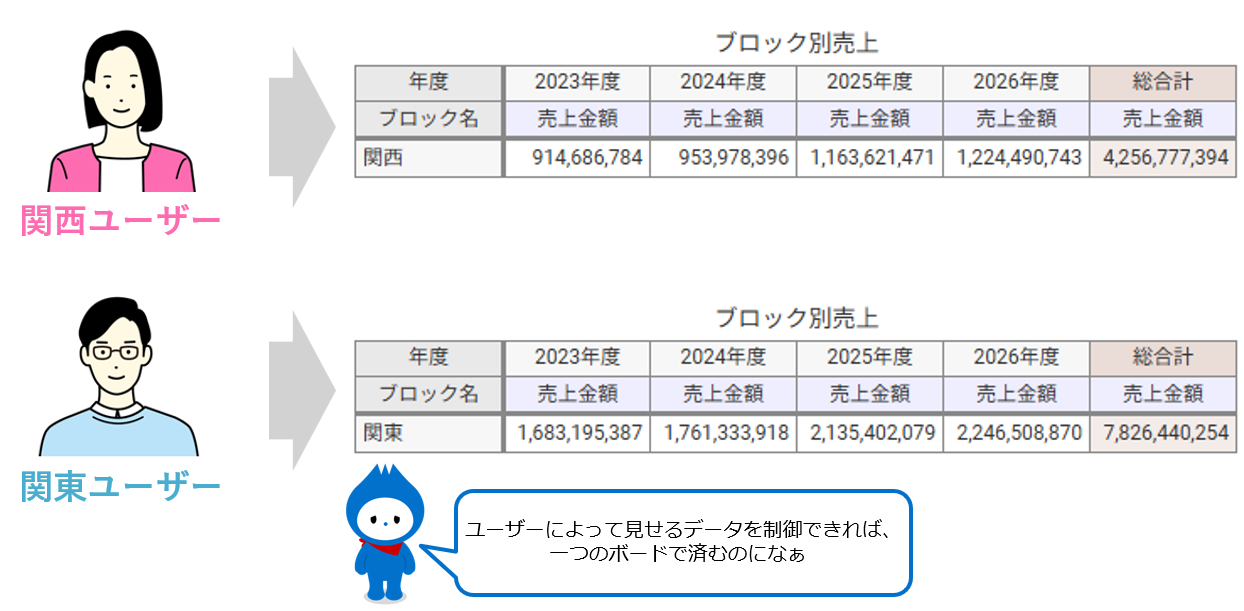
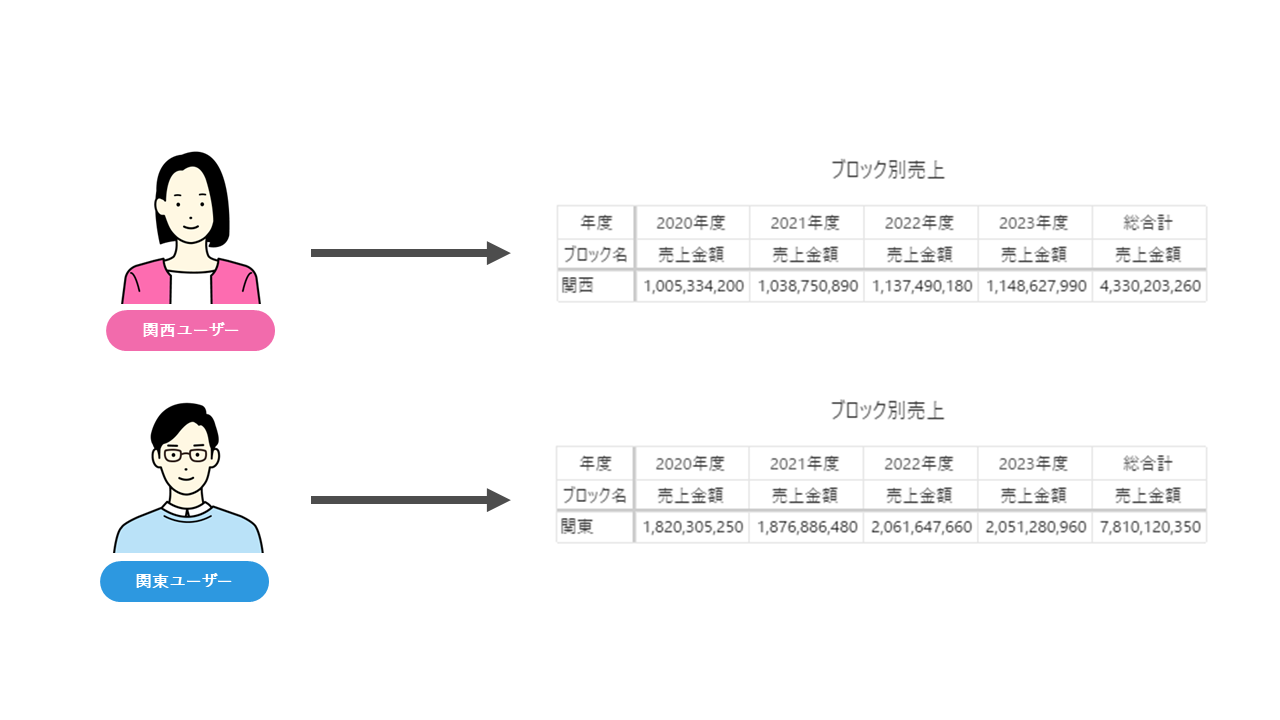
ログインユーザーごとに、表示するデータを制御したいと思ったことはありませんか。例えば「関西」に所属するユーザーには関西のデータのみを表示させる、といったケースです。
部門別・拠点別に同じボードを使い回したい場合、この設定を行うことで、ユーザーごとに適切なデータのみを表示できます。ユーザーごとにボードを分けるのではなく、「1つのボードを使い回しながら表示範囲だけを制御する」ことが、運用設計の観点では重要になります。
Dr.Sum認証でMotionBoardをお使いの場合は、Dr.Sumの環境変数を利用してデータ制御が可能です。
一方、ローカル認証など環境変数を直接利用できない場合でも、ログインIDと表示対象を紐づけたマスタデータを活用することで、同様の制御を実現できます。
本記事では、環境変数を利用できないケースでも応用可能な、汎用的な設定方法をご紹介します。
今回はサンプルとして、ログインIDとブロック名、ブロックコードを紐づけた「ログインマスタ」を準備しました。CSVファイルとして準備し、アップロードして使用します。
| ログインID | ブロック名 | ブロックコード |
| user1 | 関西 | 01 |
| user2 | 関東 | 02 |
| user3 | 中部 | 03 |
| user4 | 九州 | 04 |
| user5 | 北海道 | 05 |
| user6 | 東北 | 06 |
Dr.Sumの環境変数については以下の記事でご紹介しております。
それでは、実際に設定手順を確認していきます。まずは、ログインユーザーごとの表示対象を取得するためのデータソースを作成します。
まず、ログインマスタを参照したデータソース「ブロック名検索用DS」を作成します。
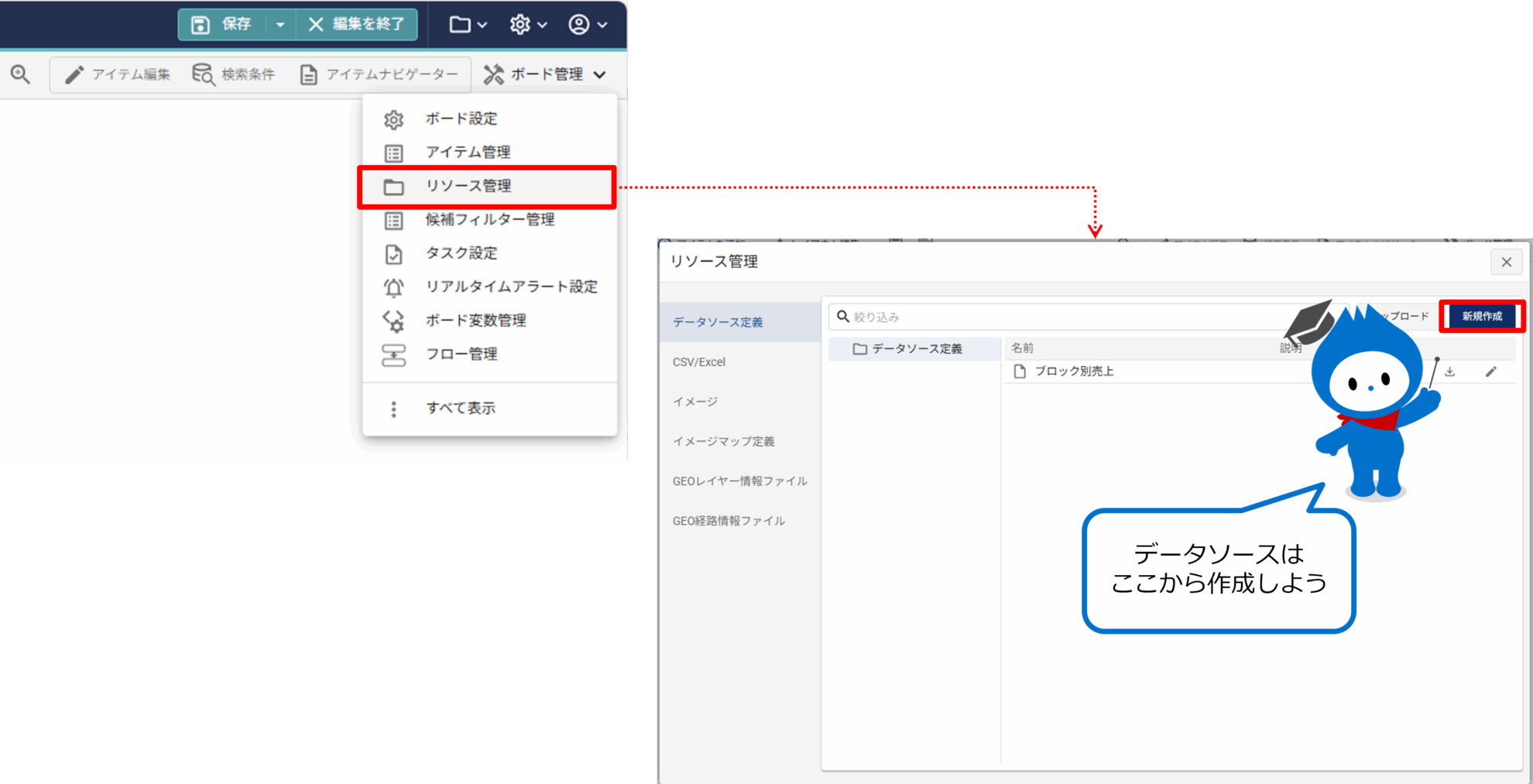
次に、「ブロック名検索用DS」の検索条件を設定します。
行・列・集計項目は、項目を配置する必要はありません。[その他]をクリックし、「データソースフィルター」をクリックします。
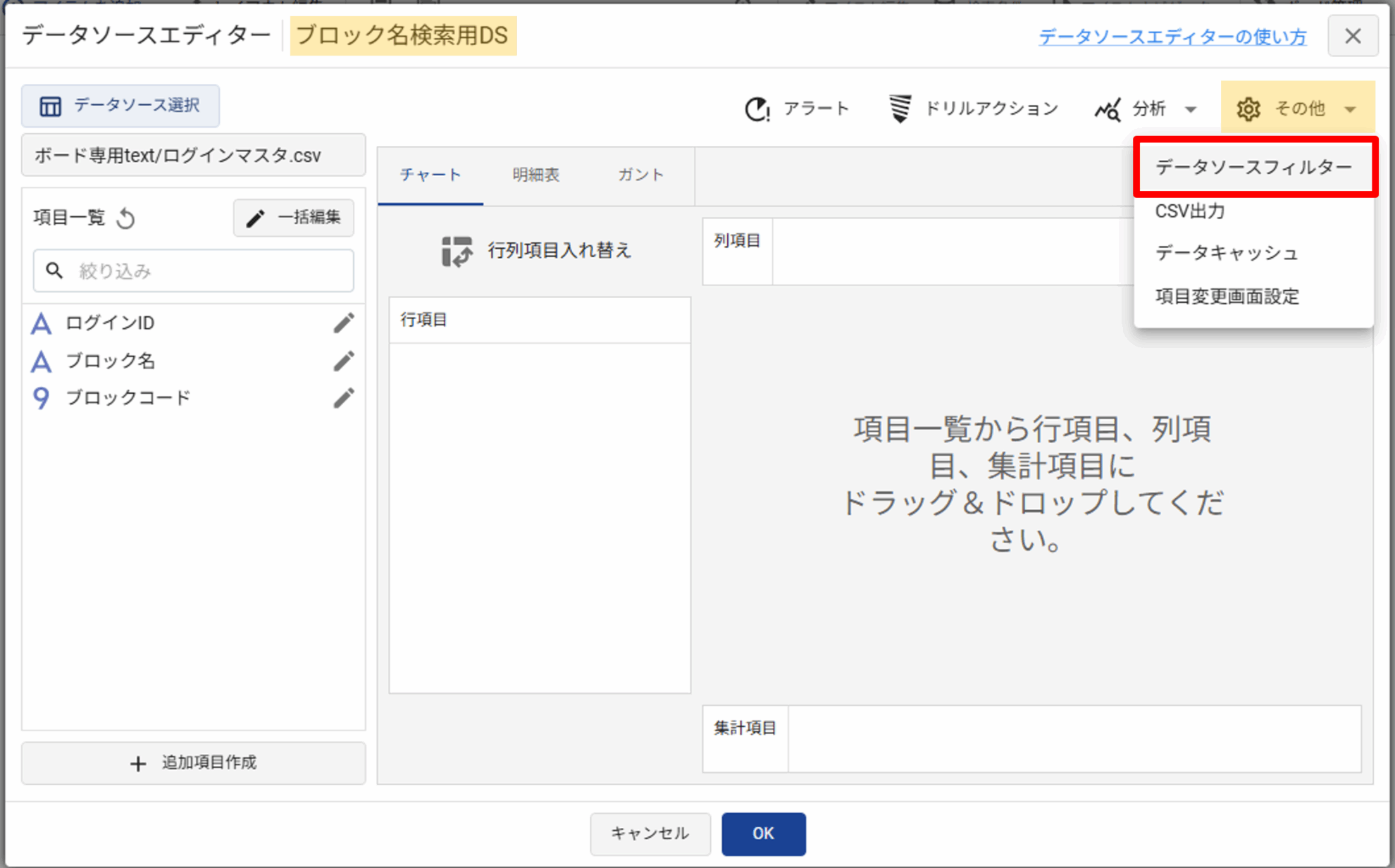
[フィルター項目]に「ログインID」を配置し、以下のように設定します。
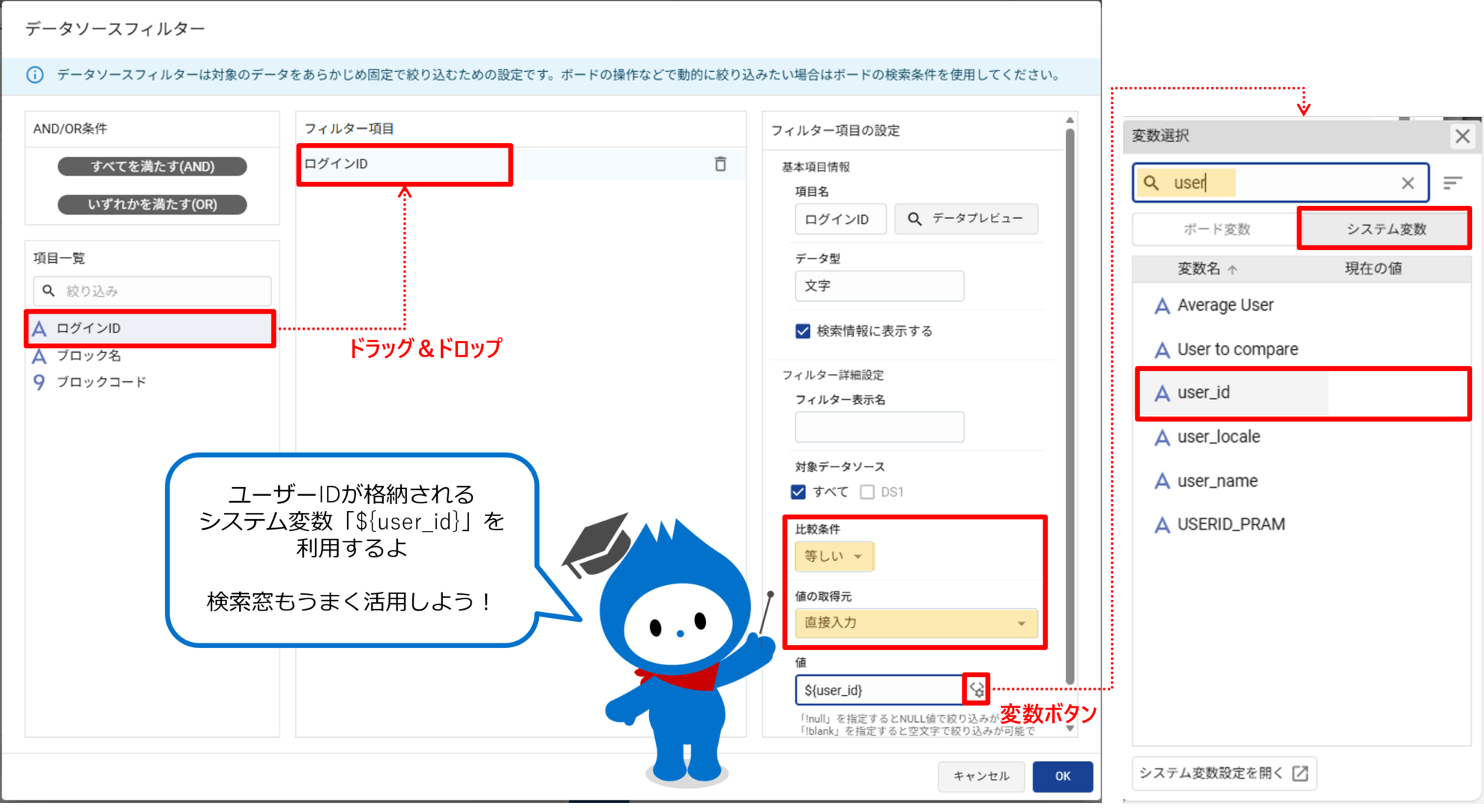
※今回利用したシステム変数「user_id」については、以下マニュアルをご参照ください。
| MotionBoard Cloud マニュアル: MotionBoardの組み込み変数の一覧 |
最後に、データ制御を行いたいアイテム(チャートや明細表)のデータソースに対して、検索条件を設定しましょう。
データ制御を行いたいアイテムの[データソース定義を編集]を開き、[その他]から「データソースフィルター」をクリックします。
[フィルター項目]に「ブロック名」を配置し、以下のように設定します。
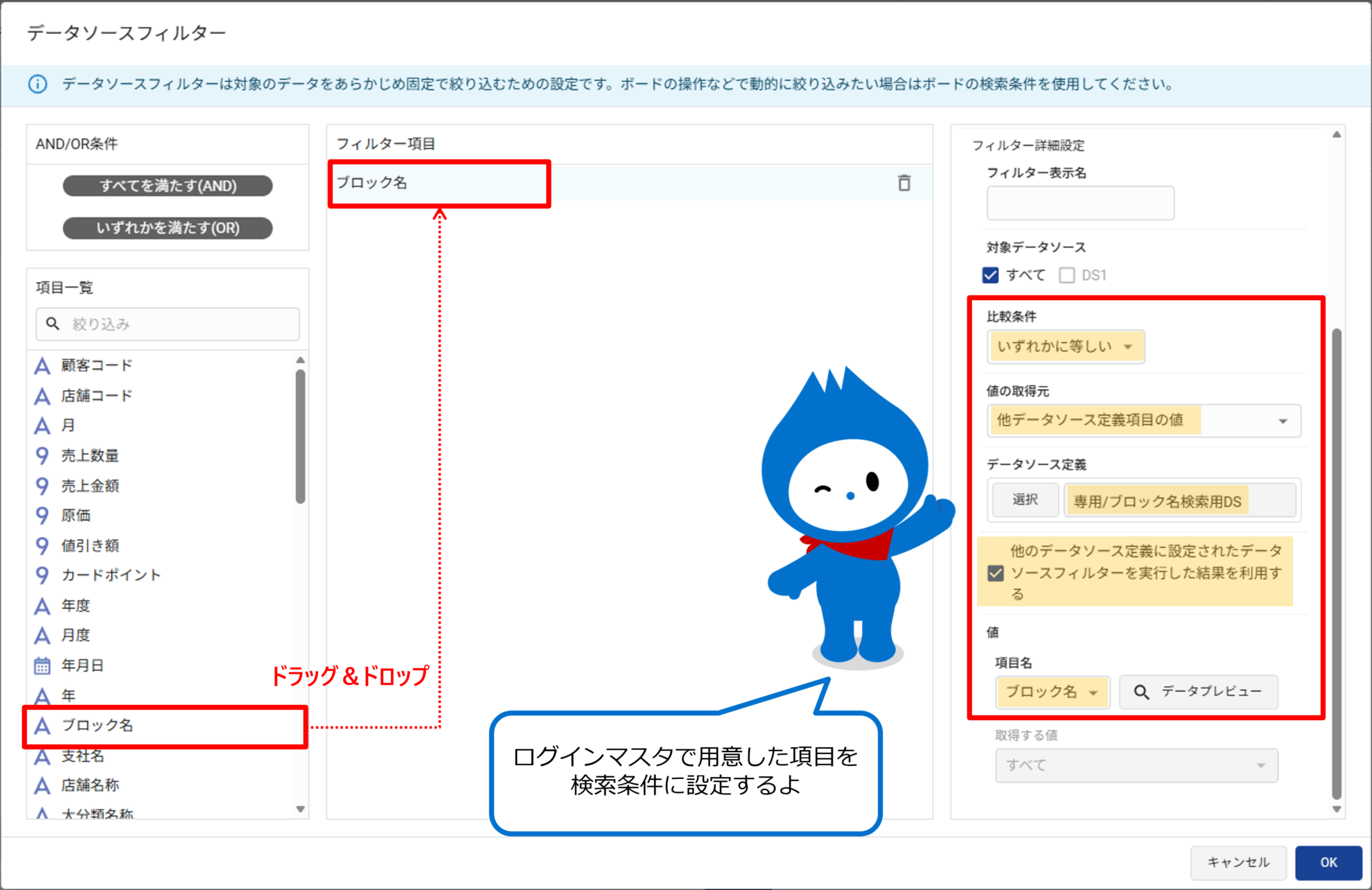
この設定により、ログイン中のユーザーIDに紐づくブロック名だけを検索用データソースから取得できます。
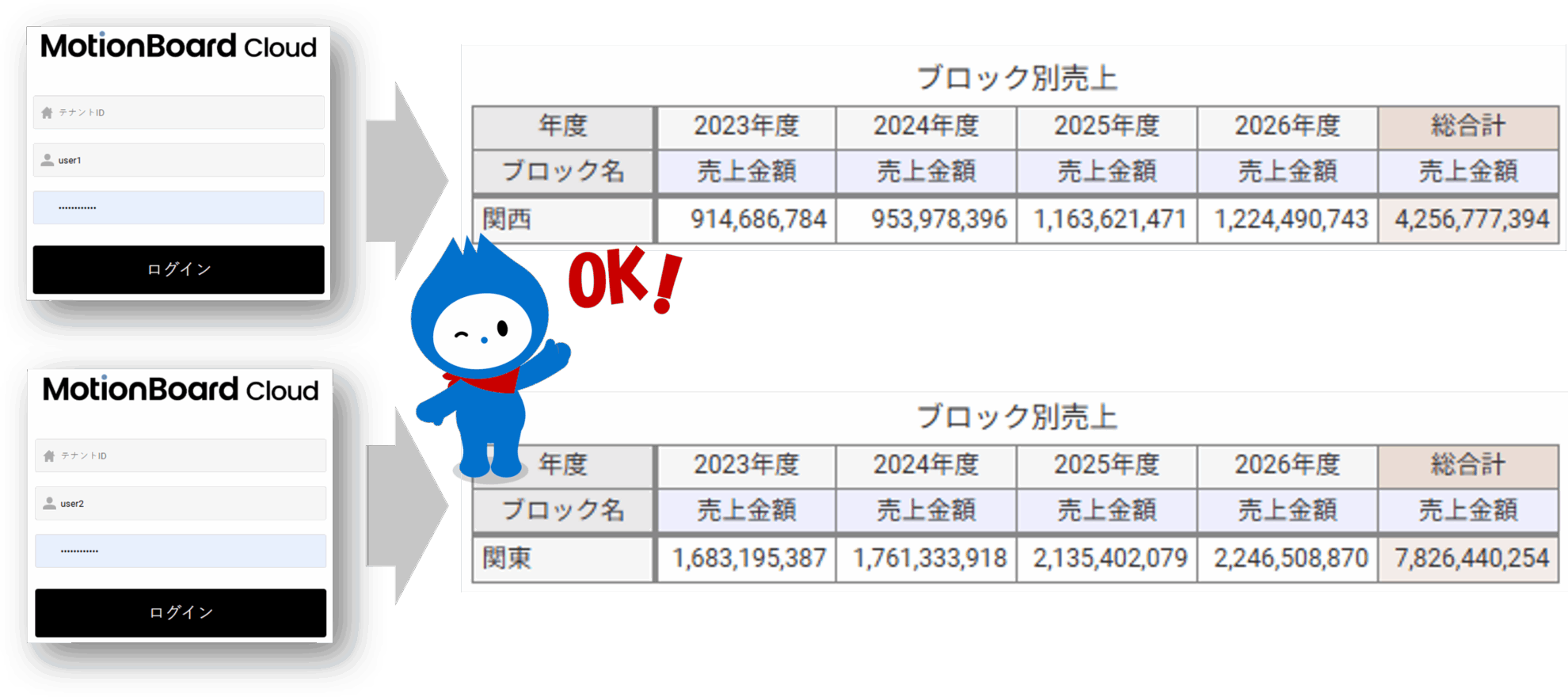
上記の設定を行うことで、ログインユーザーによって見せるデータを制御したボード運用が可能になります。
ボードをユーザーごとに分けるのではなく、共通ボードを前提に表示範囲のみを制御することで、管理コストの削減やメンテナンス性の向上にもつながります。またユーザー数が増えた場合でも、マスタデータを更新するだけで対応できるため、拡張性の高い設計といえます。
同じボードを使い回しつつ、部門別・拠点別に見せる範囲だけを変えたいといったケースで、ぜひ活用してみてください。
この記事にリアクションしてみませんか?

Chiho Ogino

2024年5月からMotionBoard、Dr.Sumに携わっているプリセールスです。 キャリアの大部分をExcelとPowerPointを使ったレポーティングに費やしてきたため、BIツールの便利さ、奥深さに日々感動しています。 「こんなことできたらいいのに」「どうやってやるの?」「なぜこうなっているの?」などの素朴な疑問を解決するお手伝いをできればと思います!
Related article
Pick up
Ranking
Info