Search


MENU
Search 
「集計表で0が表示されない」「NULLを非表示にしたい」といったお悩みはありませんか。
しかし、単に非表示にすればよいとは限りません。
MotionBoard re:Actでは、集計値の「0」や行・列項目の「<NULL>」を表示制御できますが、重要なのは
“分析目的に応じてどう見せるか”です。
本記事では、表示制御の設定方法とあわせて、設計視点での使い分け方を解説します。
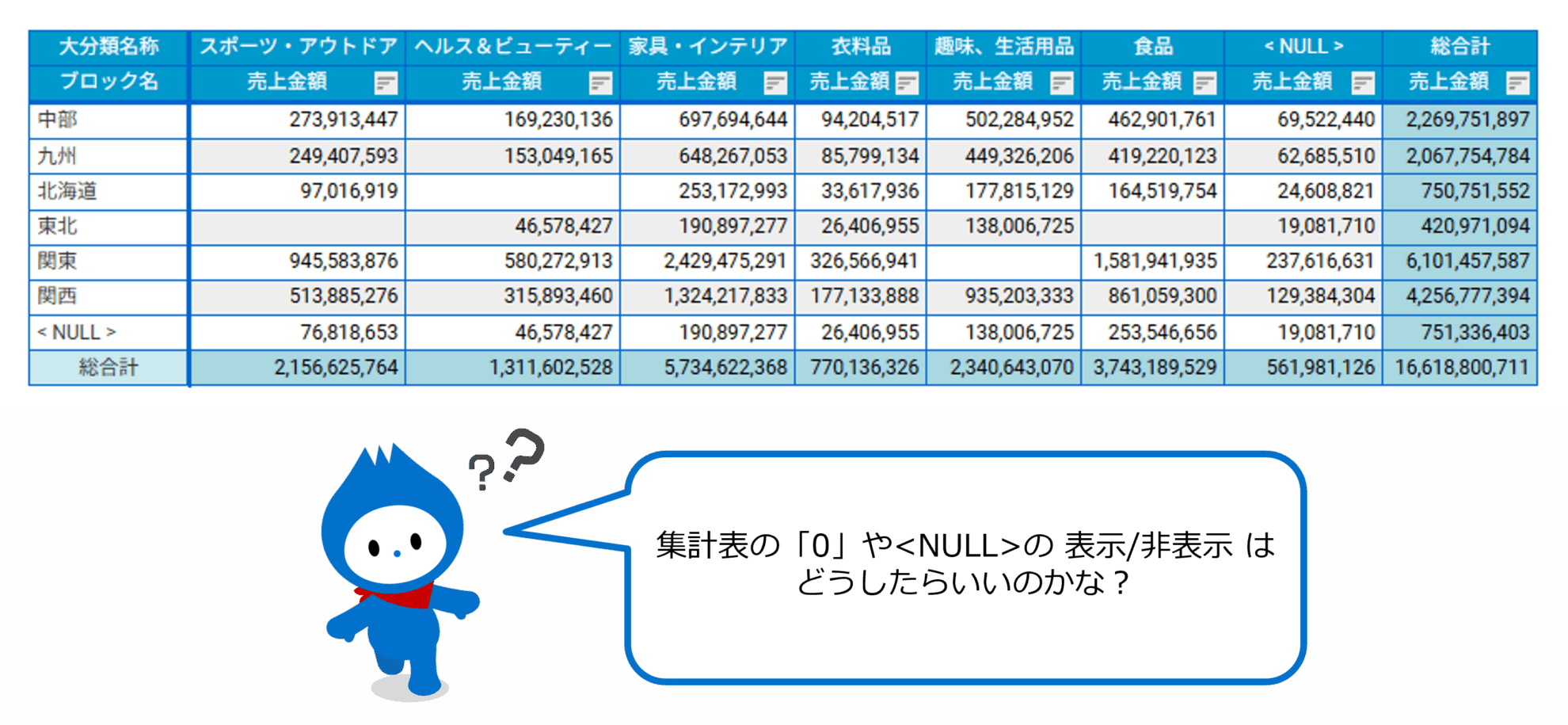
「0」と「<NULL>」は、見た目は似ていても意味が異なります。
0は「値が存在し、その結果がゼロ」であることを示します。
一方、<NULL>は「データ自体が存在しない」状態を意味します。
この違いを理解せずに表示を変更すると、分析結果の解釈を誤る可能性があります。
例えば、0を非表示にすると実績がない部門が見えなくなる場合があります。
逆にNULLを非表示にすると、データ未整備の状態に気づけなくなることもあります。
表示制御は見た目の整理だけでなく、「どの情報を強調するか」を決める設計の一部です。
「0が表示されない」「NULLが表示されない」と感じた場合、 設定で非表示になっている可能性があります。
特に集計値がNULLの場合(※)の表示設定や、 行列項目を空文字にする設定が有効になっていると、 画面上から値が消えたように見えることがあります。
※集計値はNULLですが、集計表の表現としては「空文字」となっております。
まずは表示設定を確認し、 意図しない非表示になっていないかをチェックしましょう。
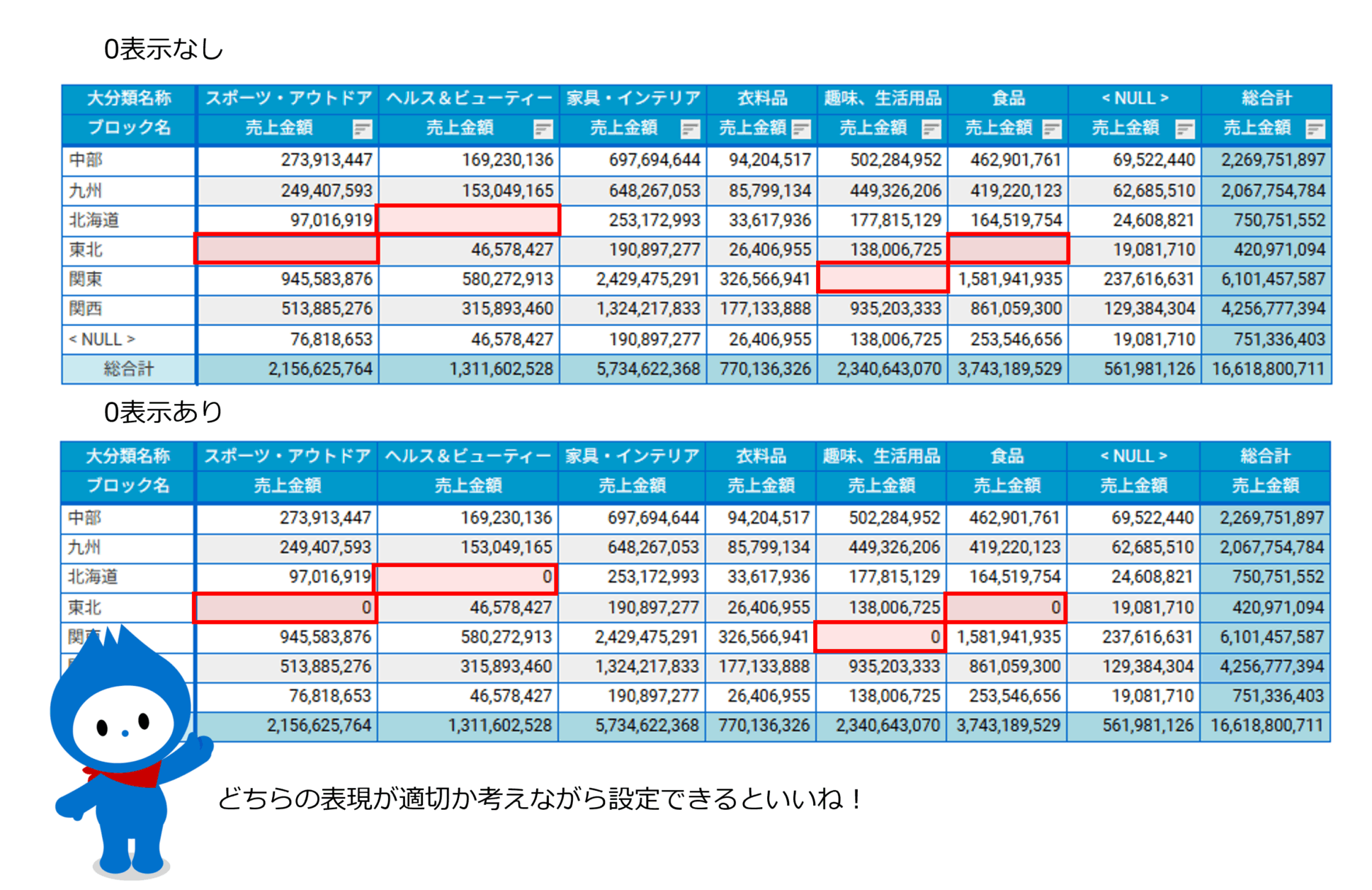
MotionBoard re:Actでは、初期設定では集計値が空の場合に「0」は表示されません。
ただし、実績が存在しないことを明示したい場合などは「0」を表示させるケースもあります。
・KPI管理で未達状況を明確にしたい場合
・全体の母数を揃えて比較したい場合
・実績ゼロも評価対象に含める場合
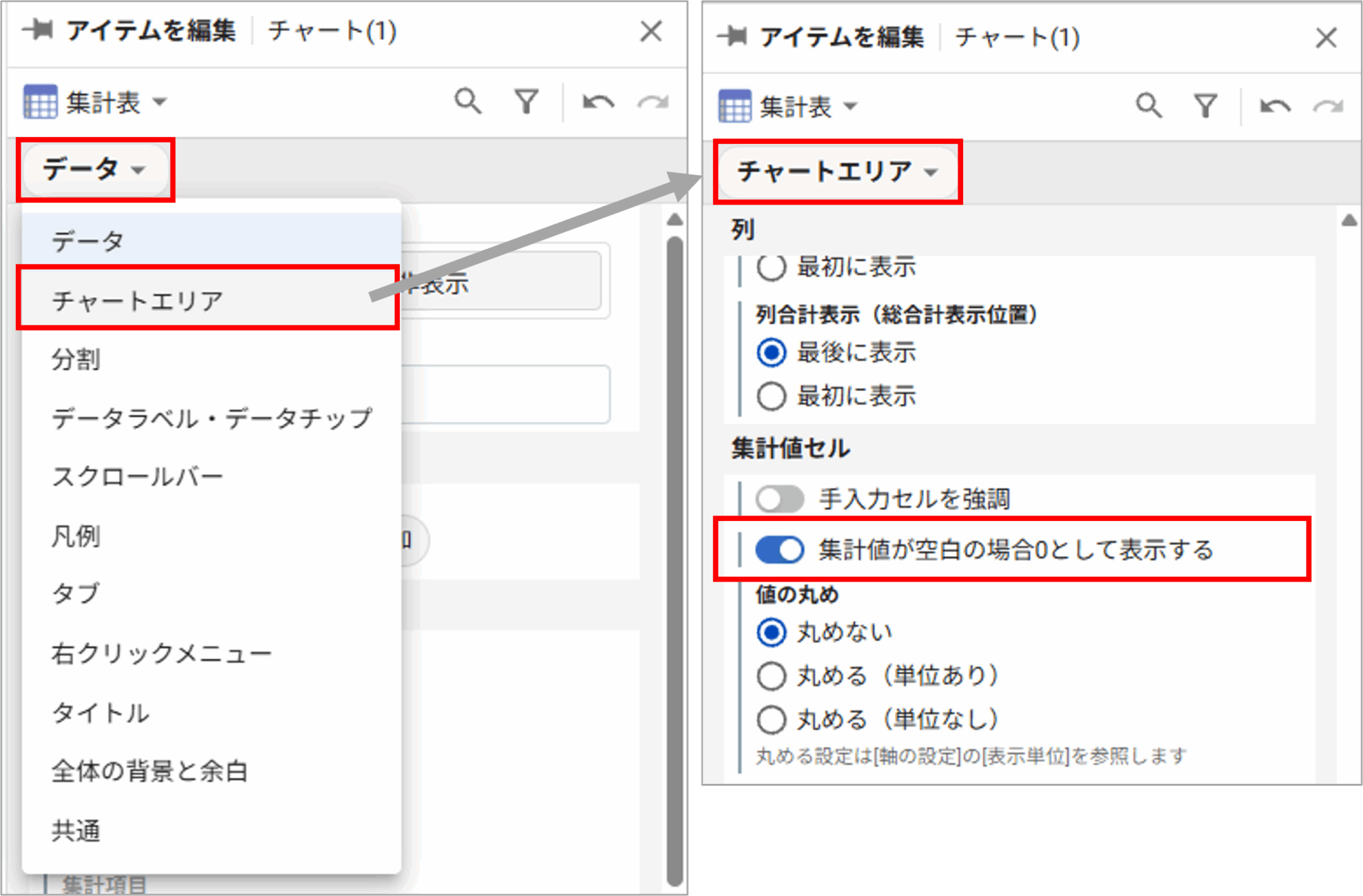
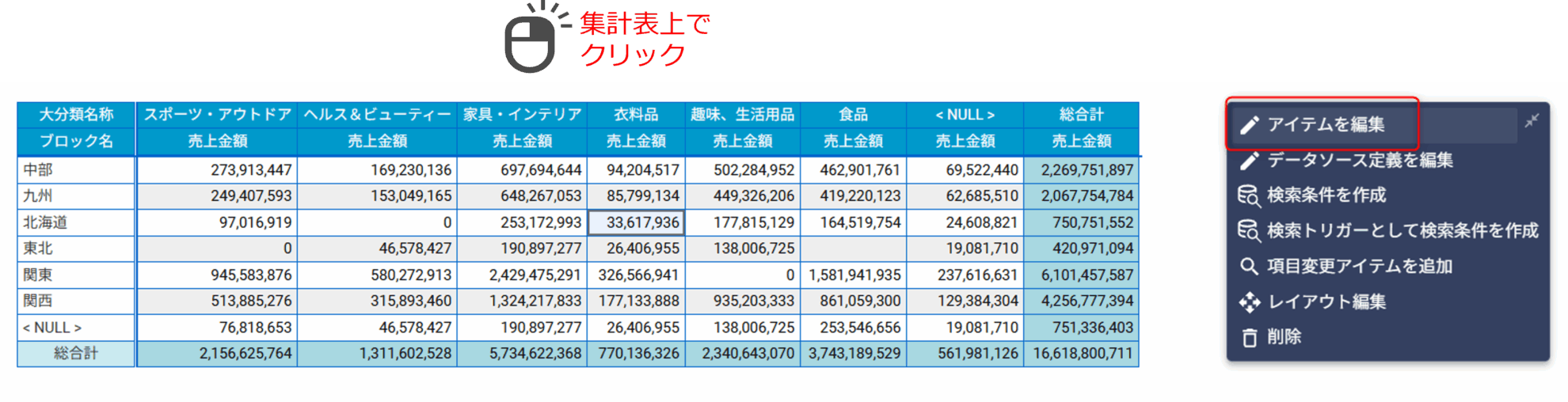
1) 集計表上をクリックし、[アイテム編集]をクリックします。
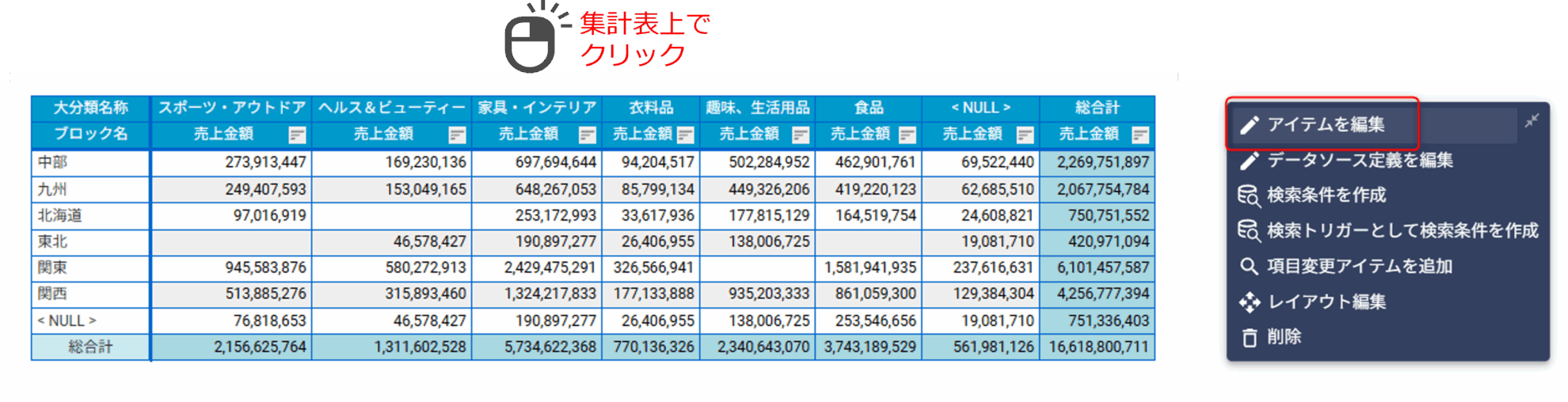
2) [データ]タブのプルダウンから[チャートエリア]を選択します。
3) [集計値セル]設定項目にある[集計値が空の場合0として表示する] のトグルを切り替えます。
用途に応じてON/OFFを設定してください。
<NULL>は、元データに値が存在しない状態を示します。
未入力、未分類、マスタ未整備などが原因の場合があります。
・プレゼン資料用に見た目を整理したい場合
・ダッシュボードを簡素にしたい場合
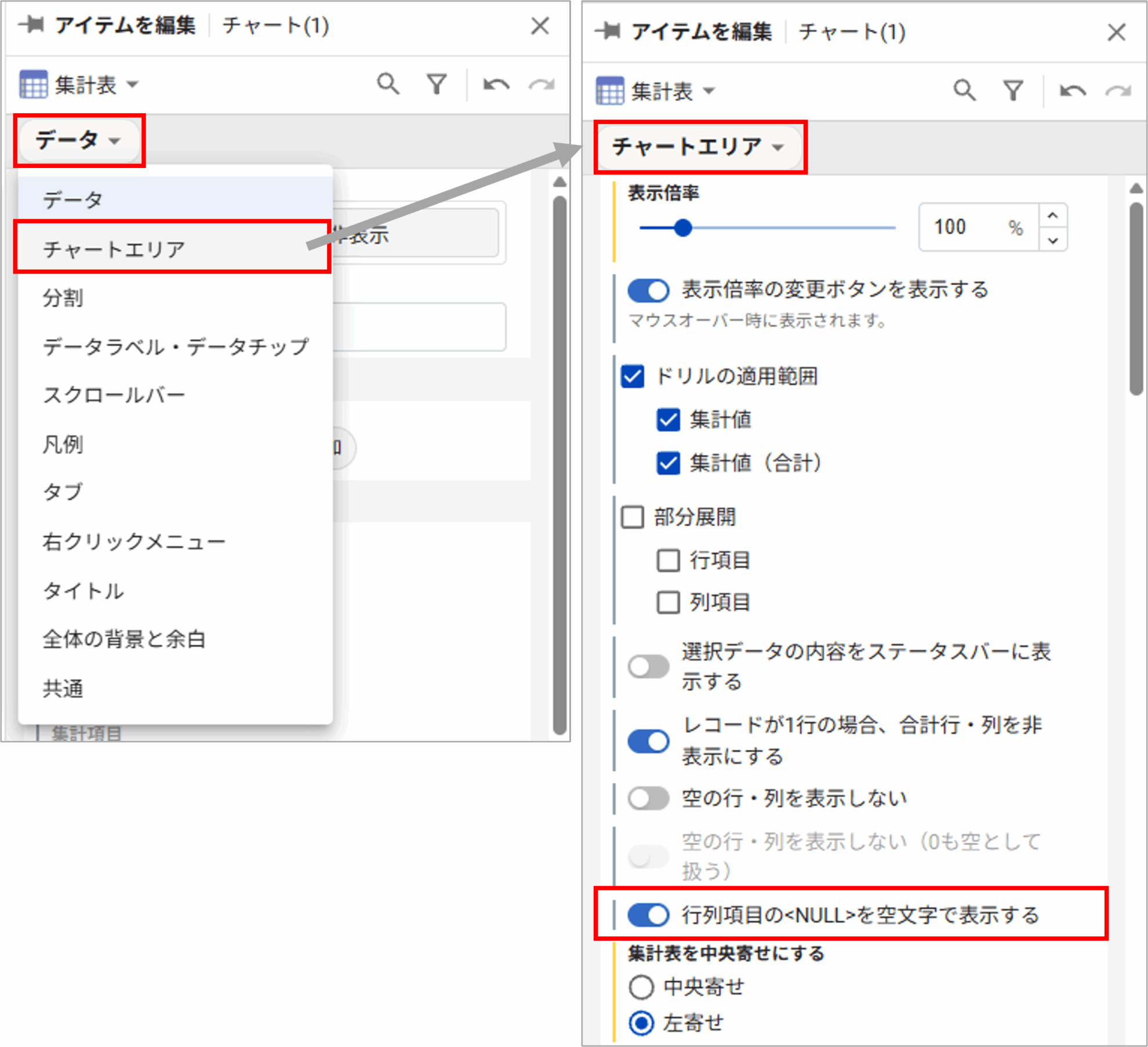
1) 集計表上をクリックし、[アイテム編集]をクリックします。
2) [データ]タブのプルダウンから[チャートエリア]を選択します。
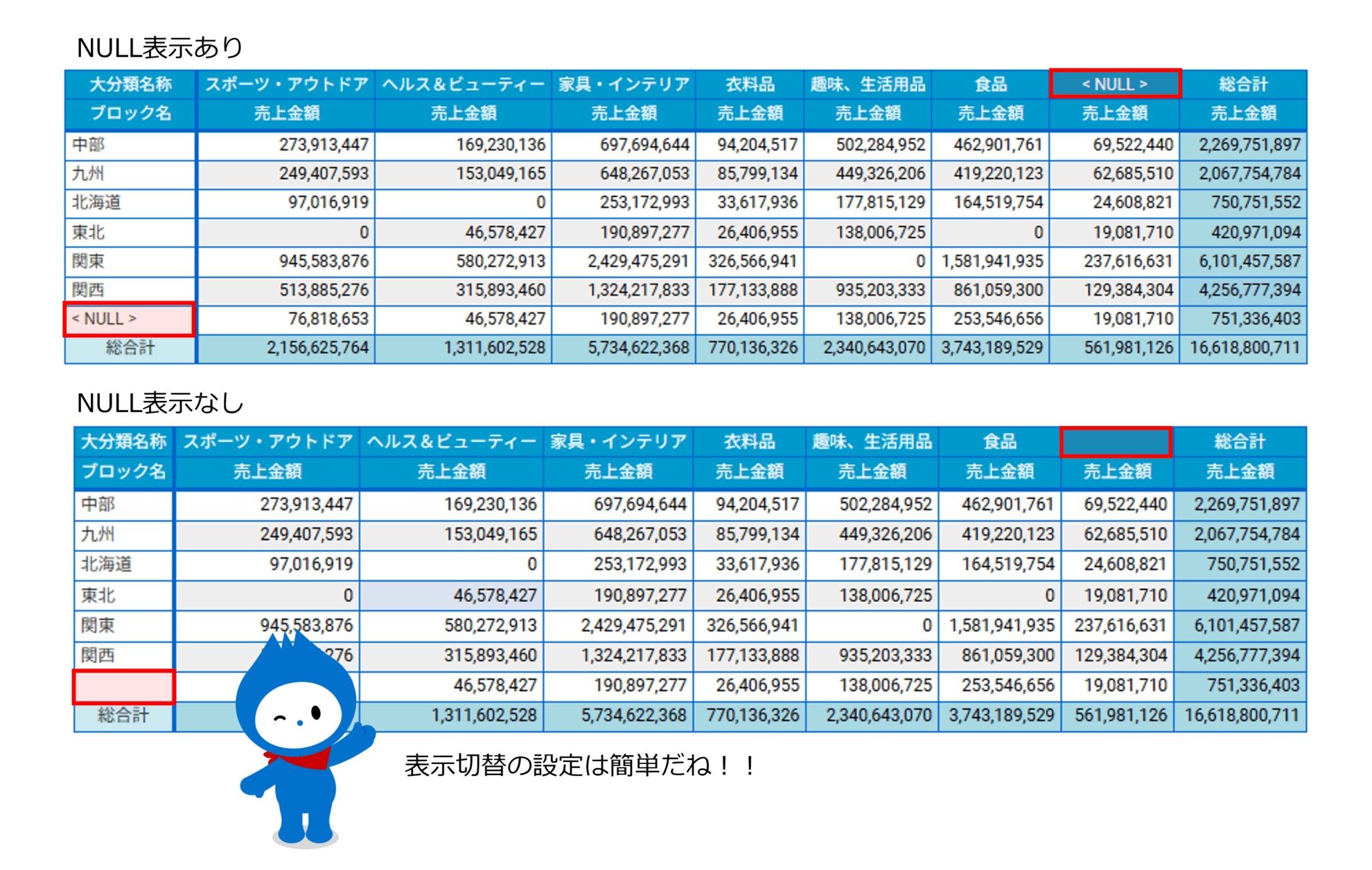
3) 設定項目にある[行列項目の<NULL>を空文字で表示する] のトグルを切り替えます。
※本設定は表示上の制御であり、データ自体が変更されるわけではありません。
1. この0は本当に“ゼロ実績”か
2. NULLは業務上問題ないか
3. 非表示にすることで誤解を生まないか
表示制御は見やすさ向上につながりますが、情報を隠してしまうリスクも伴います。
ある部門別売上レポートで、実績がない部門が複数存在していました。
集計表を見やすくするために「0」を非表示に設定したところ、実績ゼロの部門自体が画面上から見えなくなってしまいました。
その結果、「データが存在しない」のか「実績がゼロなのか」の判断ができず、報告時に誤解を生む可能性が生じました。
このように、「0」を非表示にすることは見やすさ向上につながる一方で、業務上重要な情報を隠してしまうケースもあります。
表示制御を行う際は、分析目的やレポートの利用者を踏まえて判断することが重要です。
集計表における「0」や「<NULL>」の表示制御は、単なる見た目の調整ではありません。
どの事実を強調し、どの情報を整理するのか。
それを決めることも分析設計の一部です。
目的に応じた表示制御を行い、“伝わる”集計表を作成してみてください。
この記事にリアクションしてみませんか?

Shoko Shimomura

2019年からMotionBoard、Dr.Sum、dejirenのプリセールスを担当。データ収集・加工・集計の自動化をテーマに、効率的なデータ活用を実現する提案活動を行っています。
Related article
Pick up
Ranking
Info