Search


MENU
Search 
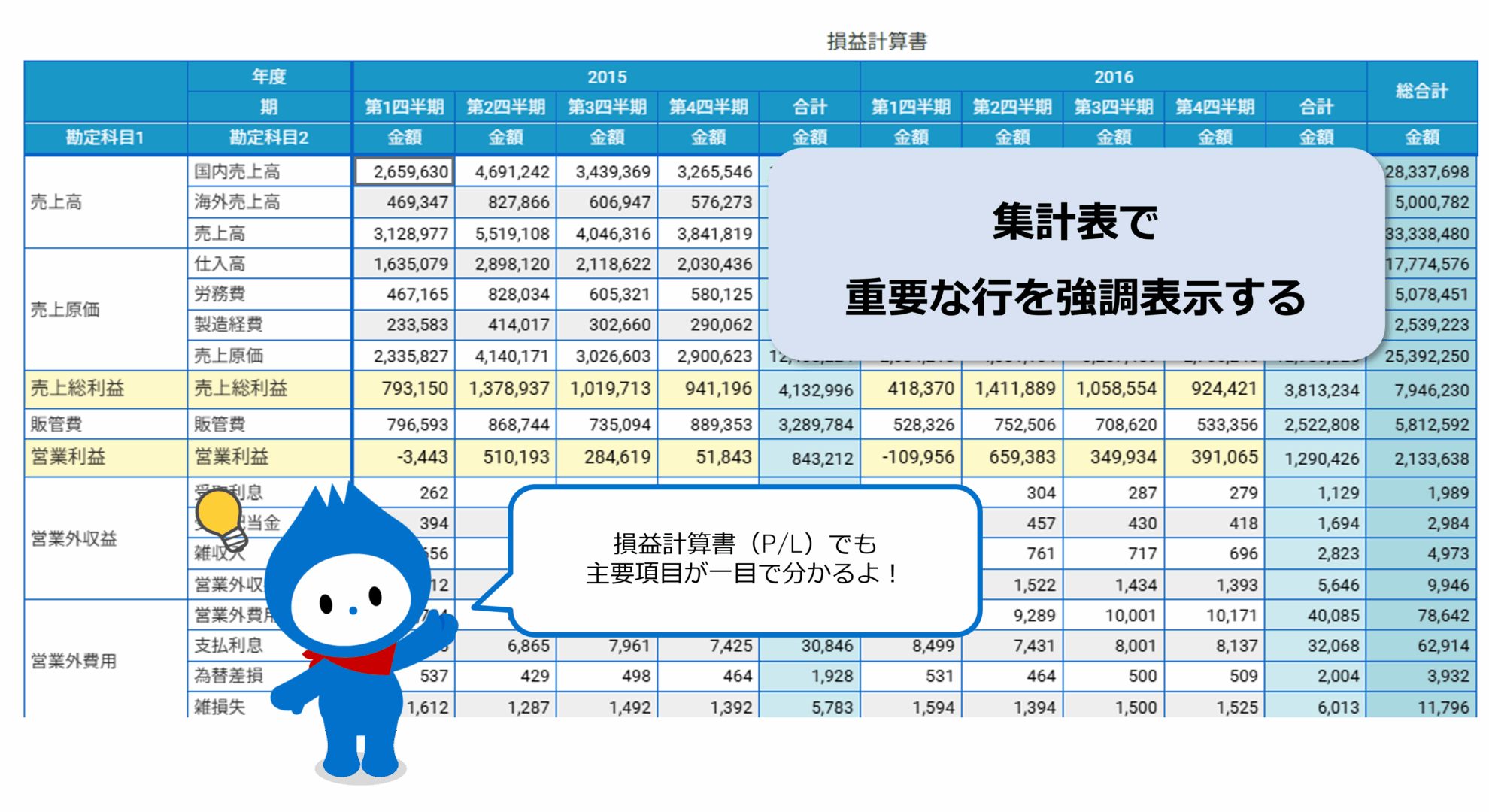
MotionBoardの集計表で「特定の行や列を非表示にしたい」と思ったことはありませんか?
「集計項目」の[表示/非表示]はデータソース設定で行えますが、「特定の年の列」や「特定の支店の行」だけを非表示にしたい場合は、どのように設定するのでしょうか?
実は、集計表の[スタイル設定]を使用して簡単に非表示にすることができます!本記事では、MotionBoard re:Actでの具体的な設定方法を解説します。
MotionBoardでは、集計項目そのものの[表示/非表示]は[データソース設定]で制御できます。しかし、行項目や列項目は、[表示/非表示]を制御できません。
例えば、「特定の支店名の行だけ非表示にしたい」「特定の年の列だけを非表示にしたい」といった要件は集計表の[スタイル設定]を使用して対応します。
特定の行や列を非表示にするには、集計表のスタイル設定を使用します。集計表の余白部分でマウスの右クリックを行い、[集計表]>[集計表のスタイル]をクリックしてください。
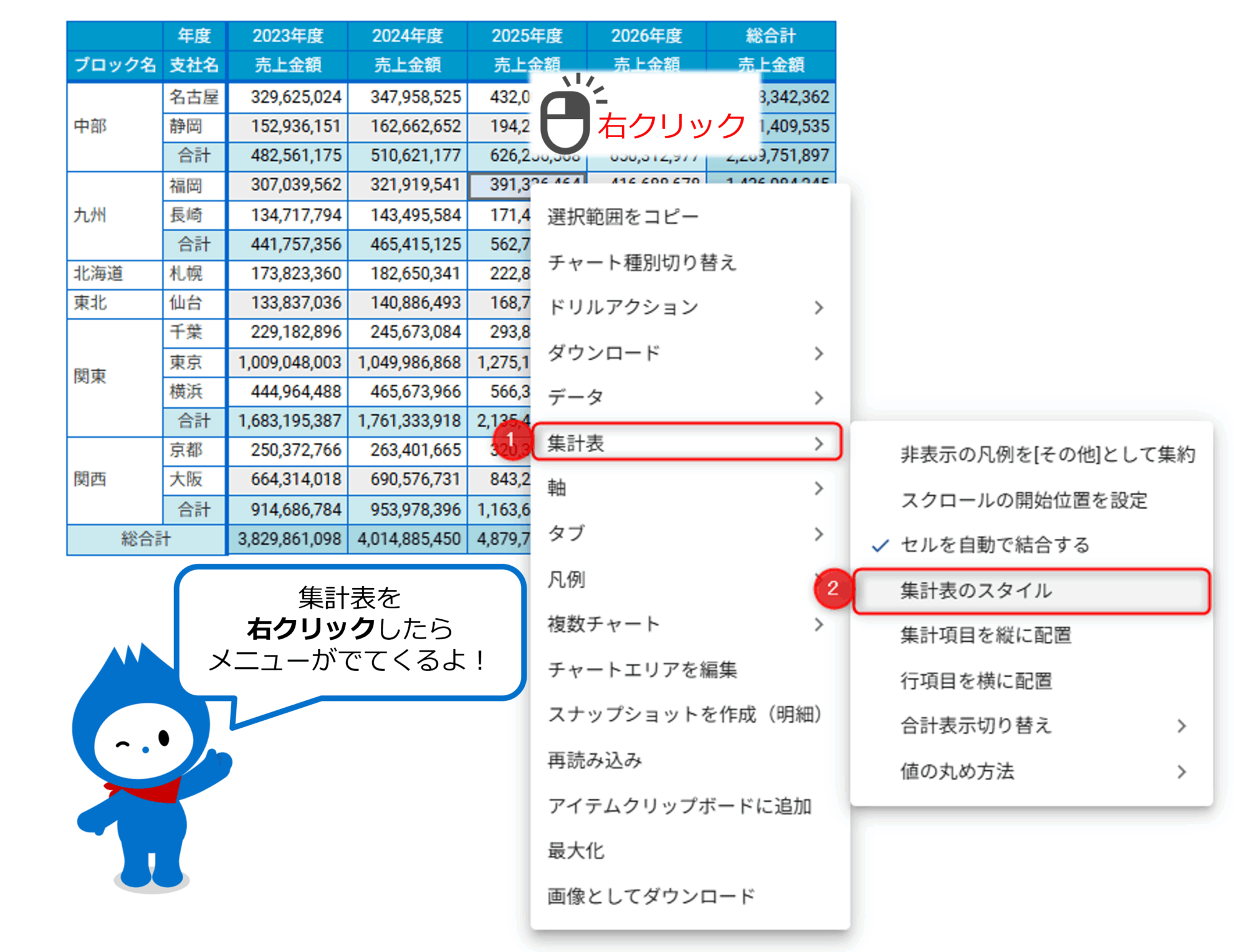
例として、「中部」というブロック名を非表示にします。
※中部の配下にある「名古屋・静岡」の行も含めて2行を非表示にします。
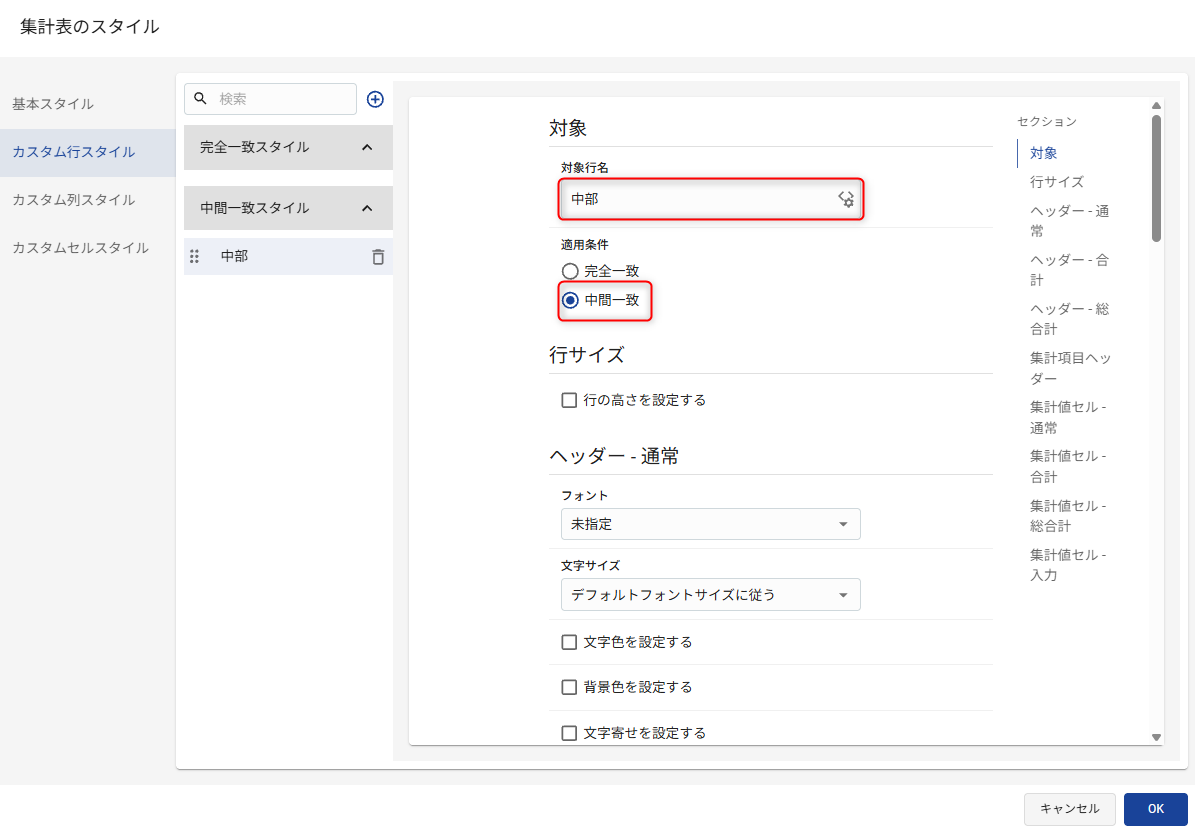
①[カスタム行スタイル]タブを開き、[新規作成]ボタンをクリックします。
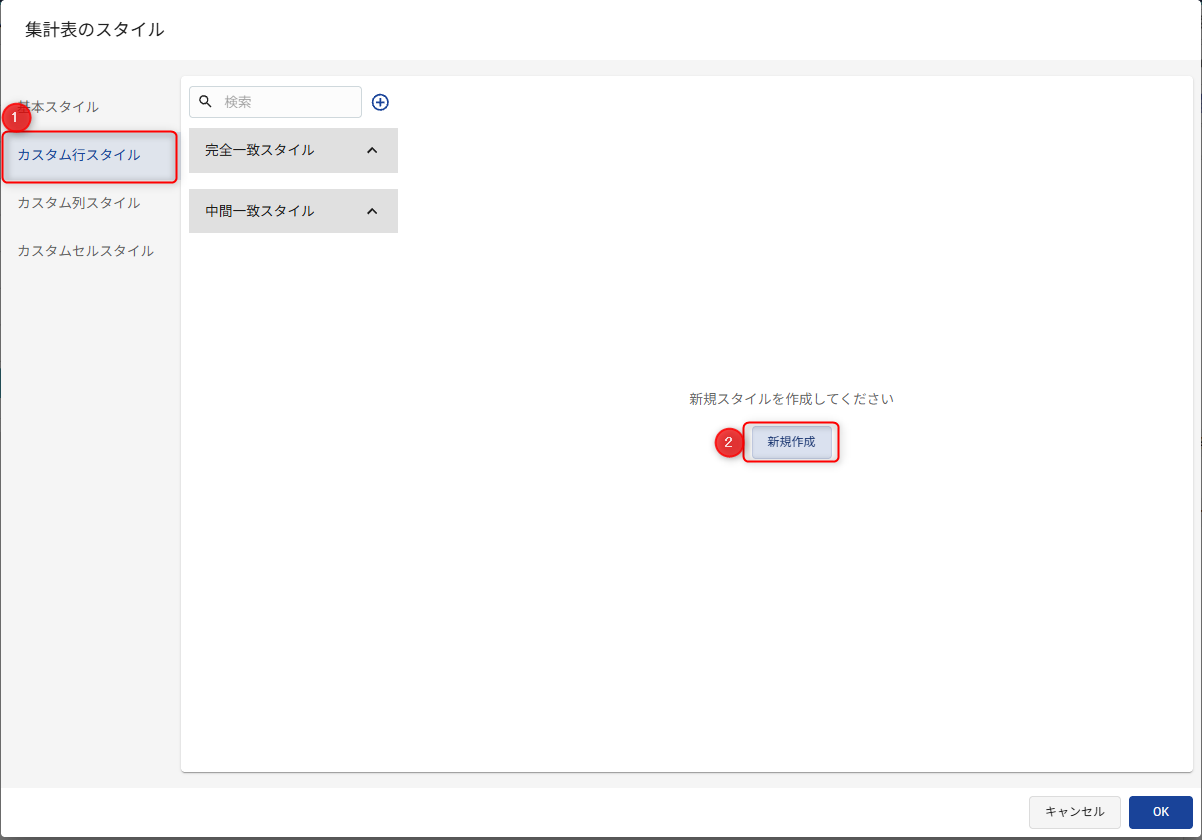
②[対象行名]に「中部」と入力します。
③[適用条件]は「中間一致」を選択します。
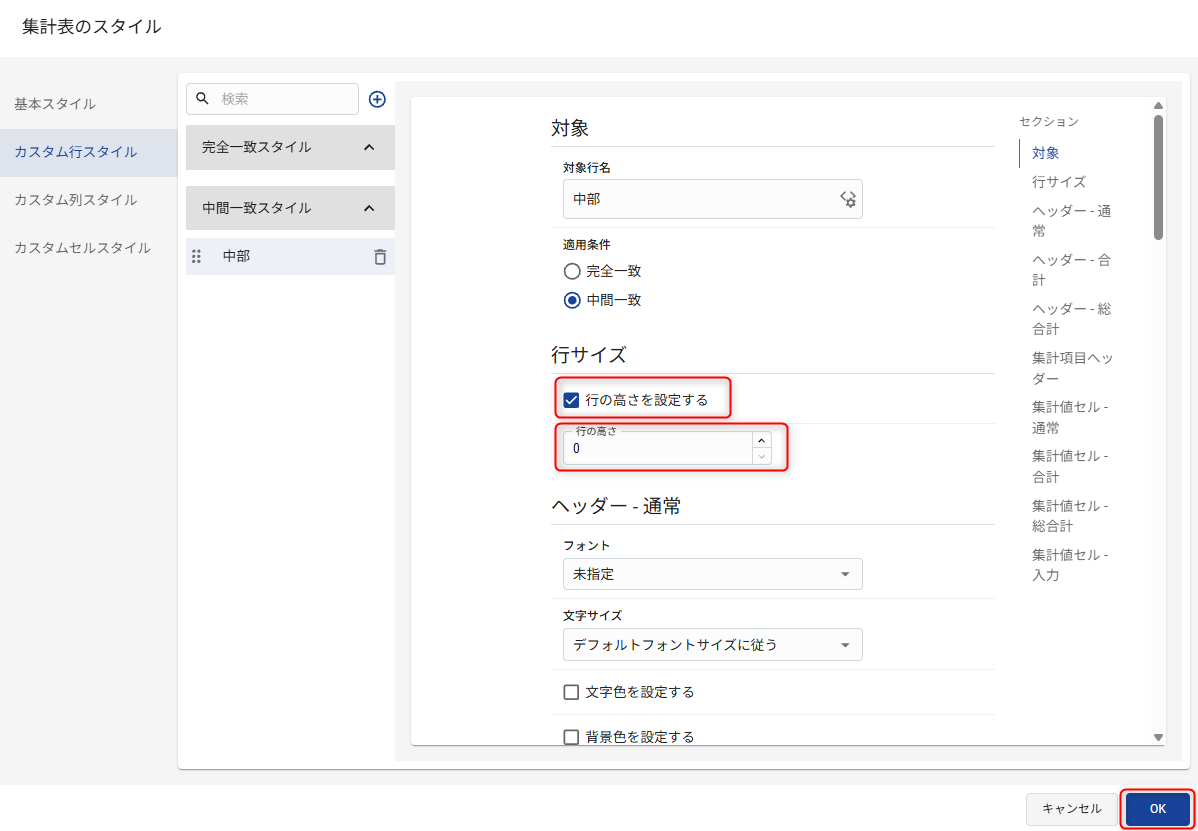
①行サイズの[行の高さを設定する]にチェックを入れます。
②[行の高さ]に「0」を入力し[OK]ボタンをクリックします。
設定後、「中部」という文字を含む行が高さ0となり、[非表示]になります。
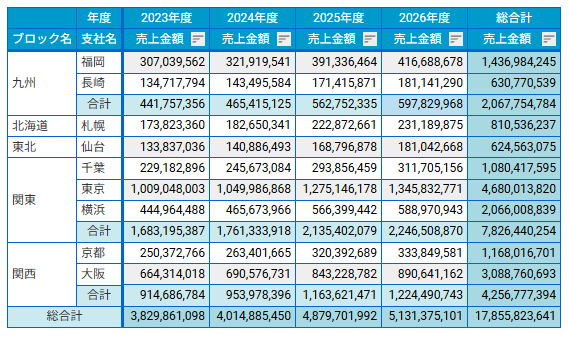
「九州ブロック – 福岡支社」など、特定の行を[適用条件]>「完全一致」で指定することで、特定の行のみを非表示にすることも可能です。
次に、「2024年」の列を非表示にする例です。
集計表を右クリックし、[集計表のスタイル]を開いたら
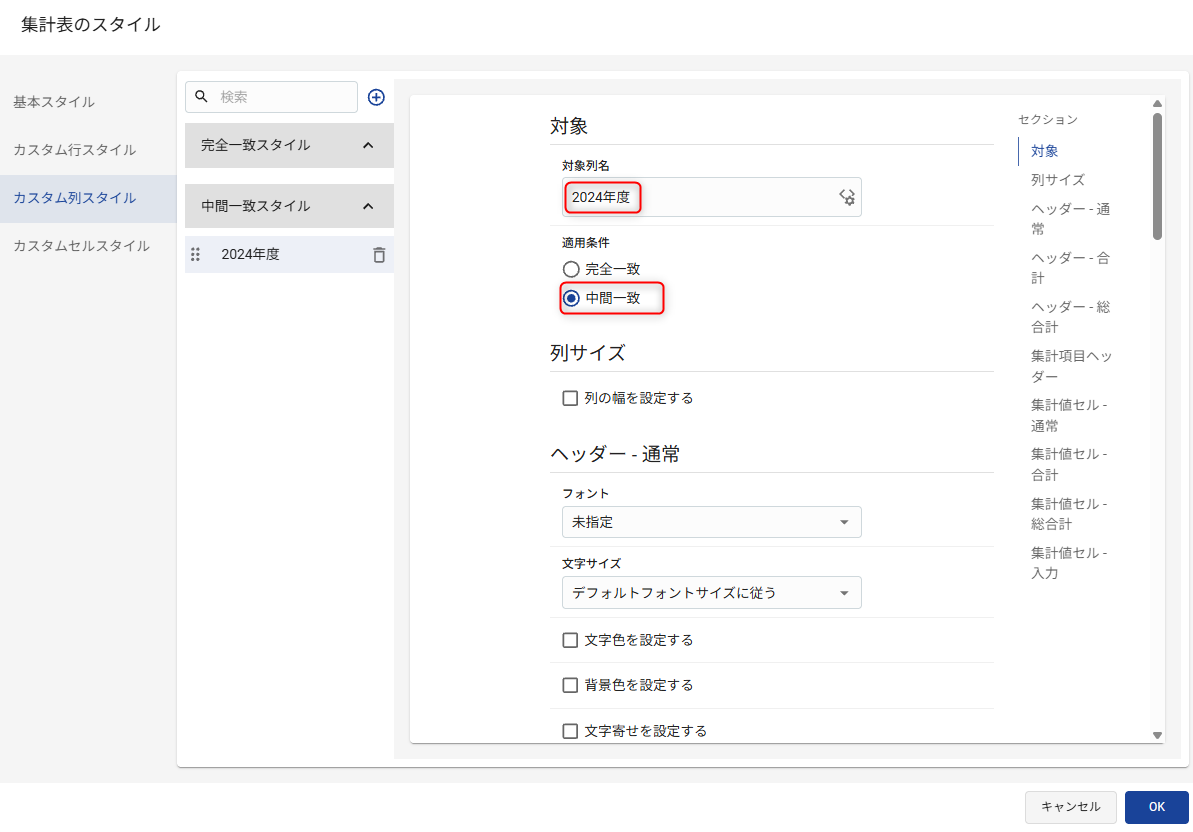
①[カスタム列スタイル]タブを開き、[新規作成]ボタンををクリックします。
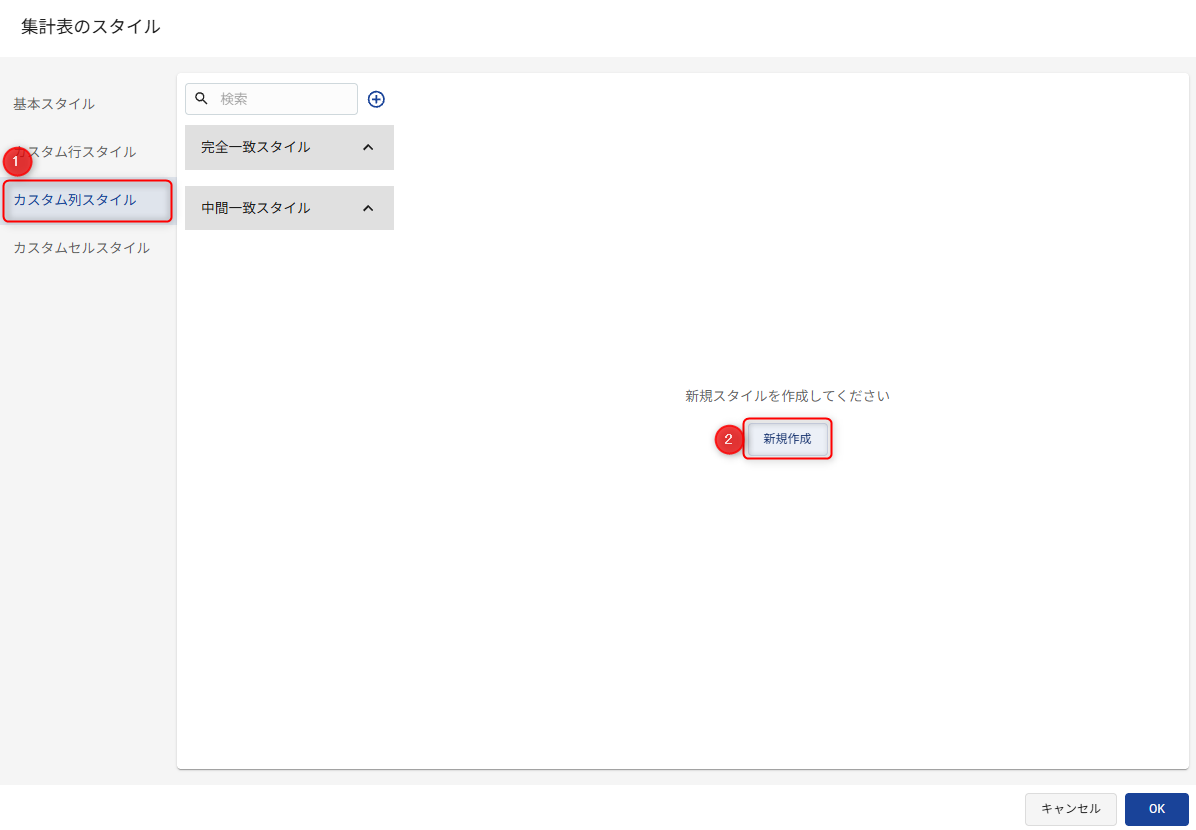
②[対象列名]に「2024年度」と入力します。
③[適用条件]は「中間一致」を選択します。
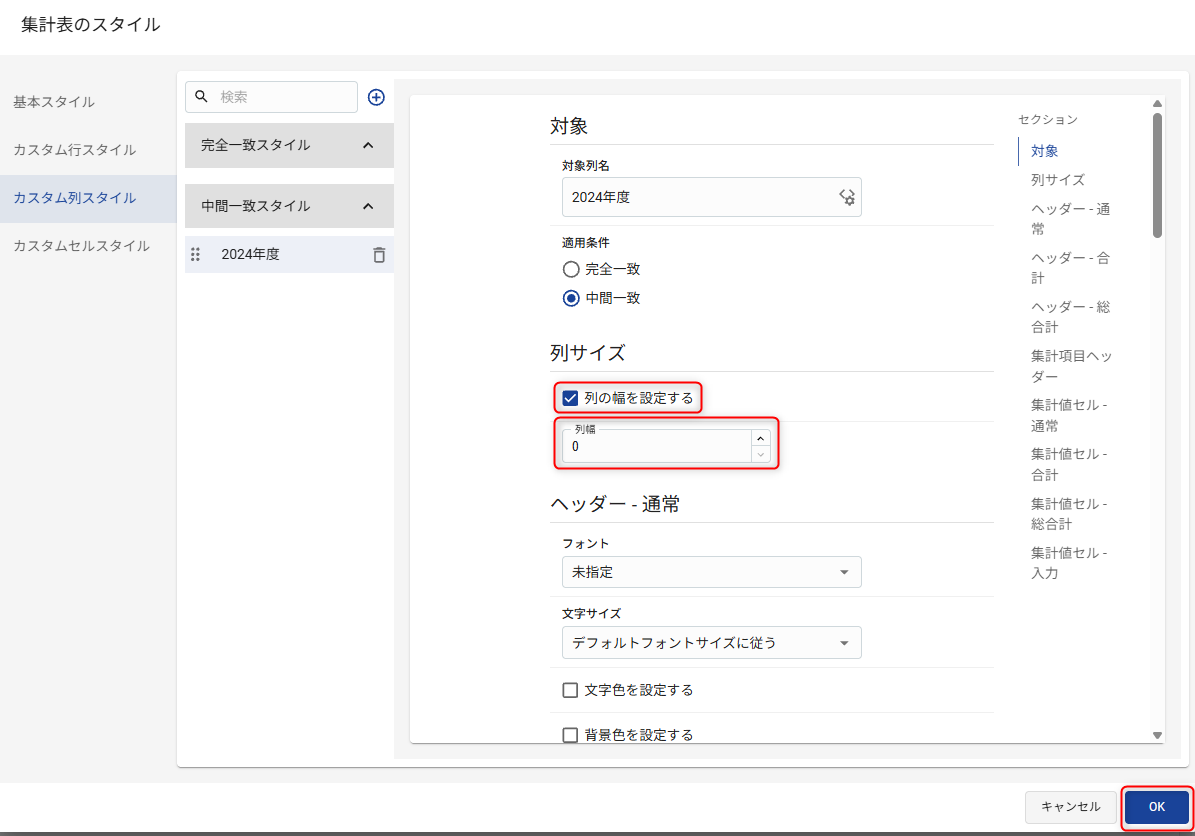
①列サイズの[列の高さを設定する]にチェックを入れます。
②[列幅]に「0」を入力し[OK]ボタンをクリックします。
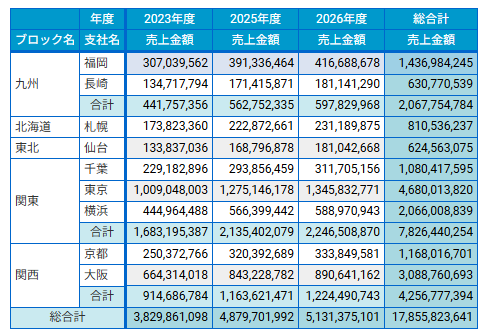
設定後、「2024年度」という文字を含む列が幅0となり、[非表示]になります。
集計表の[スタイル設定]は複数登録することができます。
意図しない行や列が非表示にならないよう、[適用条件]や[スタイル適用優先順序]の設定には注意してください。
MotionBoard re:Actでは、集計表の[スタイル設定]を活用することで、特定の行・列を「非表示」にすることが可能です。[データソース設定]では実現できない表示制御を行いたい場合に有効です。
集計表の[スタイル設定]では、非表示以外にも文字色や文字サイズなどの変更が可能です。
あわせて、以下の記事も参考にしてください。
この記事にリアクションしてみませんか?

Shoko Shimomura

2019年からMotionBoard、Dr.Sum、dejirenのプリセールスを担当。データ収集・加工・集計の自動化をテーマに、効率的なデータ活用を実現する提案活動を行っています。
Related article
Pick up
Ranking
Info