クラウド

MotionBoard re:Act

MotionBoard re:Act

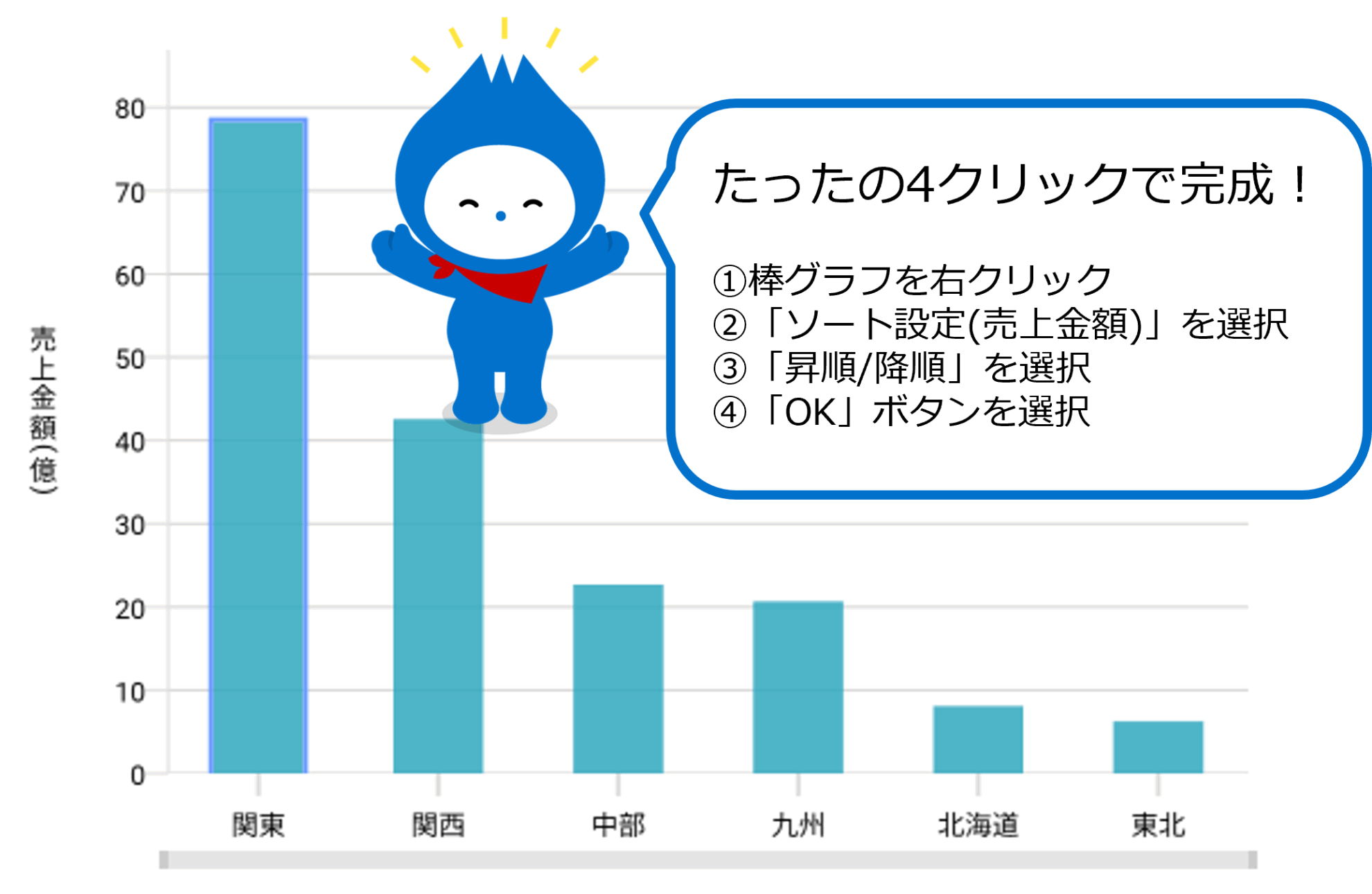
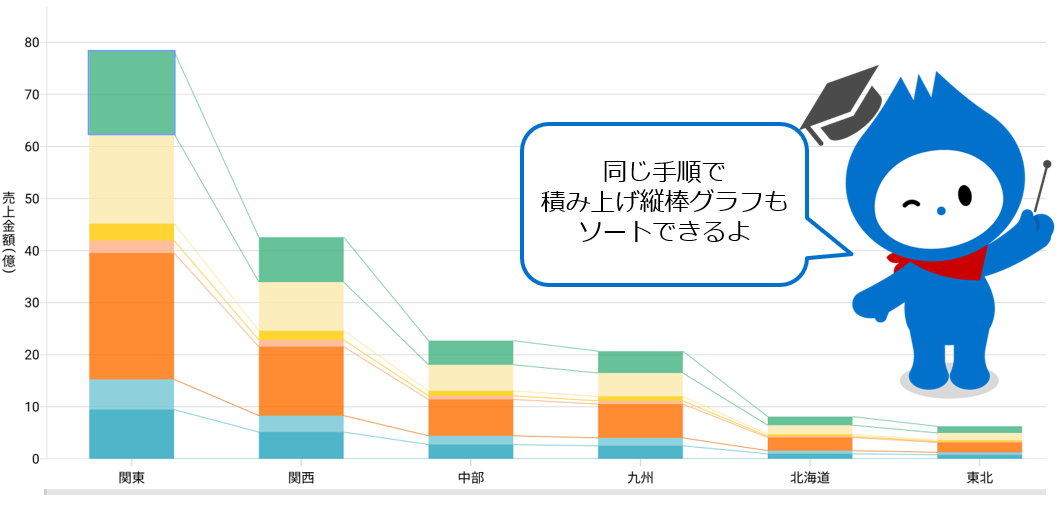
「棒グラフを値の大きい順に並び替えたい」「降順/昇順でソートしたい」と感じたことはありませんか。

店舗毎の売上金額、担当者毎の売上金額のように値を比較する際によく使われているのが棒グラフです。
デフォルトでは項目順に並ぶようになっており、相対的に分析がしたいというときにはソートを行うと効率的です!今回は、棒グラフのソートについて解説します。

下図のように棒グラフは作成できたものの「ソートの設定が見当たらない」とお困りの方にぜひ見て欲しい記事です。
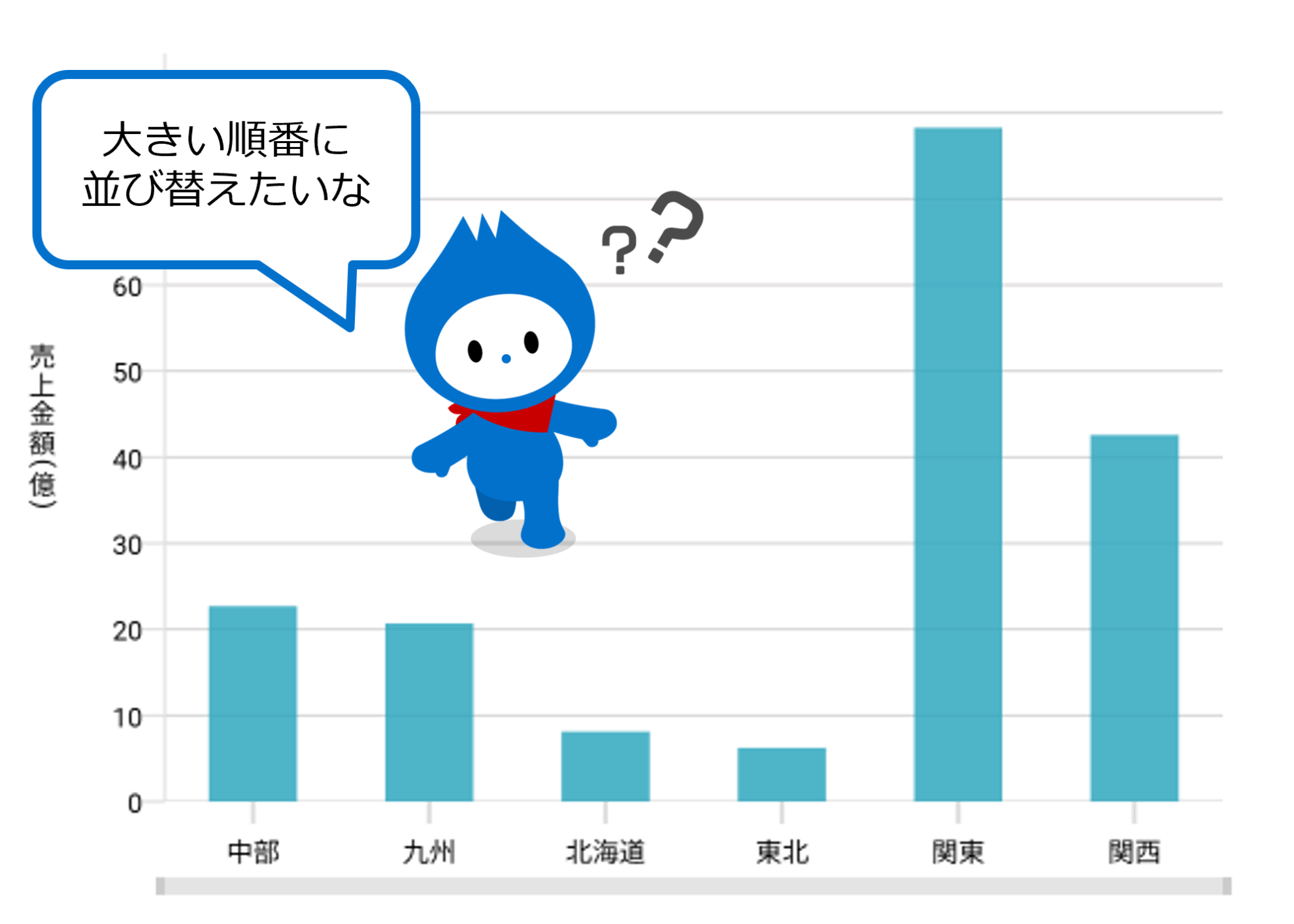
棒グラフを大きい順に並び替えたい

簡単にソートする方法をご紹介いたします!

並び順の変更方法

①まず表示したグラフの上で「右クリック」

②[データ]>[ソート設定(売上金額)]を選択
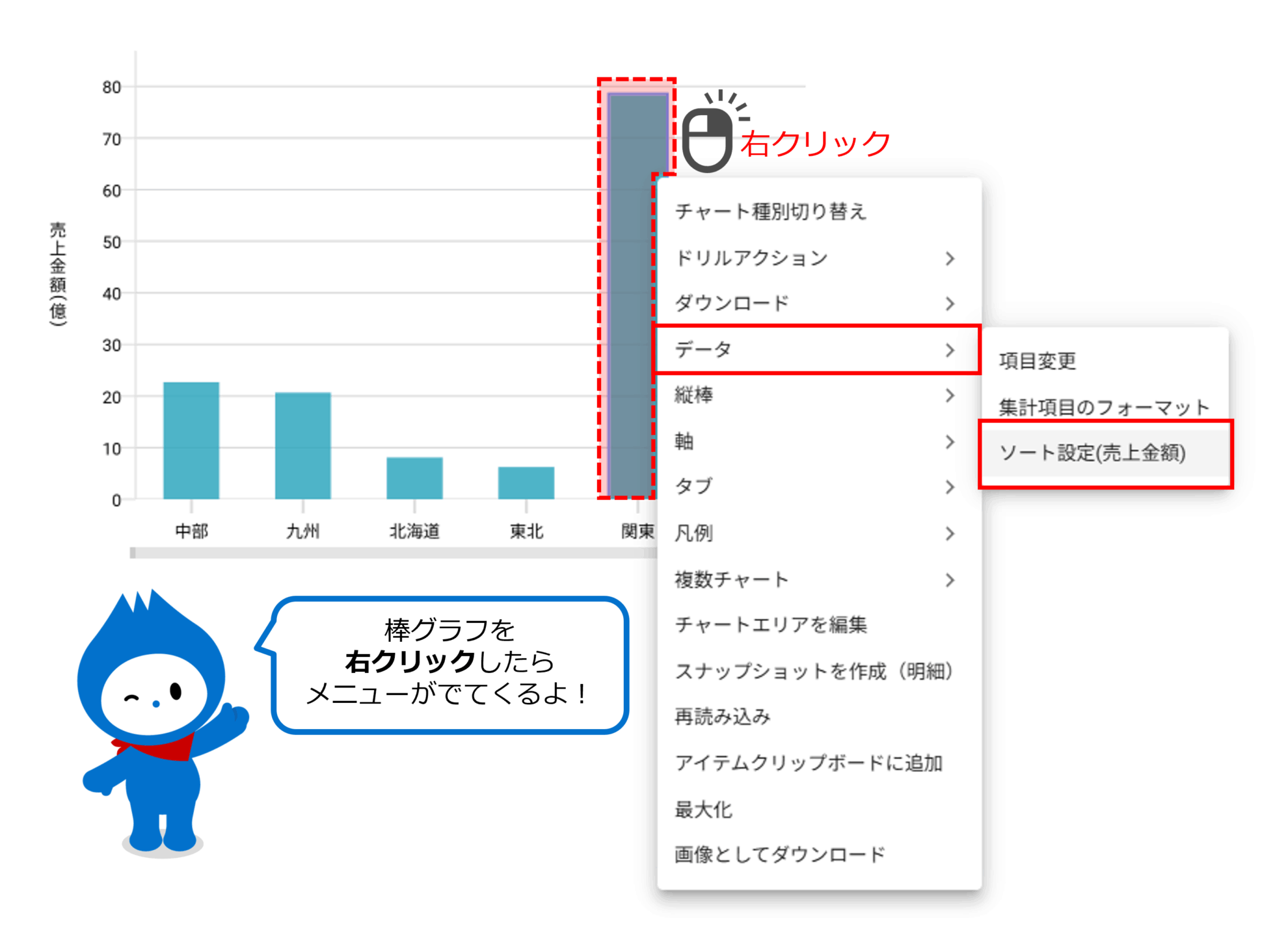
③大きい順の場合は[集計項目値の降順]を選択、小さい順の場合は[集計項目値の昇順]を選択

④[OK]ボタンを選択
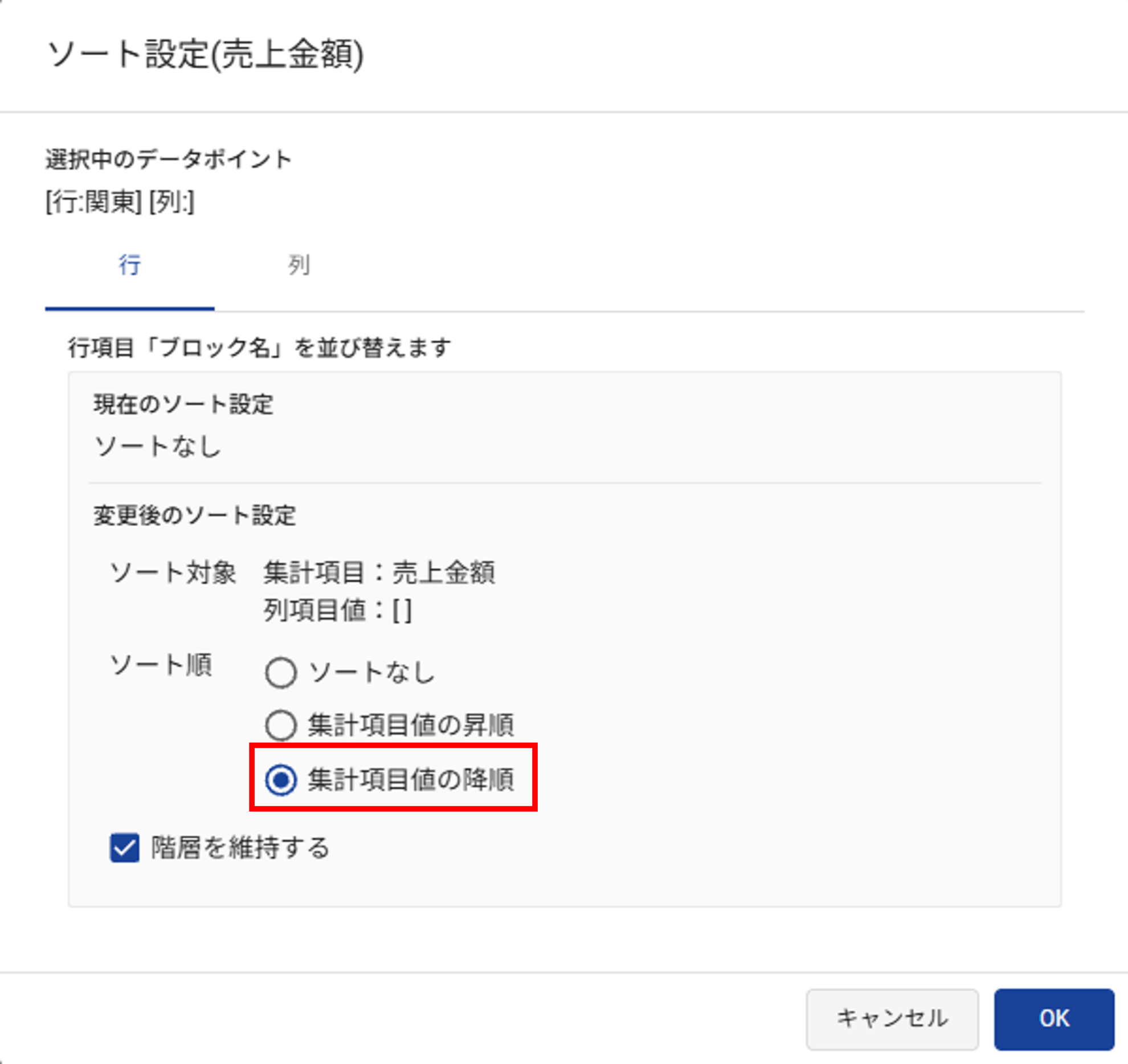
 

以上となります。とてもカンタンですね!
ぜひやってみてください。

この記事にリアクションしてみませんか?

What do you think of this post?
  • 分かりやすい (0)
  • 問題が解決した (0)
評価ありがとうございます。より良いブログ作りに役立てます!

Shoko Shimomura

MotionBoard MotionBoard Dr.Sum Dr.Sum
プロフィールへ >

2019年からMotionBoard、Dr.Sum、dejirenのプリセールスを担当。データ収集・加工・集計の自動化をテーマに、効率的なデータ活用を実現する提案活動を行っています。

Related article

Related article関連記事

Pick up

Pick upおすすめ記事

【Connect】開発コスト・運用コストを抑えたスクリプトの構築方法

公開:2025.02.06
更新:2025.02.06

分かりやすい

1

解決した

0
  • データ取り込み
  • データ加工

Dr.Sum

invoiceAgent【「業務を変える動画たち」シリーズ】記事まとめ

公開:2025.01.16
更新:2025.12.05

分かりやすい

0

解決した

0
  • 業務を変えるシリーズ

invoiceAgent

【脱Excel】MotionBoardの入力機能で業務アプリをつくる

公開:2024.08.05
更新:2024.08.05

分かりやすい

6

解決した

2
  • データ入力
  • デザイン
  • コンテナ

MotionBoard Classic

Ranking

Rankingランキング

1

動画を見ながら、実際に作れる 製品体験ツアーのすすめ

公開:2025.12.19
更新:2026.01.16

分かりやすい

1

解決した

0
  • 設定

MotionBoard re:Act

2

re:Act版のボードでページタブを利用する方法

公開:2025.12.22
更新:2025.12.22

分かりやすい

3

解決した

0
  • デザイン
  • 設定

MotionBoard re:Act

3

re:Act版で「該当データがない場合、0として表示する」を設定する方法

公開:2026.01.21
更新:2026.01.21

分かりやすい

2

解決した

0
  • デザイン
  • 設定

MotionBoard re:Act

Info

Information

ウイングアーク1stからのお知らせ