Search


MENU
Search 
MotionBoardでは、チャートをクリックして他のチャートや明細表を絞り込むといった、インタラクティブな分析操作が可能です。
このような操作は、Motoinboard re:Actモードでは検索トリガーという仕組みを使って設定します。どのチャートの操作をきっかけに、どのアイテムを、どの項目で絞り込むかを定義することで、柔軟な連動を実現できます。
この記事では、Motoinboard re:Actモードを使い始めた方向けに、チャートクリックによって他のチャート・明細表を絞り込む基本的な設定方法を紹介します。あわせて、参考としてClassicモードでの考え方にも触れていきます。
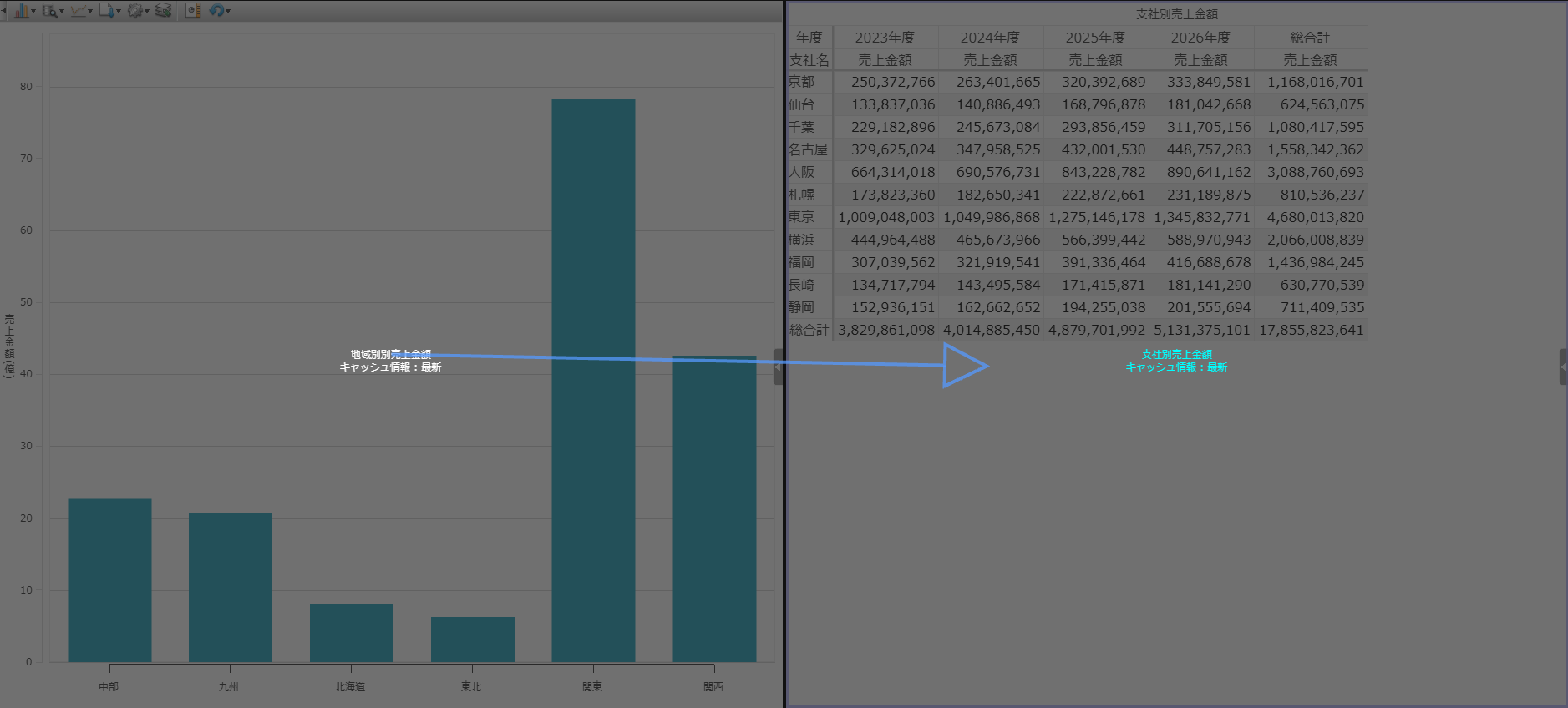
Classicモードでは、アイテム同士の関係を「リレーション」として設定することで、 以下のような動きを簡単に実現できました。
また、設定は以下の画像のように行い、「どのアイテムから、どのアイテムへ、どの項目で連動させるか」を指定していました。
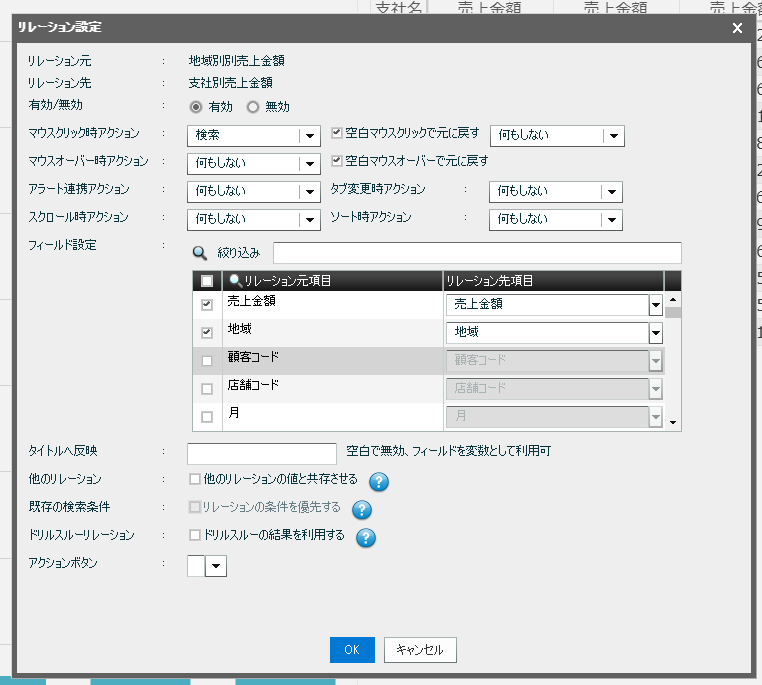
一方、re:Actモードでは、機能として検索条件に統合され、検索トリガーを設定する形に変わっています。
この共通項目が、Classicモードのリレーションで指定していた「リレーション項目」に相当します。
クリック操作の起点となるチャート(検索元アイテム)を選択し、 「検索トリガーとして検索条件を作成」をクリックします。
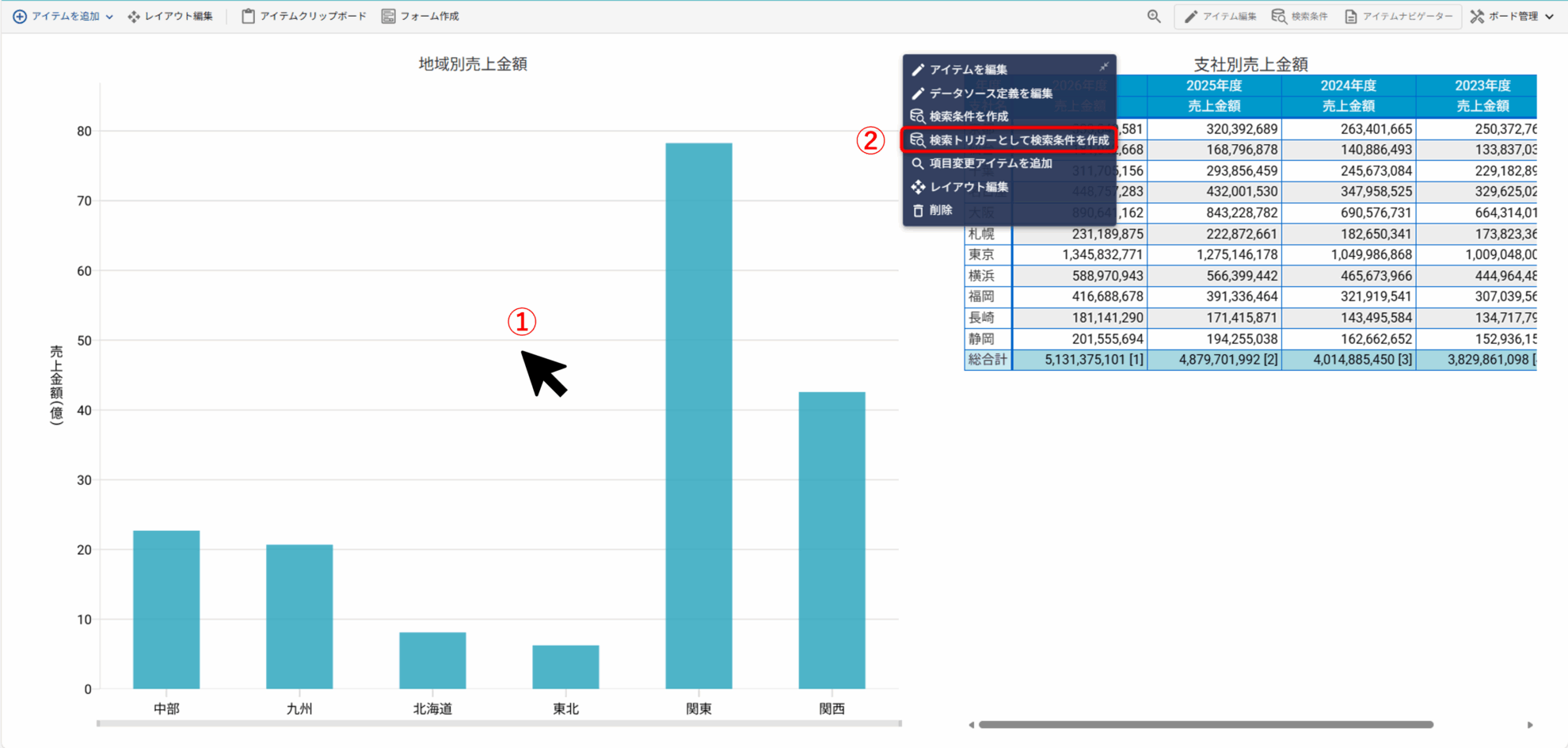
次に、 絞り込みたいチャートや明細表(検索先アイテム)を選択し「OK」をクリックします。
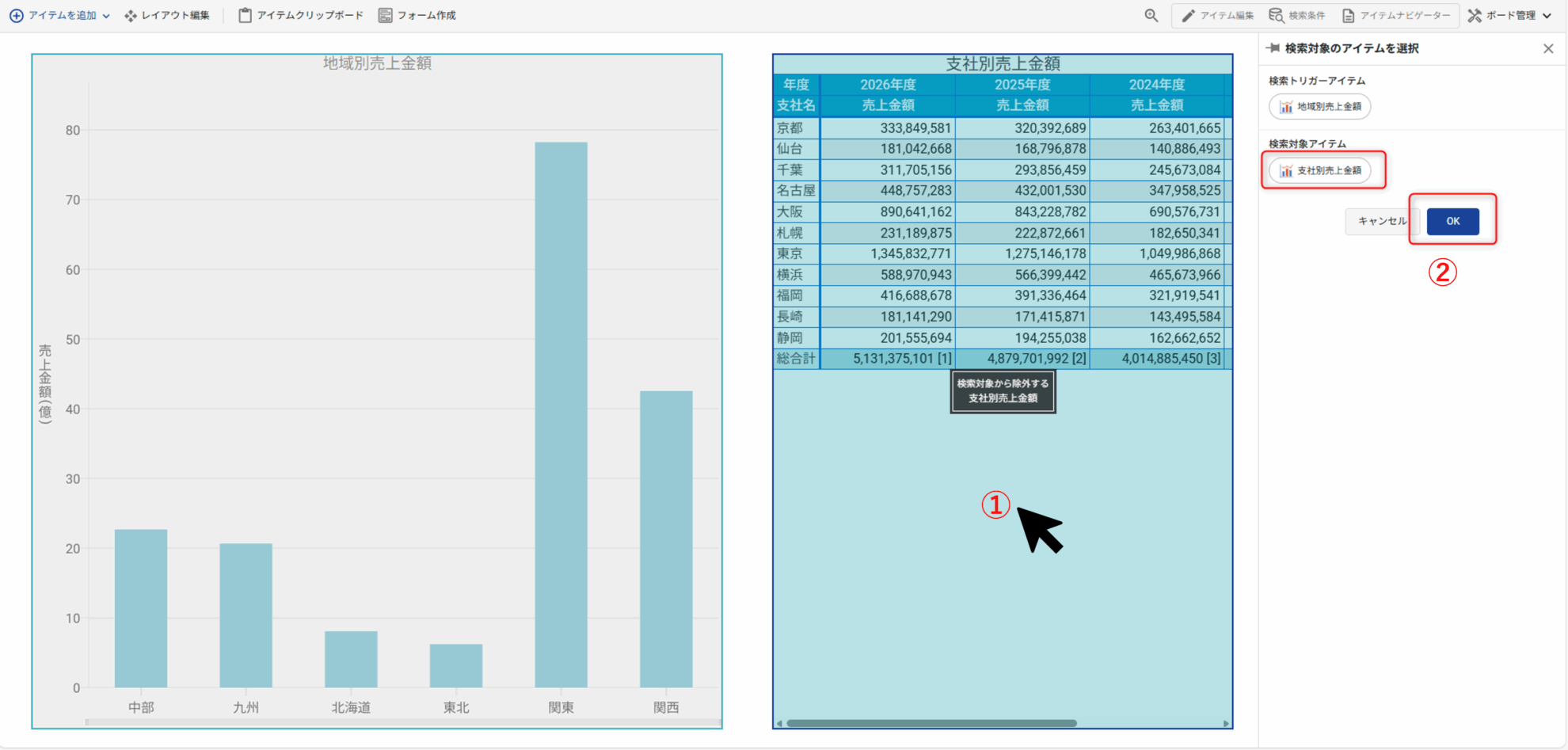
Classicモードで複数アイテムにリレーションを設定していた場合と同様に、 re:Actモードでも複数の検索先アイテムを指定できます。
最後に、検索条件として渡す項目を設定します。ここではすでに自動で検索項目が設定されていますので、「保存」ボタンを押します。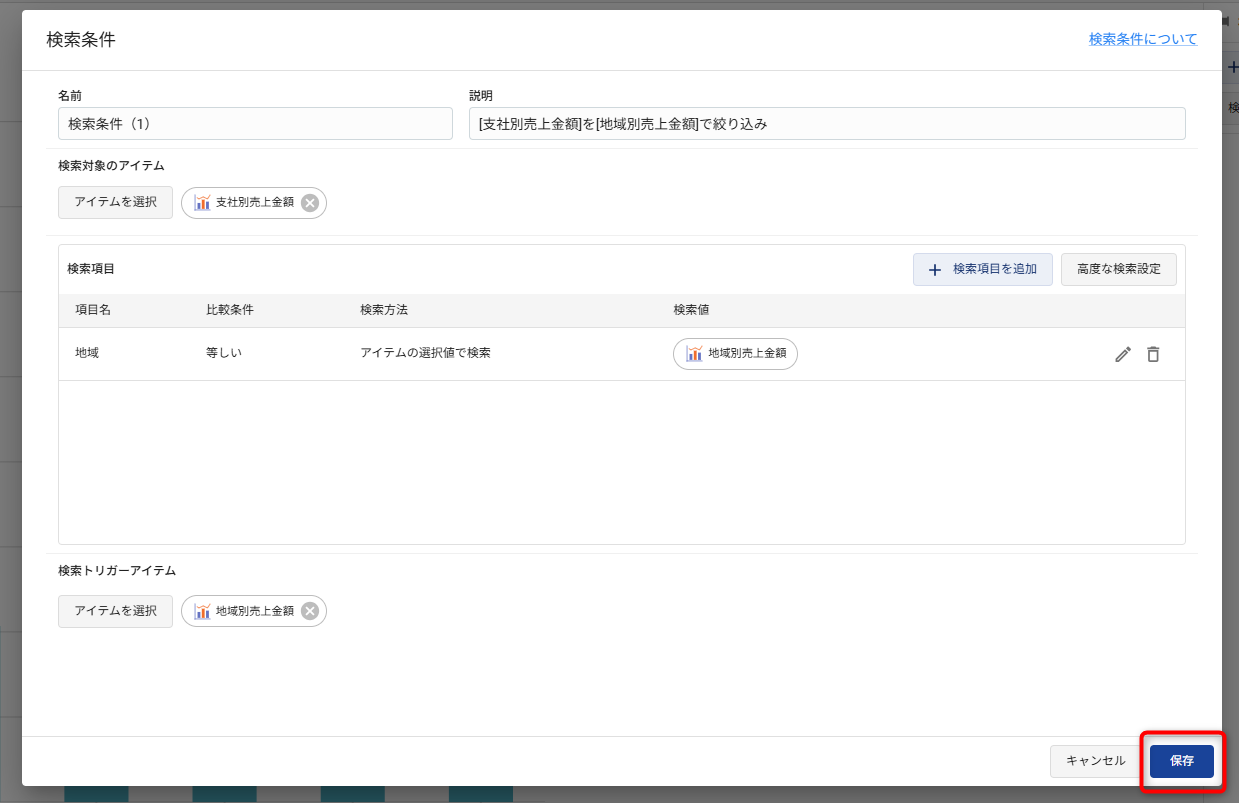
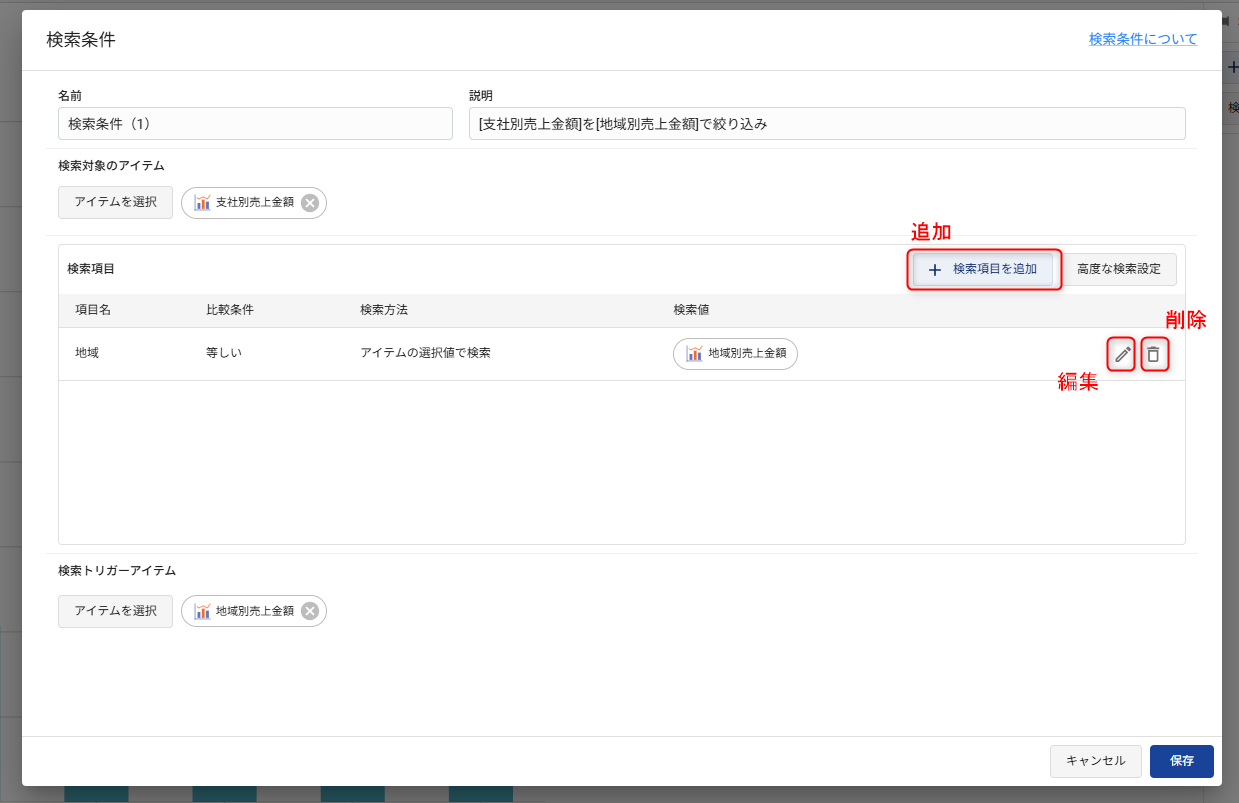
もし、過不足がありましたら以下のボタンより追加・削除・編集が可能です。
設定の詳細については、以下の公式マニュアルも参考になります。
| MotionBoard re:Actマニュアル:データポイントの選択をトリガーとした検索条件を作成する |
項目名だけでなく、データ型や内容が一致しているかも重要です。 設定しても動作しない場合は、この点をまず確認してください。
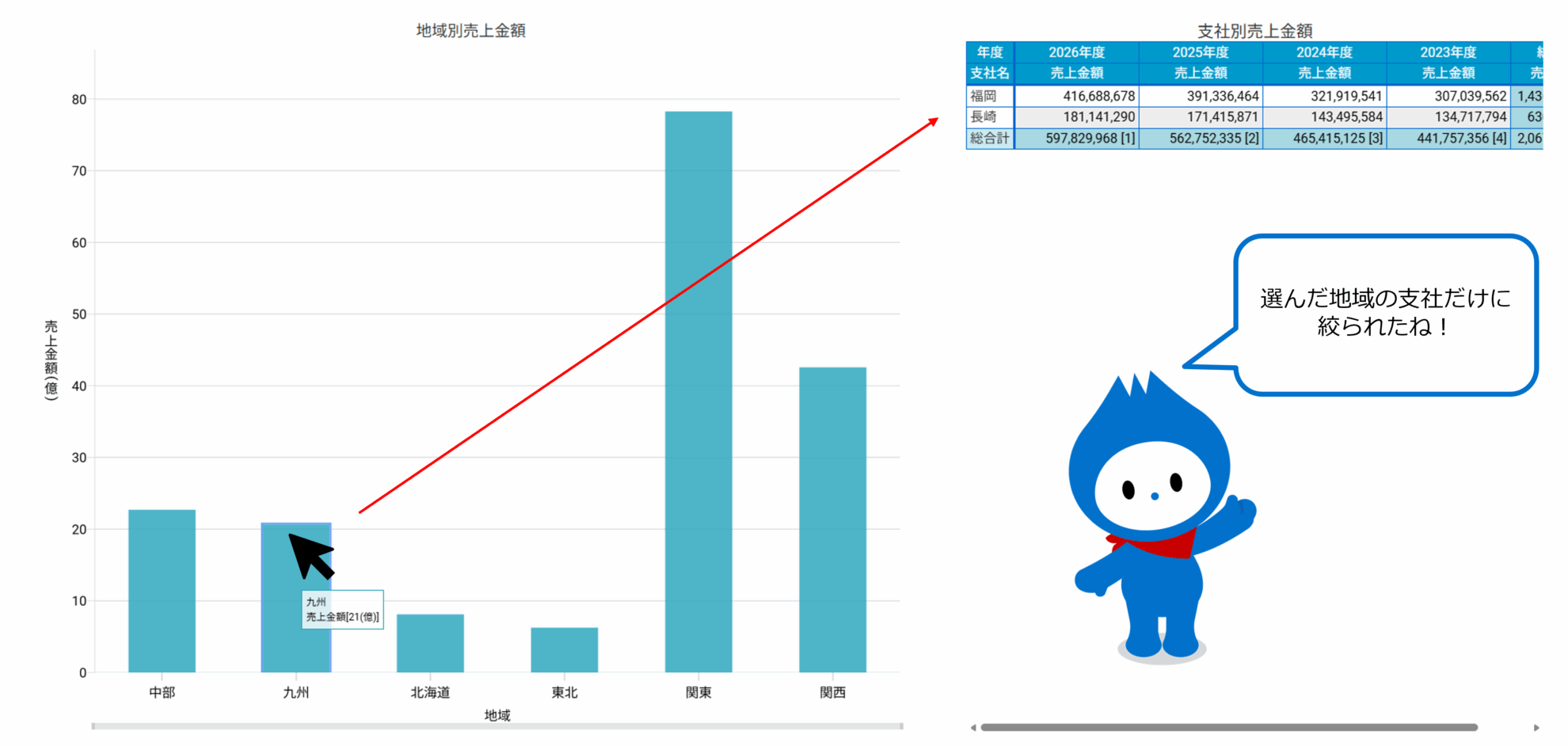
re:Actモードでは、Classicモードの「リレーション機能」と同等のことを、 検索トリガーとして検索条件を作成することで実現できます。
Classicモードからre:Actモードへの移行時につまずきやすいポイントとして、 本記事の設定方法が参考になれば幸いです。
この記事にリアクションしてみませんか?

具島 侑也

2023年よりMotionBoardとDr.Sumに携わっています。少しでもお役に立てる形で情報発信していきます!
Related article
Pick up
Ranking
Info