Search


MENU
Search

MotionBoardには、データベースやCSVにデータを入力する機能があります。
ただし、複数人で同じデータを編集していると、更新タイミングによって正常にデータが保存されないことがあります。
例えば、上書き保存されて、「後勝ち」の状態になってしまうことがあります。
こうした事故を防ぐために、MotionBoardでは排他制御の機能が用意されています。
この記事では、排他制御を使って安全にデータを更新する方法をご紹介します。
MotionBoardでは、画面に表示された内容が自動では更新されません。
そのため、他のユーザーが編集・保存した内容が、自分の画面にすぐ反映されないことがあります。
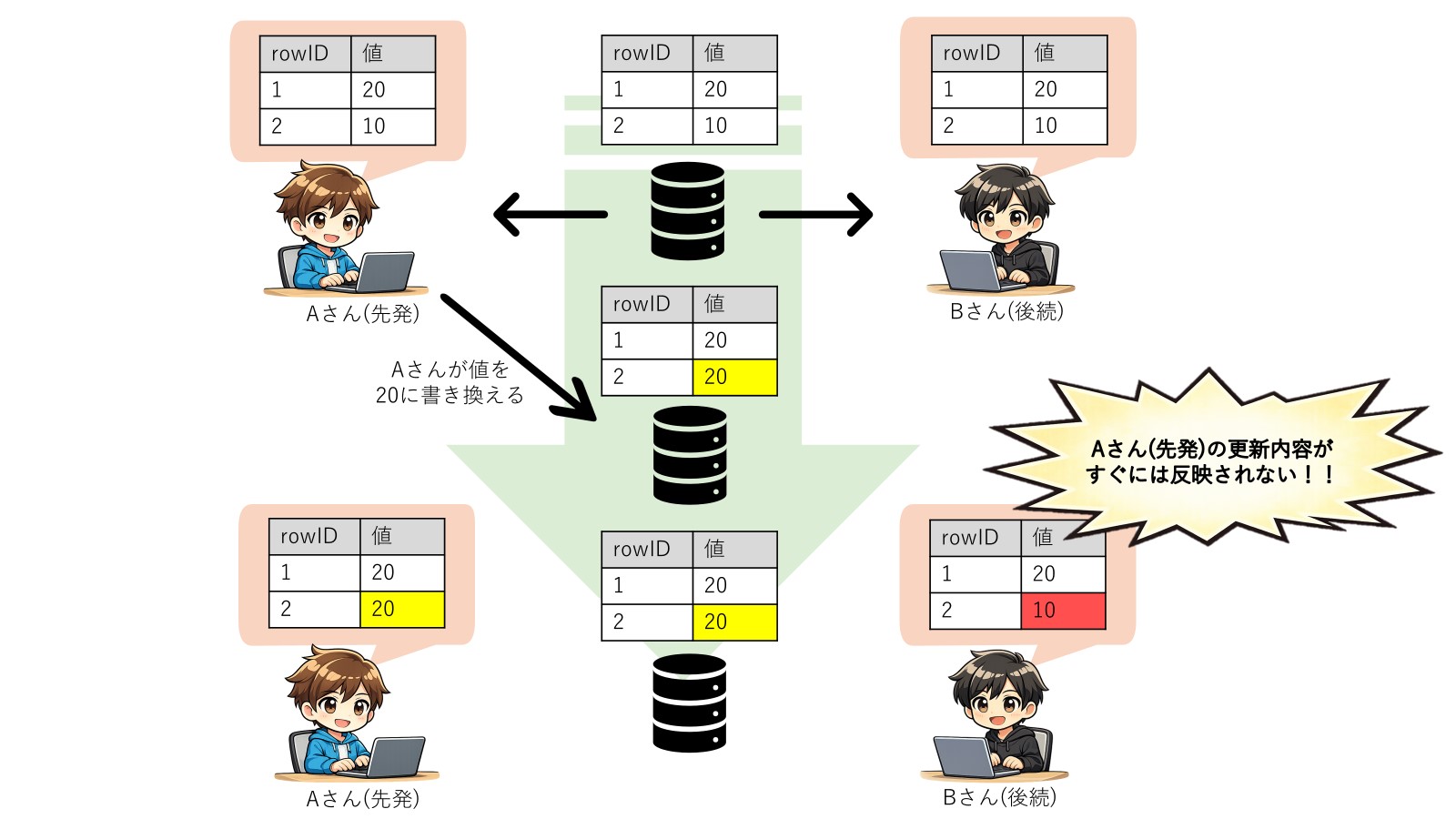
この状態で自分が編集して保存すると、先に保存された内容が上書きされることに。
意図せず誰かの作業を消してしまうおそれがあります。
排他制御機能を使うと、他のユーザーと同じデータを編集中だった場合に保存をブロックしてくれます。
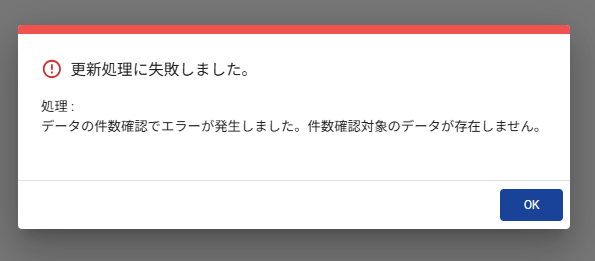
誰かが先に更新していたことを検知してアラートが表示され、重複更新を防ぐことができます。
CSVやロック機能のないデータソースでも使えるため、MotionBoardからのデータ入力が多い環境では特に有効です。
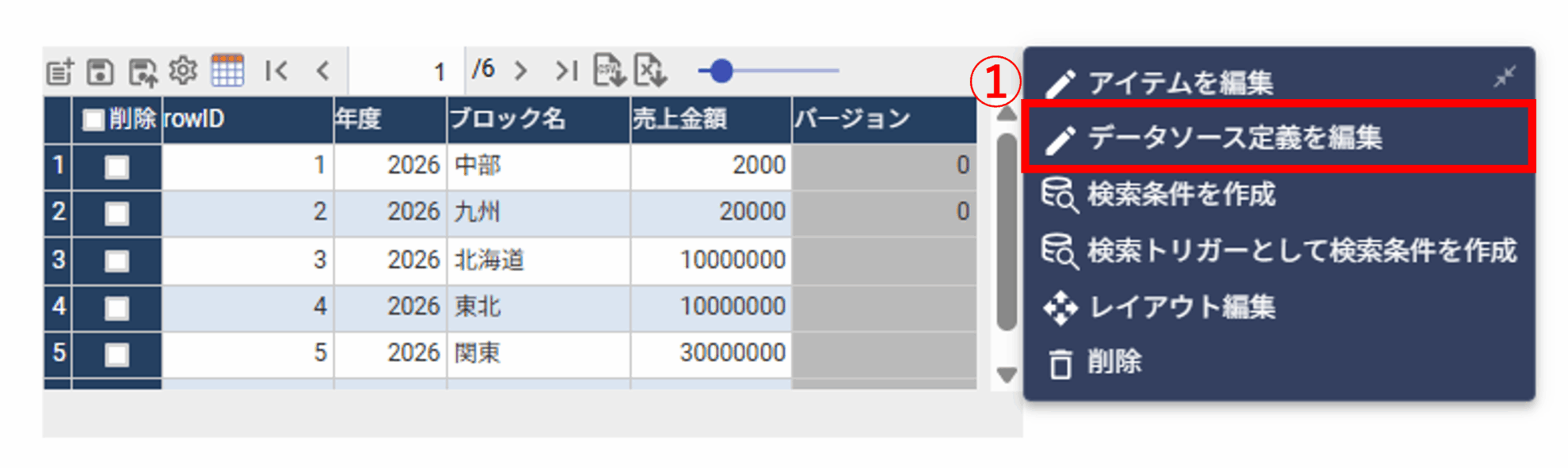
① 明細表をクリックし、[データソース定義を編集]を開きます。
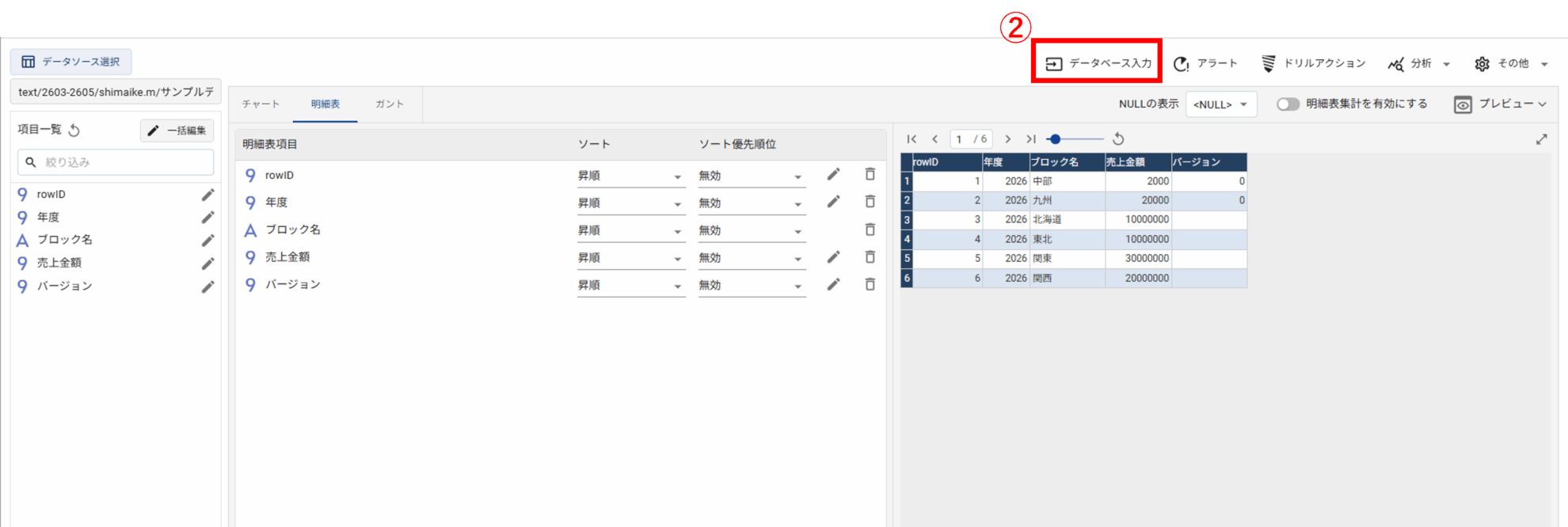
② 右上の[データベース入力]をクリックします。
③ 左上の[データベース入力を許可する]にチェックを入れます。
④ 入力を許可する操作(追加・更新・削除)を選択します。
⑤ 右下の[排他制御用の項目]に、排他制御に使用する項目を指定します。
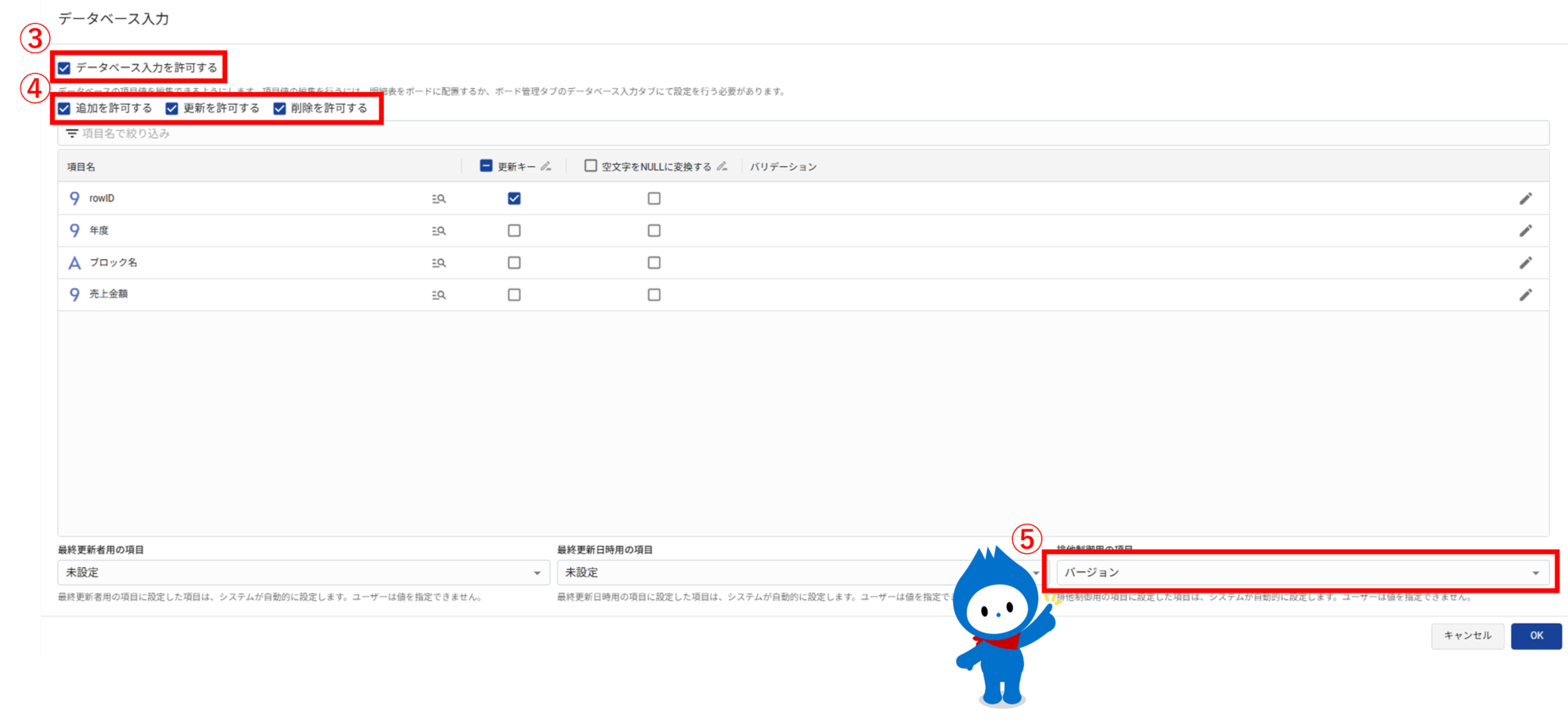
| MotionBoardマニュアル:排他制御の説明 |
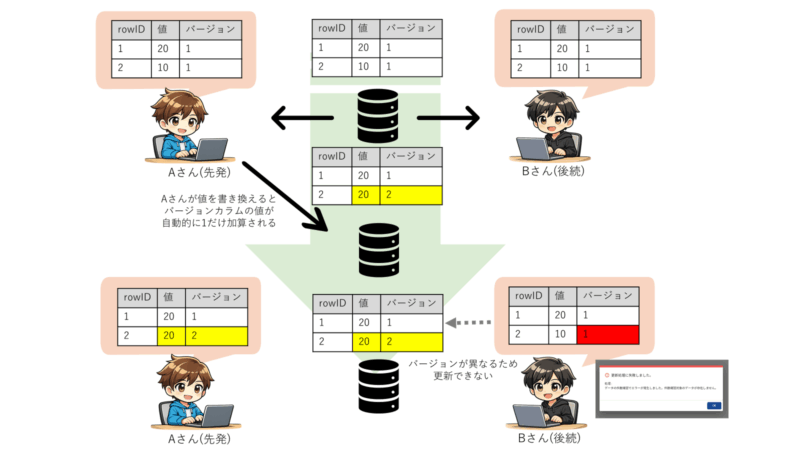
排他制御で指定した項目は、データ更新時に一緒に書き換えられます。
たとえば数値項目を指定している場合は、更新のたびに1ずつカウントアップされます。
仕組みとしては、ユーザーが画面を開いたときのバージョン値と、保存時の値を比較して次のように動作します。
排他制御なし
排他制御あり
ほんのひと手間で、大事なデータを守れます。
たとえデータベース側にロック機能があっても、MotionBoardの画面に即時反映されるとは限りません。
そのため、画面側でも排他制御によるチェックが重要です。
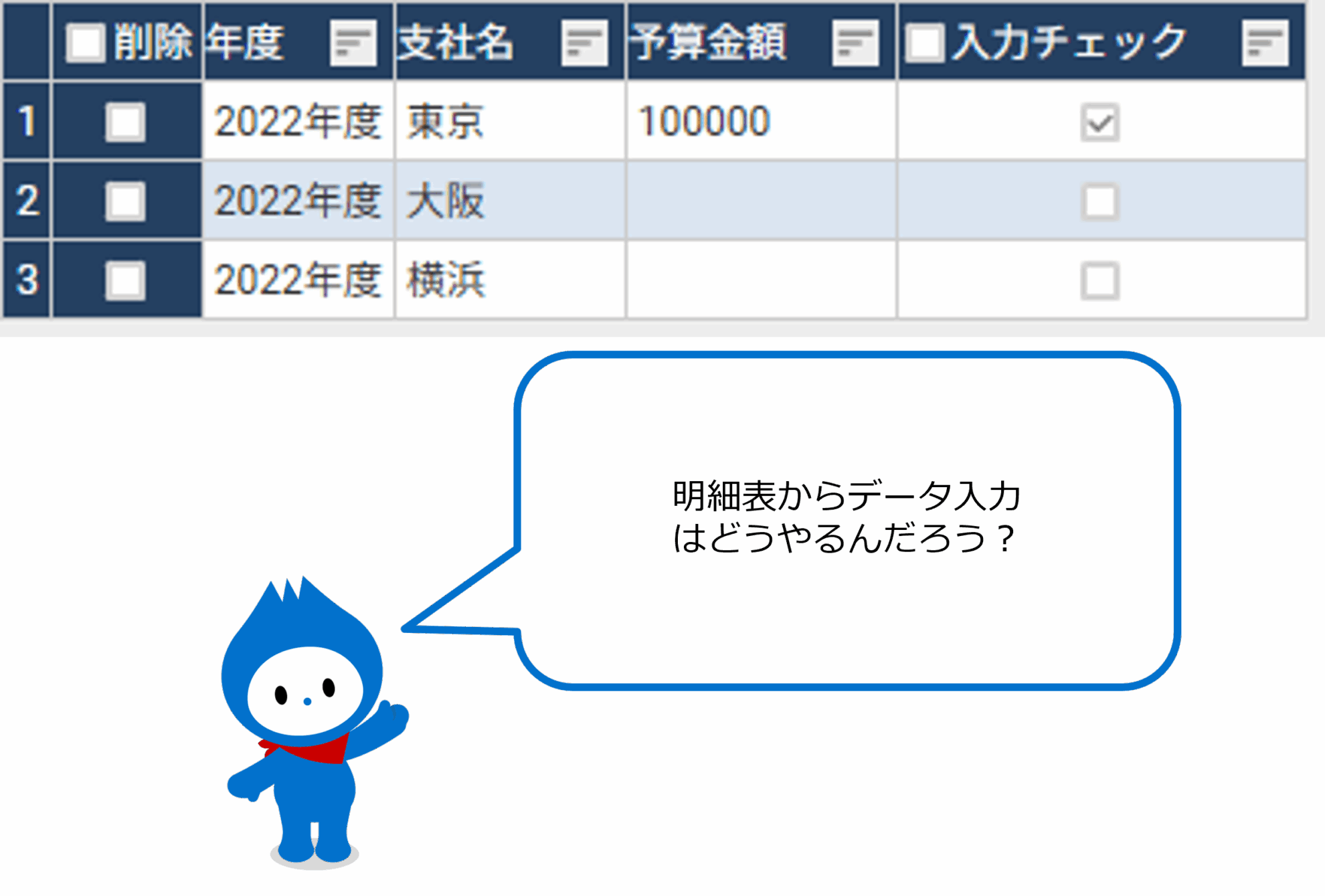
MotionBoard re:Actで明細表からデータ入力する方法については以下の記事を参照してください。
この記事にリアクションしてみませんか?

嶋池実果

2024年新卒でウイングアークに入社。 Dr.Sum、MotionBoardのプリセールスとして日々頑張っています。
Related article
Pick up
Ranking
Info