Search


MENU
Search 
本記事では明細表からデータを入力する方法をご紹介します。
MotionBoard re:Actでは明細表からデータの入力が可能になっており、簡単な設定で値を直接入力したり、チェックボックス等から入力をする設定を行うことが可能です。
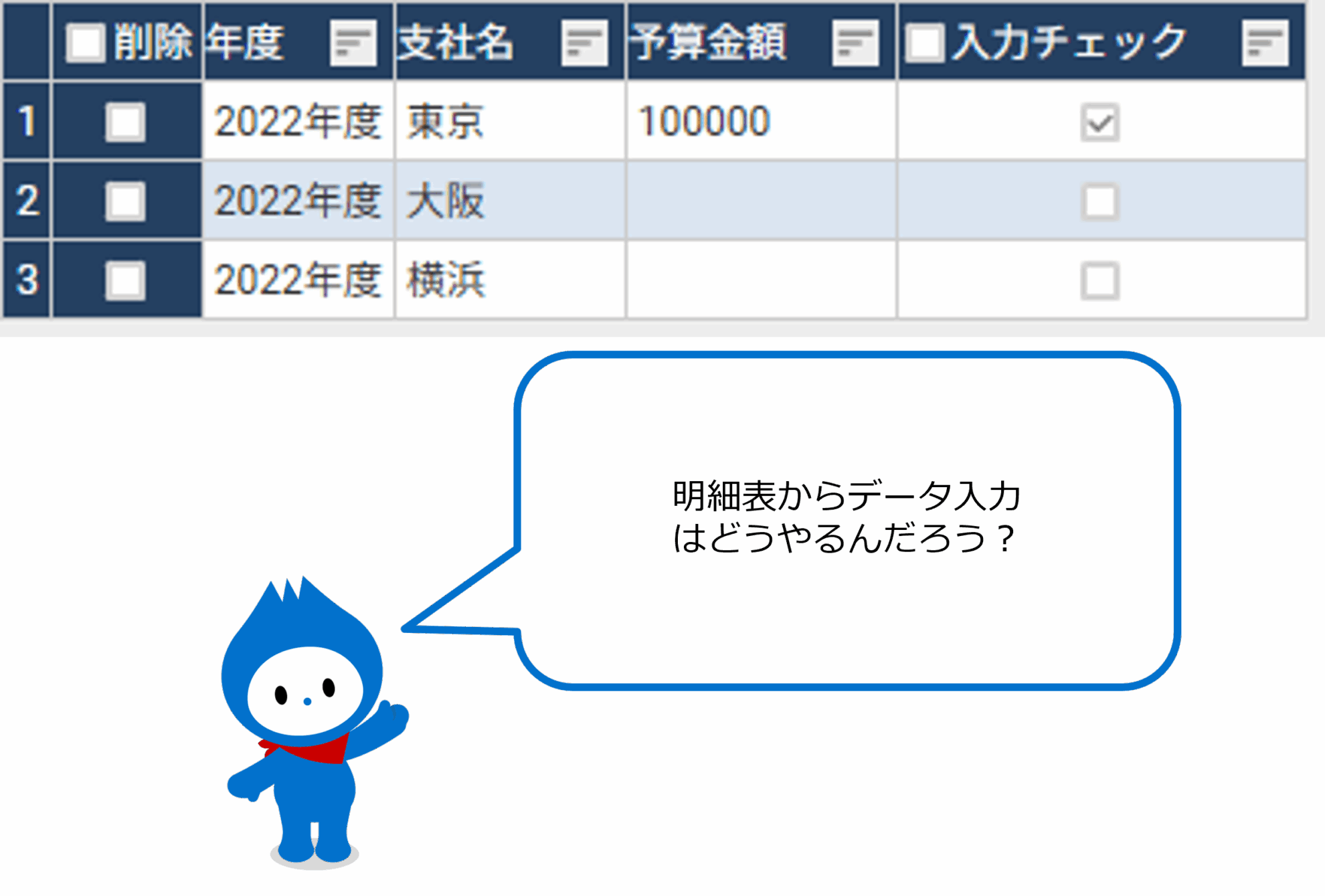
以下の設定をしてまいります。
今回は以下のようなCSVにデータを書き込みます。
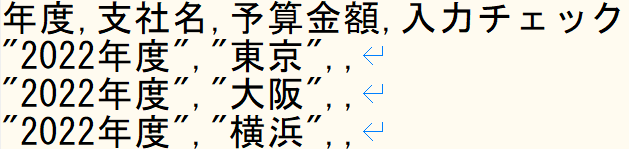
CSVだけではなく、データベースにも直接データを入力することが可能です。
詳細は以下のマニュアルをご参照ください。
事前準備として、CSVファイルを共有リソース管理の[CSV/Excel]にアップロードします。
手順につきましては、以下のマニュアルをご参照ください。
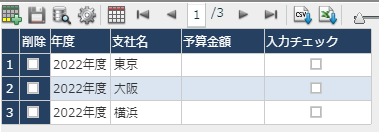
アップロードしたCSVファイルで明細表を作成し、ボード上に配置します。
以下のような明細表が作成されます。
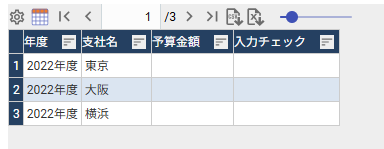
ここからデータ入力の設定をおこなっていきます。
まず、明細表をクリックし表示されたショートカットメニューの[データソース定義を編集]から、データソースエディターを開きます。
画面上部の[データベース入力]のボタンを押します。
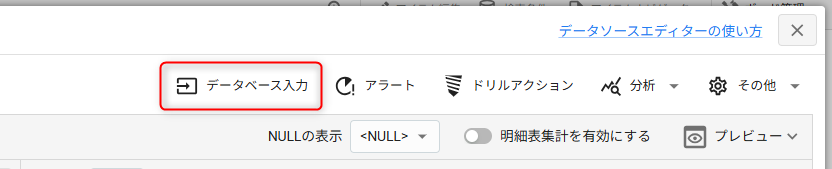
データベース入力の画面が開きますので、3点設定を行います。
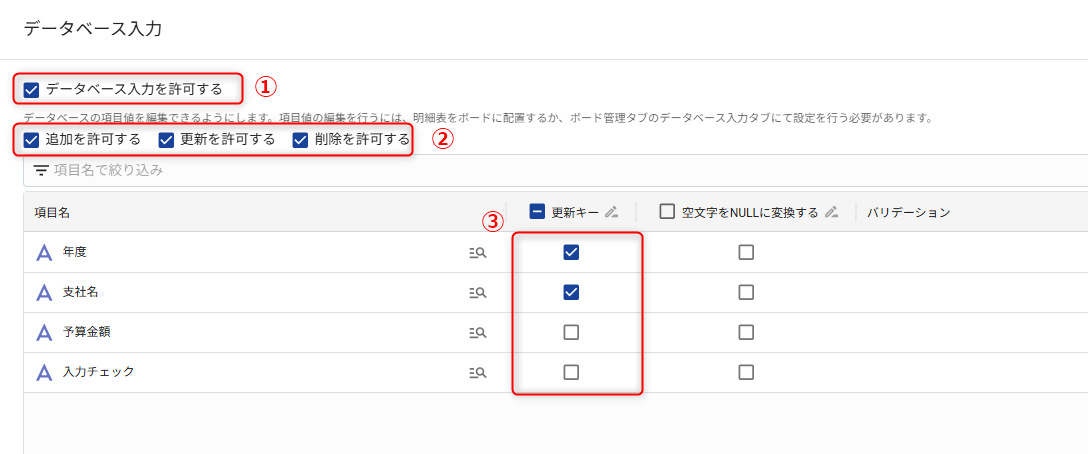
①画面左上の[データベース入力を許可する]のチェックを付けます。
②画面左上の[追加を許可する][更新を許可する][削除を許可する]のチェックを必要に応じて入れます。
③項目の一覧にある[更新キー]でデータを更新する際にキーとなる項目にチェックを入れます。
上記の設定を行った後、データソースエディターを[OK]で閉じます。
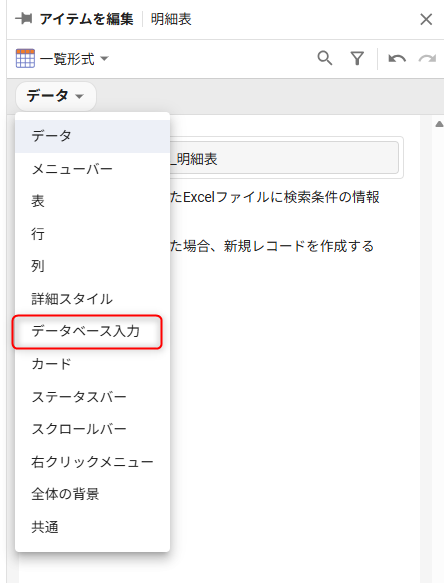
明細表をクリックして表示されるショートカットメニューから[アイテムを編集]クリックし、[データベース入力]の設定項目を開きます。
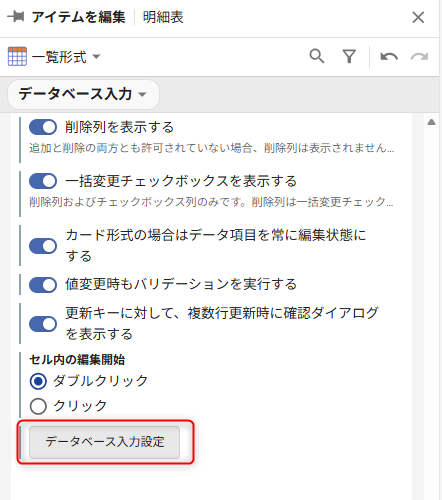
表示された設定項目の下部にある[データベース入力設定]ボタンを押し、項目ごとの設定画面を開きます。
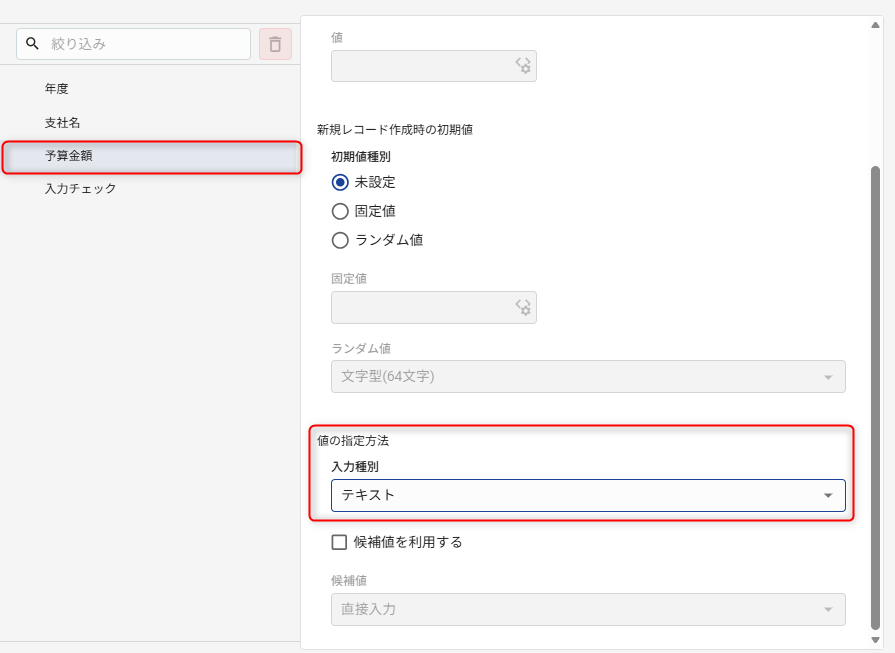
今回は予算金額と入力チェックに値を入力させたいので、どのように入力するか設定を行います。
予算金額は値を直接入力させたいので、下の画面のように[入力種別]を[テキスト]に設定します。
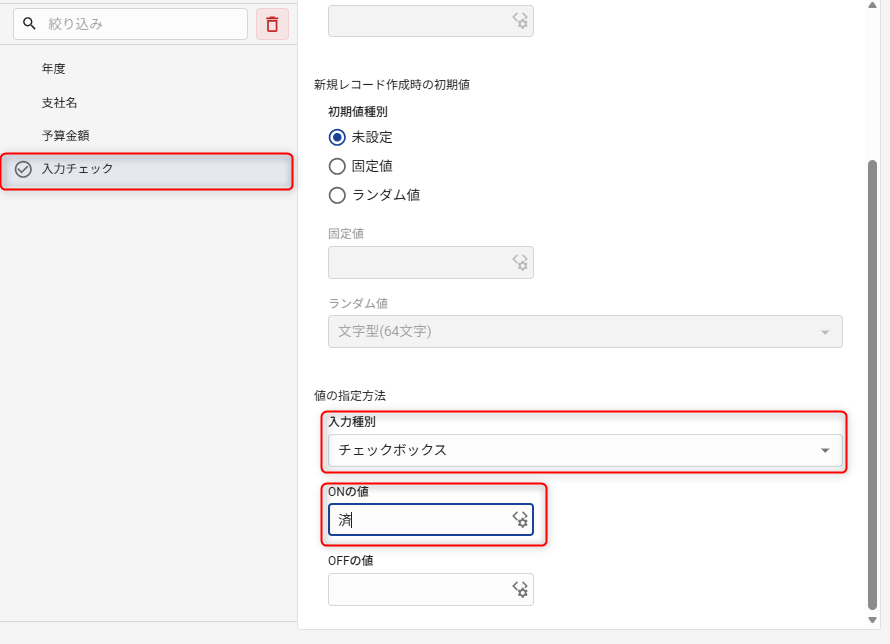
入力チェックは、チェックボックスでチェックを付けられるようにしたいので、[入力種別]を[チェックボックス]に設定します。
さらにチェックを付けた際にデータとしてどのような値を入力させるかを[ONの値]で指定します。
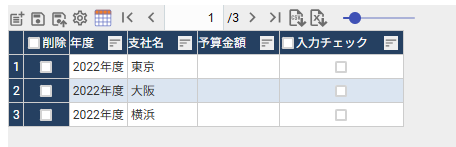
予算金額に値を入力し、入力チェックにチェックが付けられるようになっています。
早速値を入力して保存してみましょう!
予算金額に値を直接入力し、入力チェックにチェックを付けます。
入力後、画面左上の保存ボタンを押します。
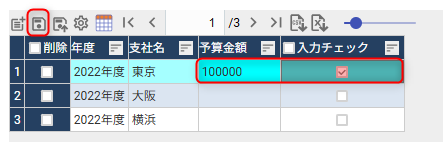
これでデータの入力が完成です。
CSVファイルを確認すると、以下のようにデータが保存されています。

このようにMotionBoard re:Actを利用すると、データを入力しそれをすぐに画面上から可視化することができます。
是非ご活用ください。

この記事にリアクションしてみませんか?

具島 侑也

2023年よりMotionBoardとDr.Sumに携わっています。少しでもお役に立てる形で情報発信していきます!
Related article
Pick up
Ranking
Info