Search


MENU
Search 
SVF Cloudを導入したものの、「どこから手をつければいいのか…」と悩んだ経験はありませんか?
特に初めて帳票設計をされる方にとって、最初の一歩を踏み出すのがハードルになりがちです。
この記事では 「すぐにSVF Cloudの帳票出力を体験したい!」 という方向けに、最短で帳票設計〜テスト出力を試す方法をまとめました。
なお、この記事ではインストールなどの時間がかかる作業を省略した、SVF Cloudを最短で体験するための概要手順に絞って紹介しております。運用に向けての詳細な設定や活用方法については以下のスタートアップガイドをぜひご覧ください。
| スタートアップガイド:帳票出力を体験してみよう |
SVF Cloudは、帳票設計・出力まで完結できる帳票サービスです。
本記事で紹介する最短体験の流れは、以下のようになります。
管理機能「SVF Cloud Manager」へのログイン
帳票を設計する
テスト出力を行う
このように、まずは帳票を設計して印刷まで動かしてみることで、製品の基本動作を把握できます。
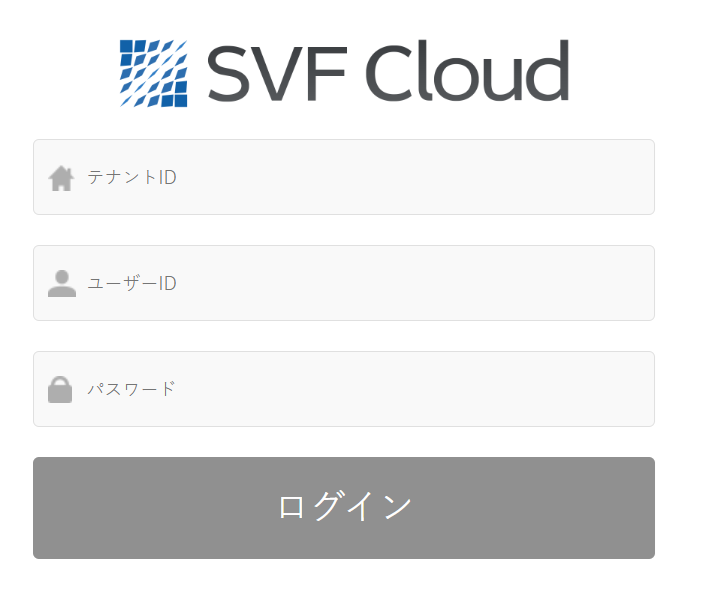
帳票の設計やテスト出力は、管理機能「SVF Cloud Manager」から実施します。
以下のURLからログインしましょう。
https://manager.svfcloud.com/login
ログインに必要なIDやパスワードは、製品導入のお申込みをいただいた方へメールでお送りしております。
帳票設計は「SVF Cloud X-Designer」で行います。
「SVF Cloud Manager」にログインしたアカウントに対して、「SVF Cloud X-Designer」起動権限を付与する必要がありますので、その手順を説明します。
以下の画面で、「SVF Cloud Manager」にログインしたアカウントを見つけ、「起動権限を付与」ボタンを押しますと、そのユーザに対して起動権限が付与されます。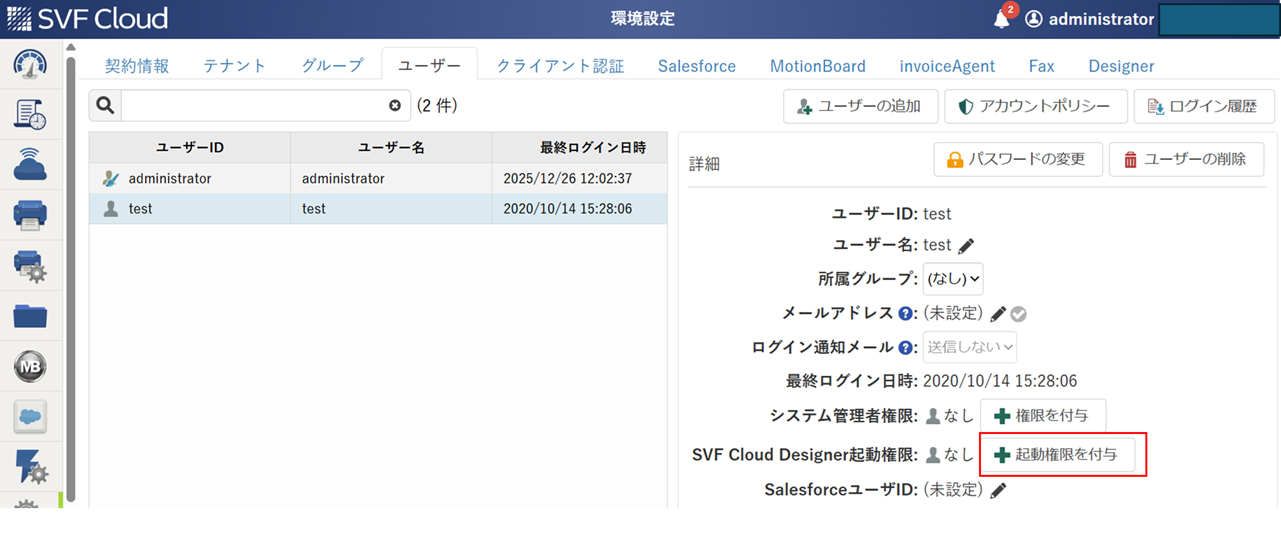
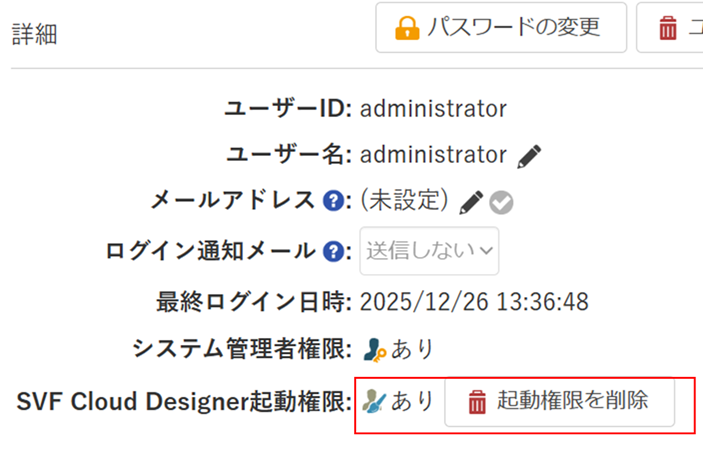
なお、以下のように「起動権限を削除」となっている場合は、すでに起動権限が付与されている状態のため、本手順は不要です。
最初に、SVF Cloud Designer X-Designerを起動し、サンプル帳票の作成から始めます。
なお、今回紹介する手順は出力テストをするうえでの最低限の設計のみとなります。実際に使っている帳票を元に設計されたい場合は以下の手順をご参照ください。
| Customer Success Academy:SVF Cloud製品体験ツアー【SVF Cloud X-Designer編 】 |
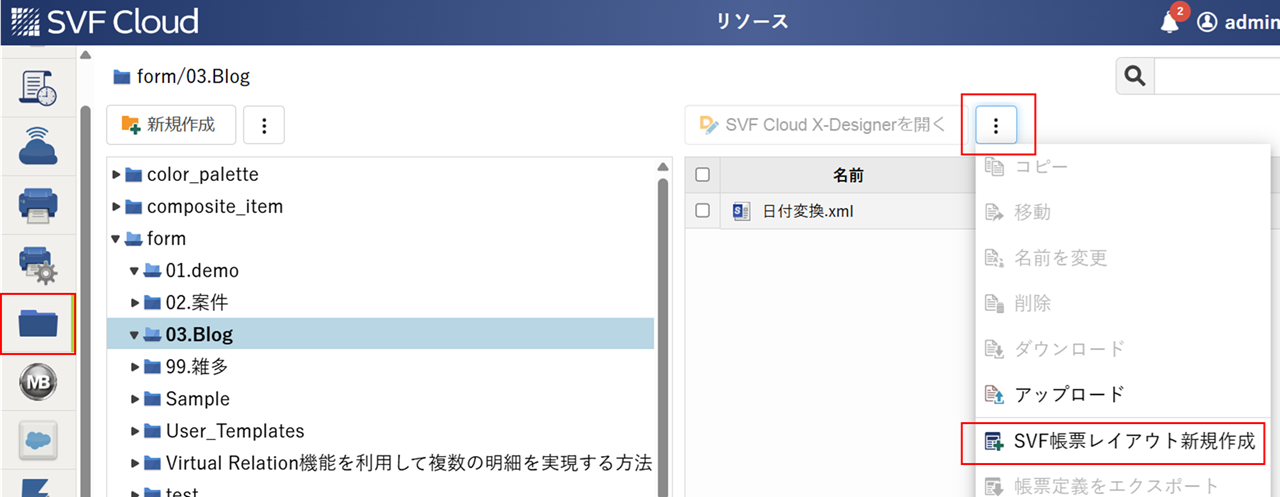
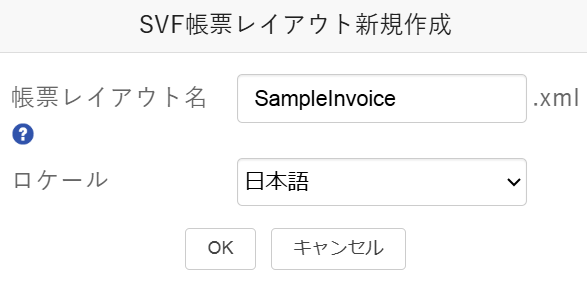
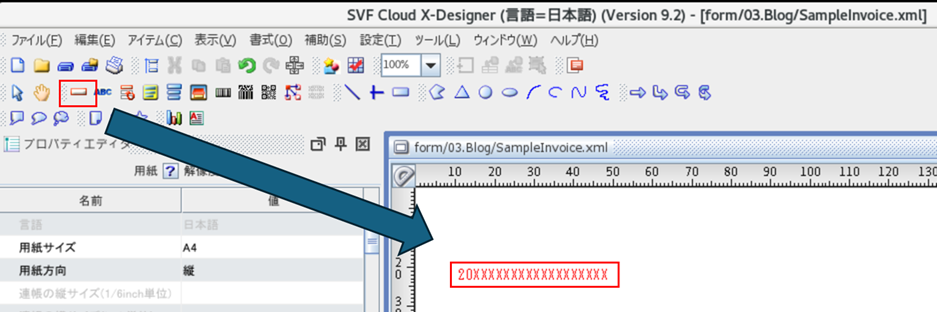
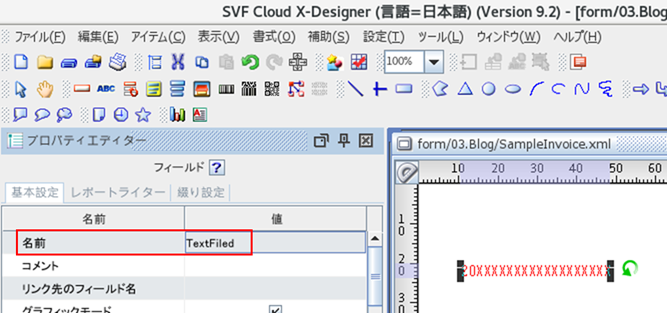
フィールド名には「TextFiled」と入力します。
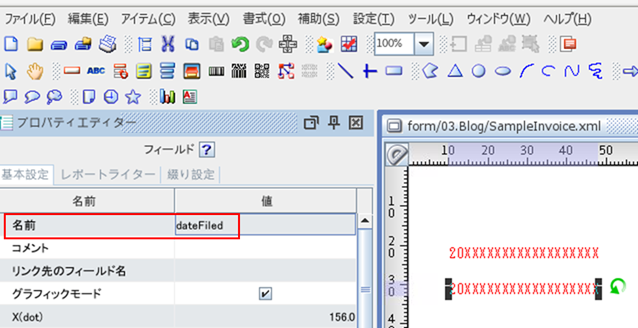
同様の手順で「dateFiled」という名称のフィールドも作成します。
帳票設計後、すぐに出力確認を行いたい場合は、SVF Cloud Managerの「テスト出力」機能が便利です。
テスト出力では、出力データ用のCSVを作成し、そのデータを元に出力を行います。
「帳票設計」の章で作成したフィールドに出力する用のデータを定義したCSVの作成を行います。
1行目が「出力対象のフィールド名」で、2行以降が「フィールドに出力するデータ」です。
"TextFiled","dateFiled"
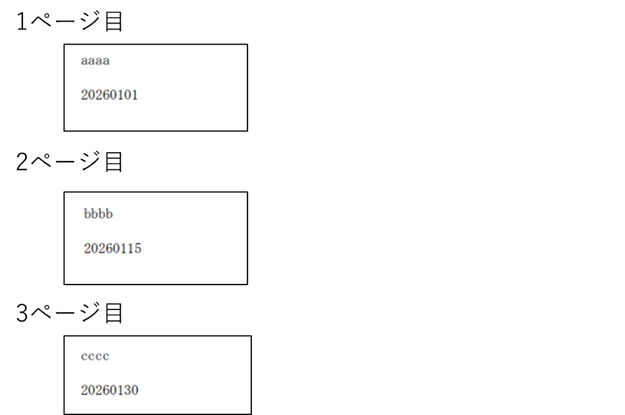
"aaaa","20260101"
"bbbb","20260115"
"cccc","20260130"
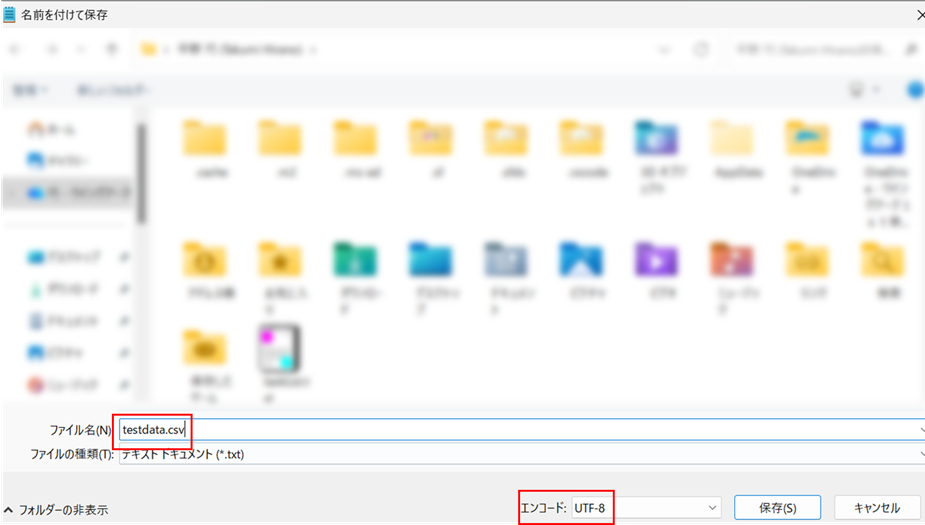
メモ帳アプリを開き、上記文字列をコピペ後、下記の方法で保存します。
・ファイル名:testdata.csv
・エンコード:UTF-8 ※注意:「UTF-8(BOM付き)」という似た形式もありますが、そちらは選ばないでください。
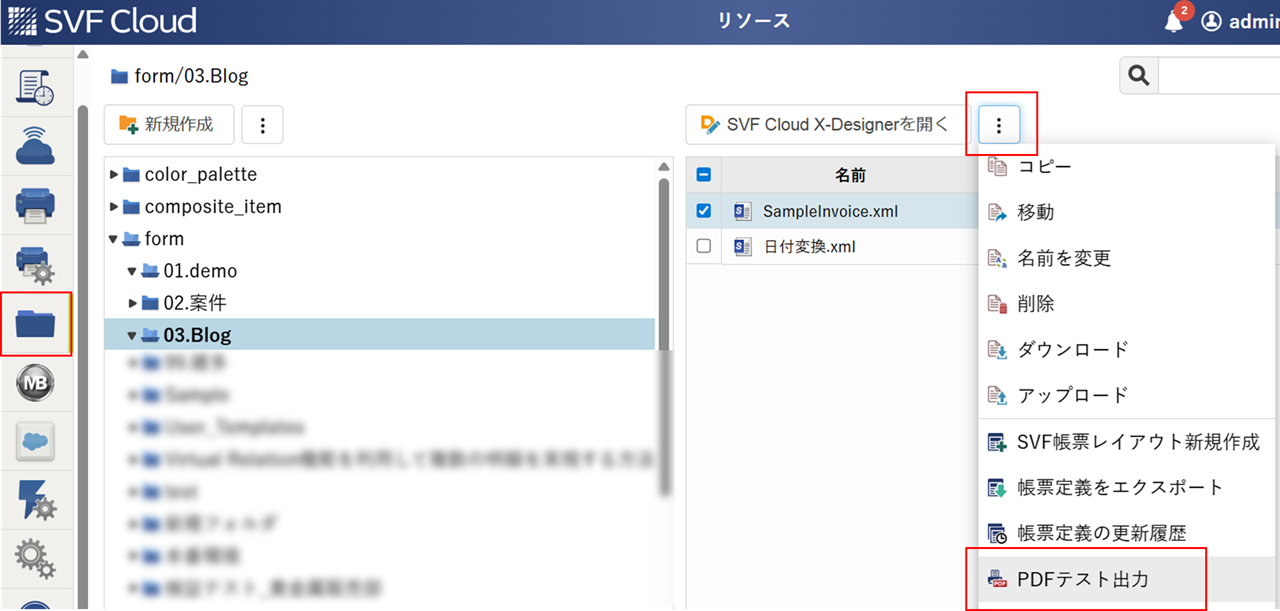
先の手順で作成した帳票を選択し「PDFテスト出力」をクリック
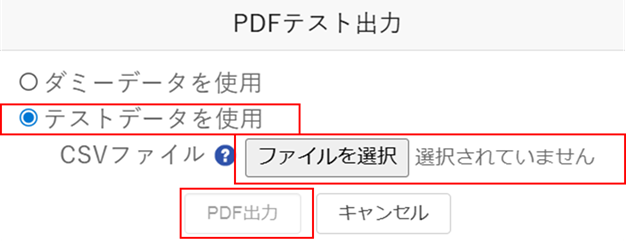
「テストデータを使用」をクリック。「ファイルを選択」から、作成したCSVデータを指定後、「PDF出力」ボタンをクリックして出力確認
SVF Cloudは高機能な帳票基盤ですが、導入直後に「いきなり本番環境で作り込む」のはハードルが高いもの。
今回ご紹介した「最短体験フロー」であれば、数十分で帳票設計〜出力まで確認することが可能です。
作成した帳票は少量の文字が出るだけのシンプルなものですが、これに明細や罫線などを追加していくことで実際の帳票になります。
本記事を通して「触って・動かして・確かめる」からSVF Cloudの帳票設計の流れをつかんでいただき、実際に利用する帳票出力方法に応じた設定に進んでいただけますと幸いです。
次のステップにおすすめのリンク(帳票出力方法ごと)
この記事にリアクションしてみませんか?

Hirano Takumi

CSM担当している平野と申します。 弊社製品を通して、何かの幸せを感じていただけるよう、日々活動しております。 よろしくお願いいたします。
Related article
Pick up
Ranking
Info