 Search


MENU
Search 
組織変更のタイミングでは、invoiceAgentの設定見直しが必要になることがあります。
ユーザー管理やアクセス権の設定、通知設定など変更漏れが起きやすいポイントをまとめました。久しぶりにinvoiceAgentを操作する方でも安心して対応できるよう、各設定項目の確認ポイントと参照マニュアルのURLも合わせて紹介します。自社の運用で利用している機能をご確認ください。
※本記事は2025年11月現在の情報を基に作成しています。詳しい内容はマニュアルをご確認ください。
【補足】
invoiceAgent電子取引をご利用の方は、以下の記事をご確認ください。
※invoiceAgent文書管理の機能も含まれており、網羅的な記事になっています。
部署名や会社名が変わった際は下記をチェックしましょう。
メイン画面のフォルダー名に部署名や会社名が入っていないかを確認しましょう。
/(ルート)フォルダー直下だけでなく、サブフォルダーも忘れずに確認しましょう。
確認箇所:メイン画面
「/」配下のフォルダー
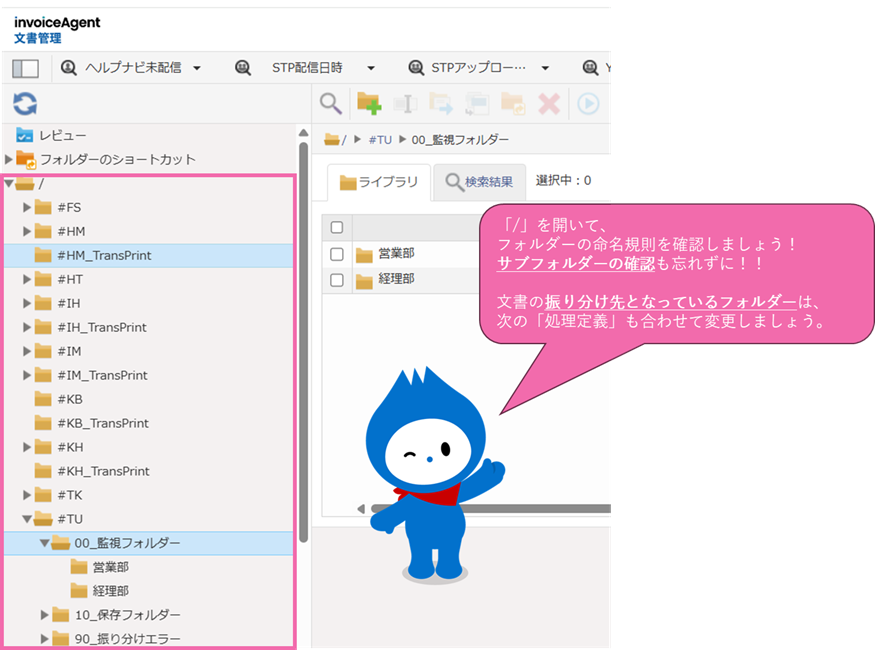
| 文書管理マニュアル:文書一覧で選択したフォルダーの名前を変更する |
文書の自動振り分けを設定している場合で、監視フォルダー及び振り分け先のフォルダー、ファイル名、カスタムプロパティに部署や会社情報を登録していないか、設定を確認しましょう。
なお、固定値と変動(フィールド使用)パターンがあります。後者の場合、「文書定義タブ」でどのように値を取得しているか確認が必要です。※下記の”変動するパターン(フィールド使用)”および”フィールドを用いて設定している場合”参照
確認箇所:サーバー環境の設定 – 文書定義 – Loader設定 – 振り分けタブ
BridgeまたはDistributorで設定している各処理定義の入力タブの出力タブ
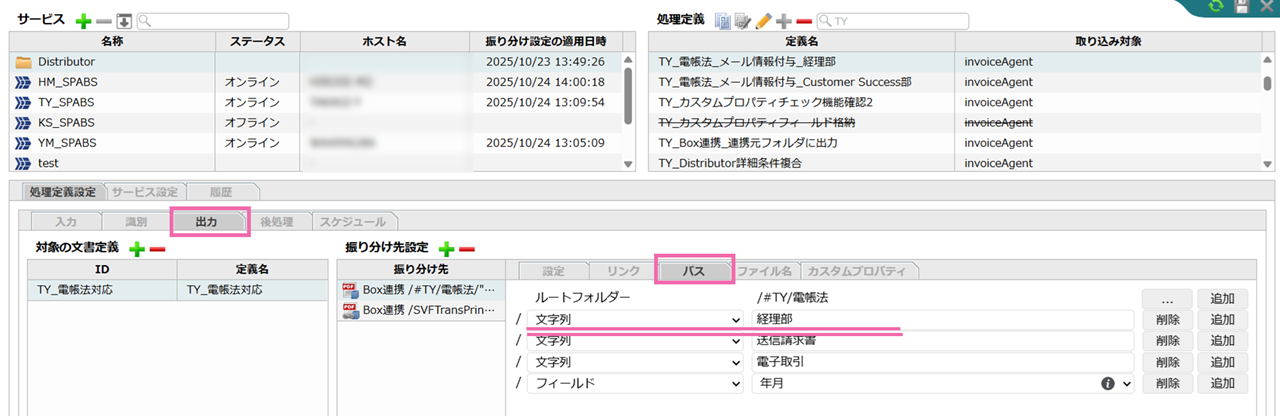
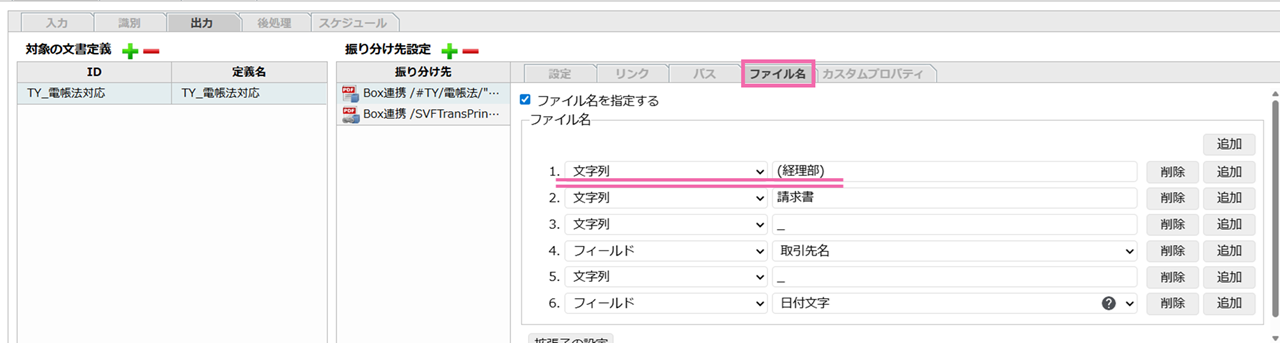
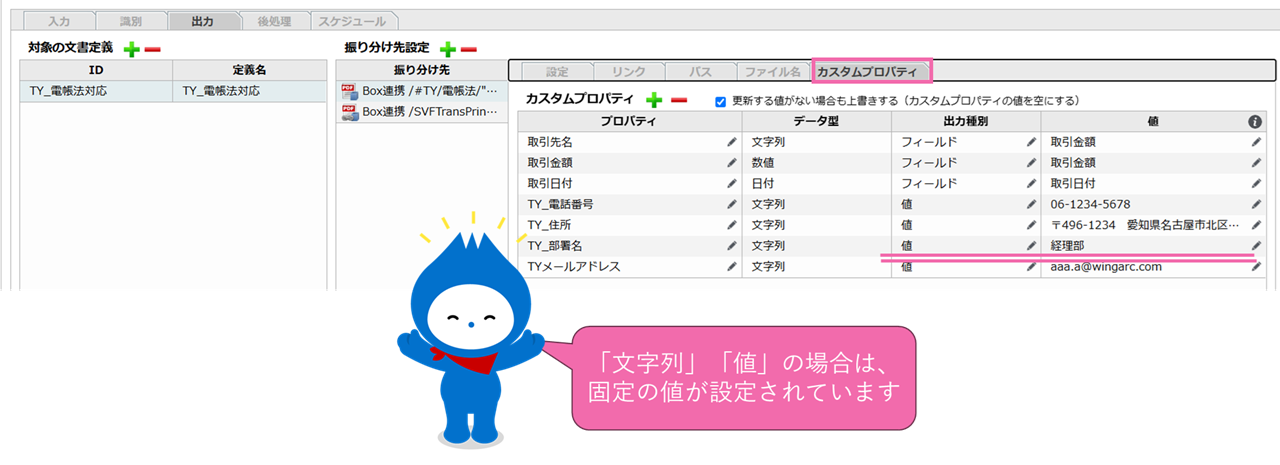
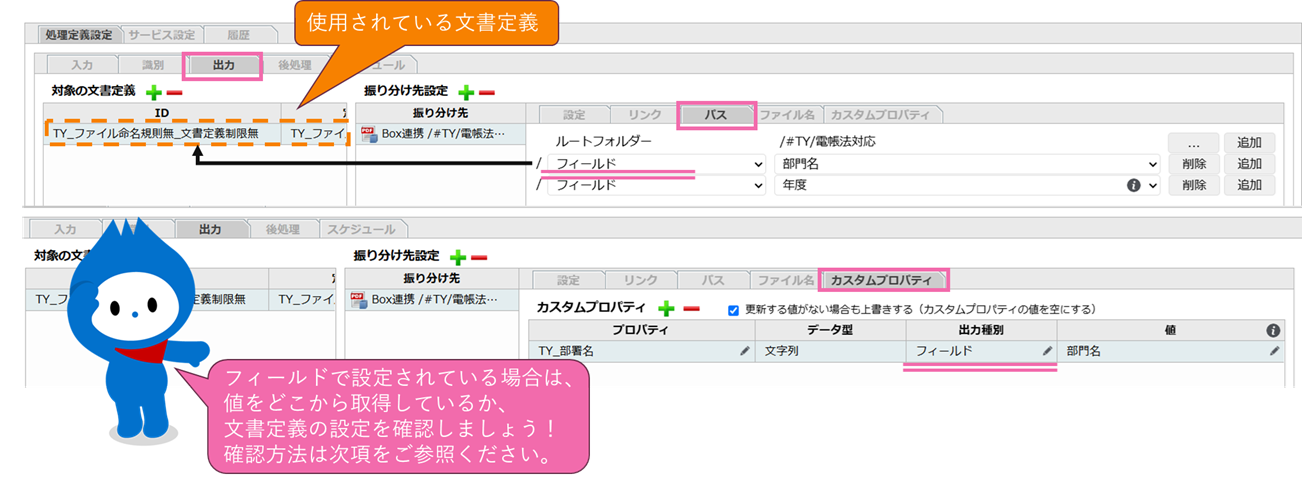
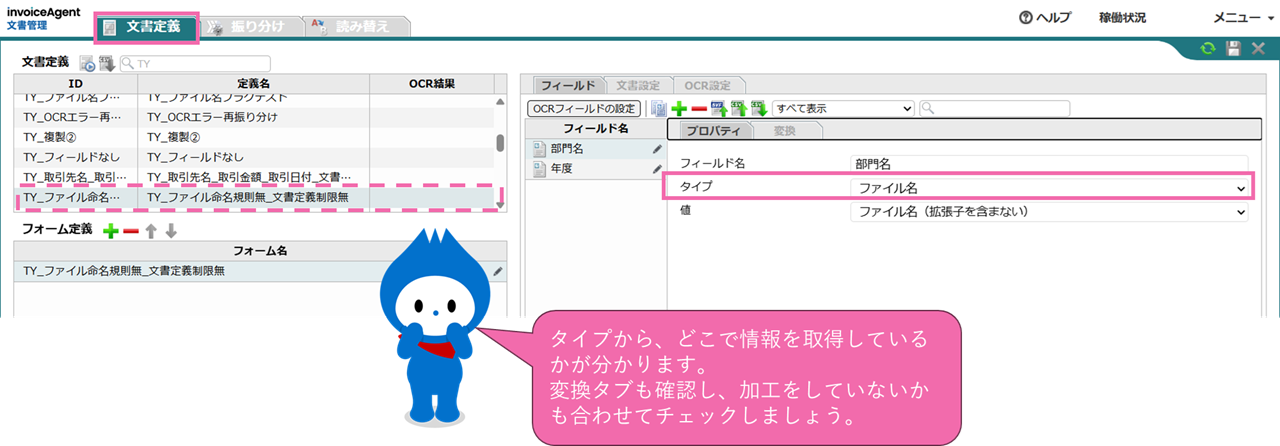
出力タブの対象の文書定義よりIDを確認後、 「Loader設定 – 文書定義タブ」より、該当の文書定義を選択して、使用しているフィールドではどのように値を取得しているかを確認しましょう。
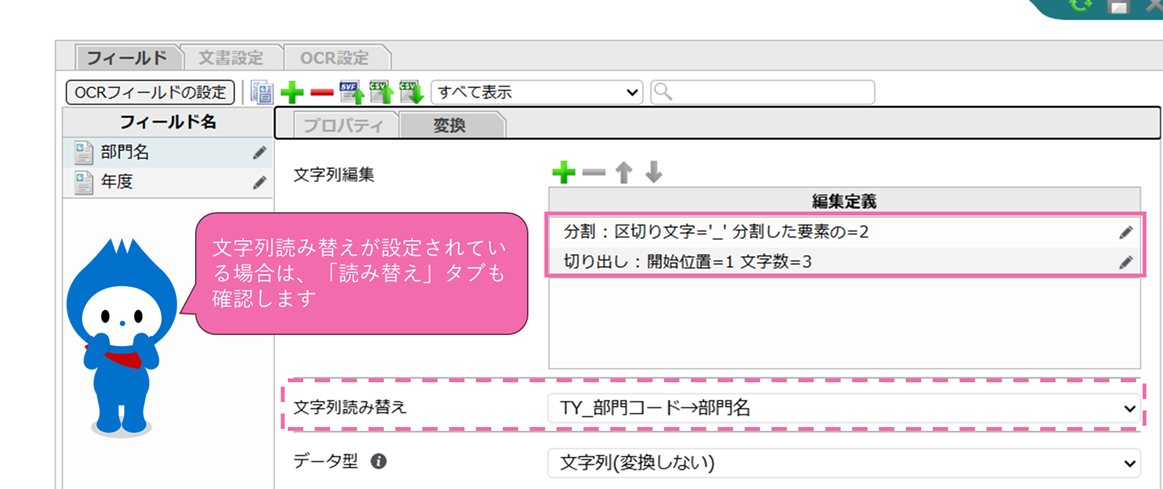
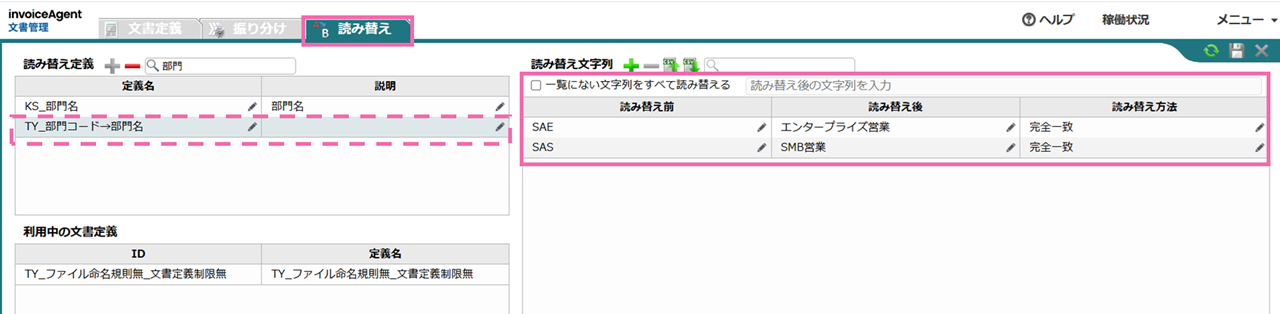
「文字列読み替え」を設定している場合は、 「Loader設定 – 読み替えタブ」にて使用している読み替えの設定も確認します。
確認箇所:サーバー環境の設定 – 文書定義 – Loader設定 – 文書定義タブ
読み替えタブ
| 文書管理マニュアル:Loaderを使用してアーカイブする |
通知設定やレビューテンプレートで使用しているメールテンプレート内に部署や会社名が入っていないかを確認しましょう。
確認箇所:サーバー環境の設定 – 環境設定 – メールテンプレート
テンプレート内の件名および本文
多言語で利用している場合は日本語タブ以外も確認
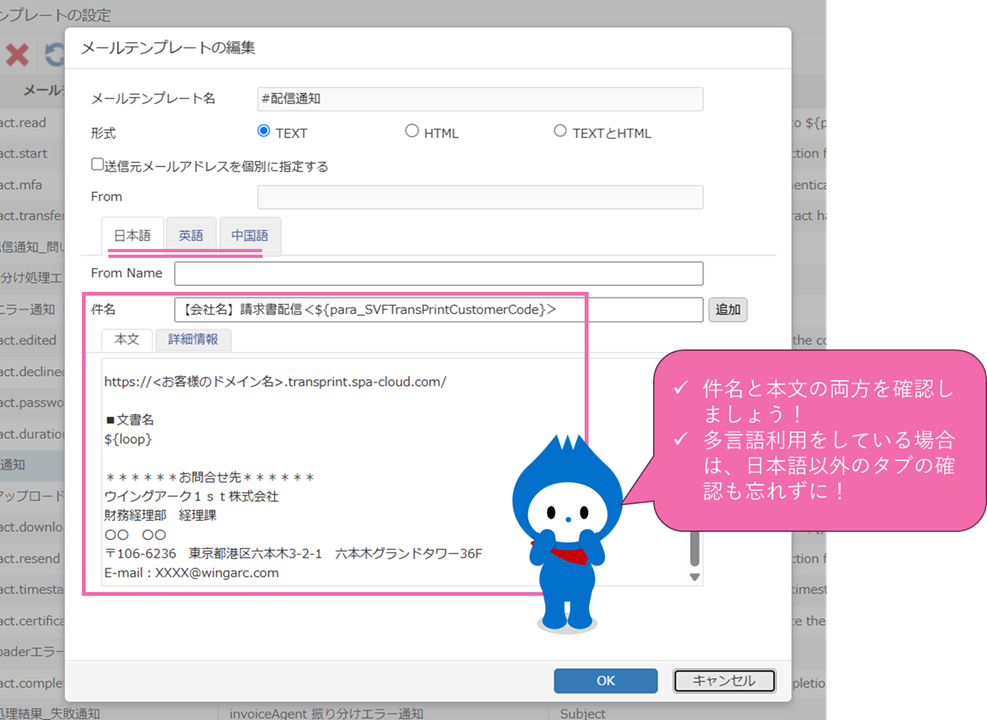
| 文書管理マニュアル:メールテンプレートを作成する |
| 文書管理マニュアル:通知の種類 |
担当者の変更がある場合、ユーザーの追加・削除または無効化をしましょう。
なお、無効にしたユーザーはユーザー数としてカウントされません。一時的に無効にしたいときや証跡を残したいときにおすすめです。
加えてユーザーの見直しに合わせて、ユーザーに割り当てるグループも見直しましょう。アクセス権や通知設定をグループでセットしている場合、影響があります。
確認箇所:サーバー環境の設定 – ユーザーとグループ – ユーザーとグループ – ユーザー管理
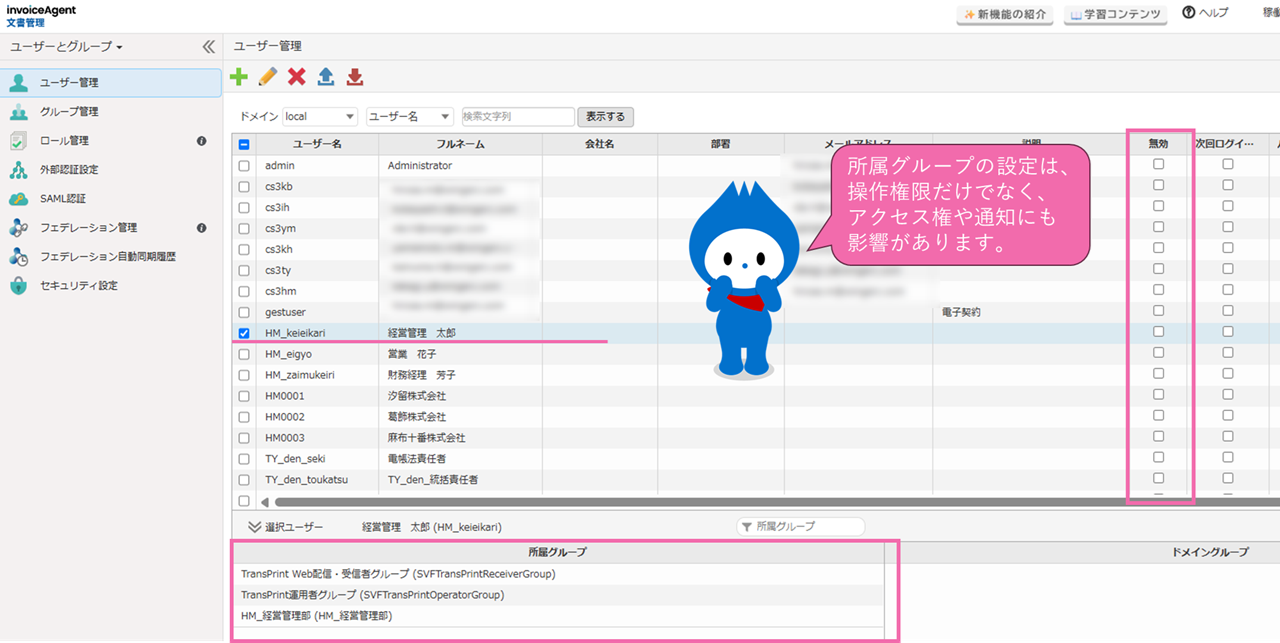
| 文書管理マニュアル:ユーザーを設定する |
| 文書管理マニュアル:グループを設定する |
外部認証設定、SAML認証を利用されている方は、以下も合わせてご確認ください。
| 文書管理マニュアル:外部認証設定 |
| 文書管理マニュアル:SAML認証 |
| ナレッジベース:契約ユーザー数に対して現在カウントされているユーザー数の確認方法 |
アクセス権はユーザーまたはグループでセットできます。特にユーザーを直接指定している場合は要注意です。
なお、設定可能なアクセス権にはいくつか種類がありますが、代表的なのはフォルダーのアクセス権です。それ以外にも設定対象となる項目があるため、詳細は以下のマニュアルをご確認ください。
確認箇所:メイン画面 – フォルダーを選択し、右クリック – アクセス権
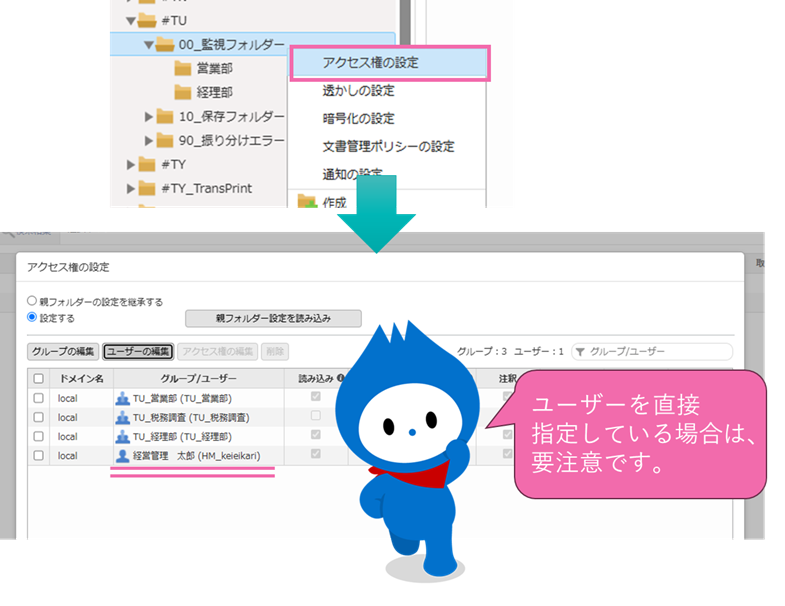
| 文書管理マニュアル:アクセス権の管理 |
人事異動、部署の統廃合などに合わせて通知の見直しを行いましょう。特に文書振り分けに関する通知(成功・エラー)については、メールアドレス直接指定しかできないため、要注意です。
通知設定が設定可能な項目は以下のマニュアルをご確認ください。
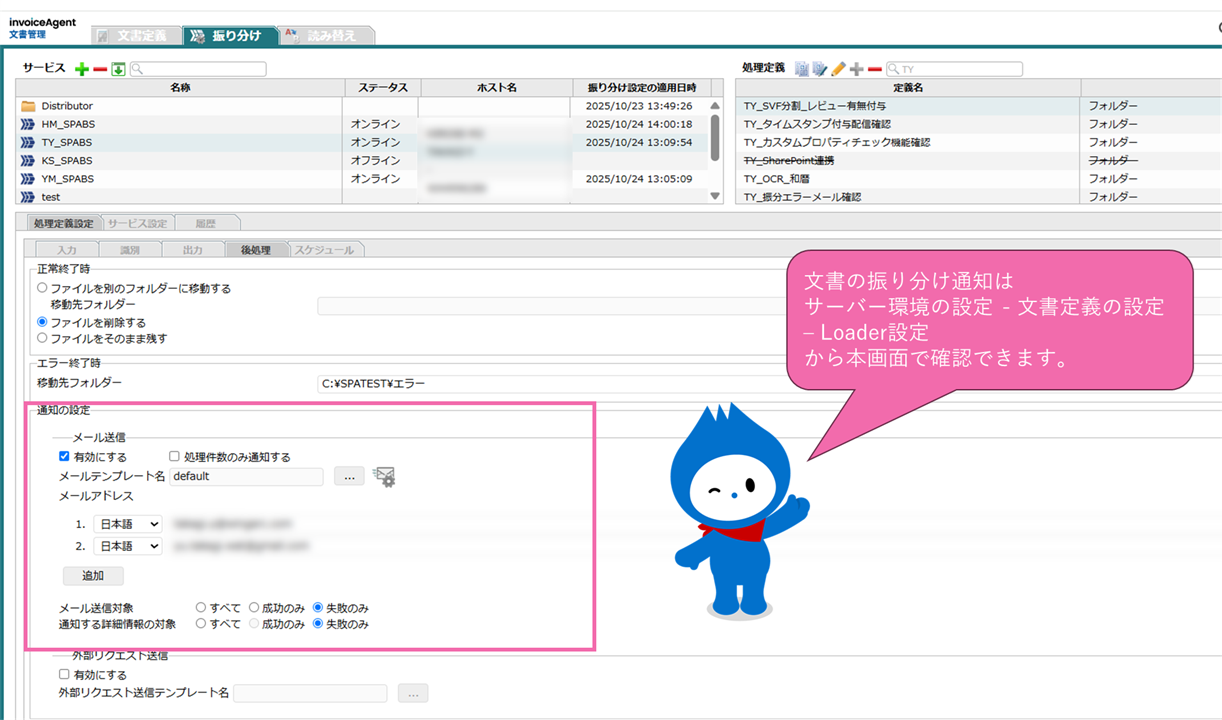
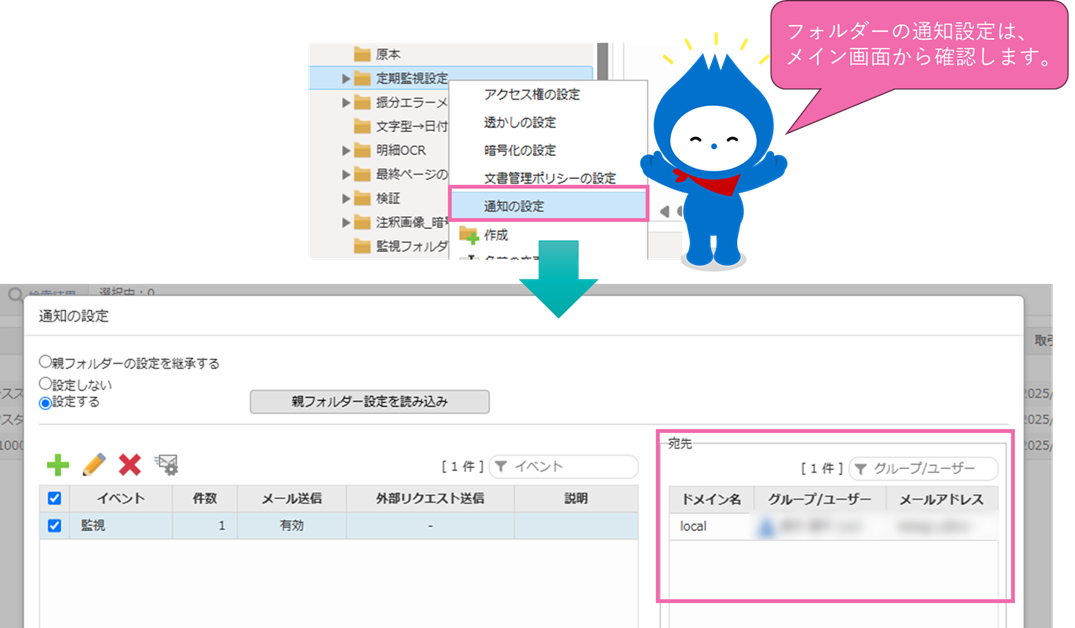
| 文書管理マニュアル:通知の種類 |
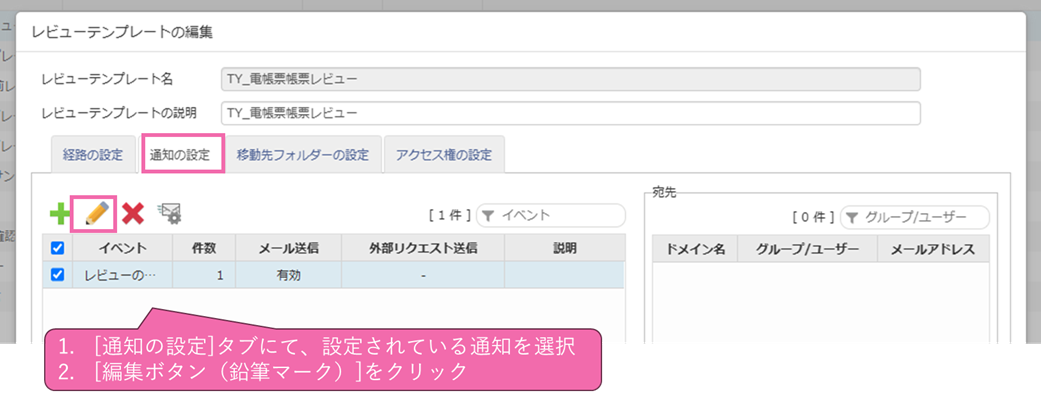
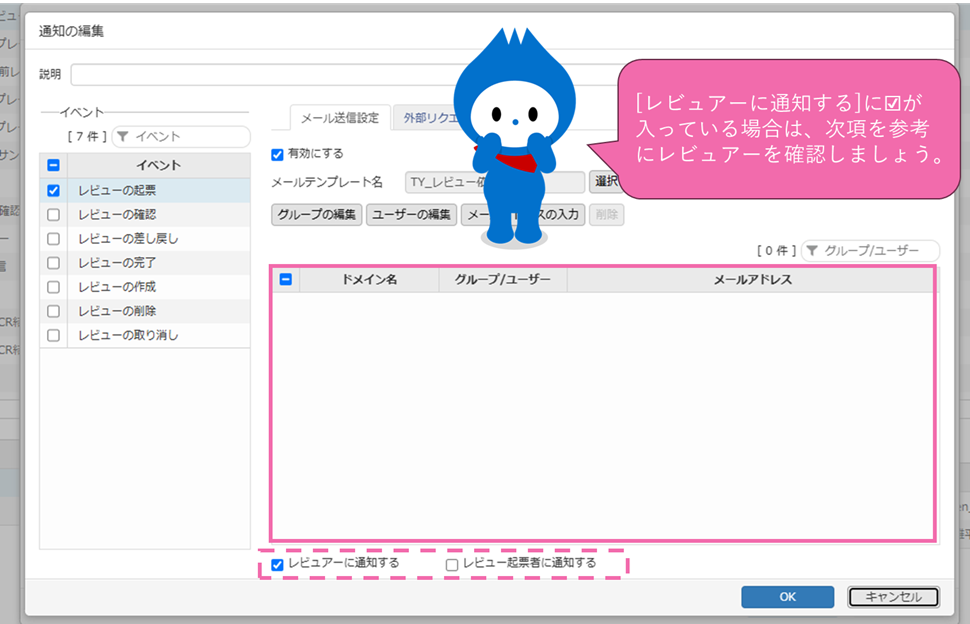
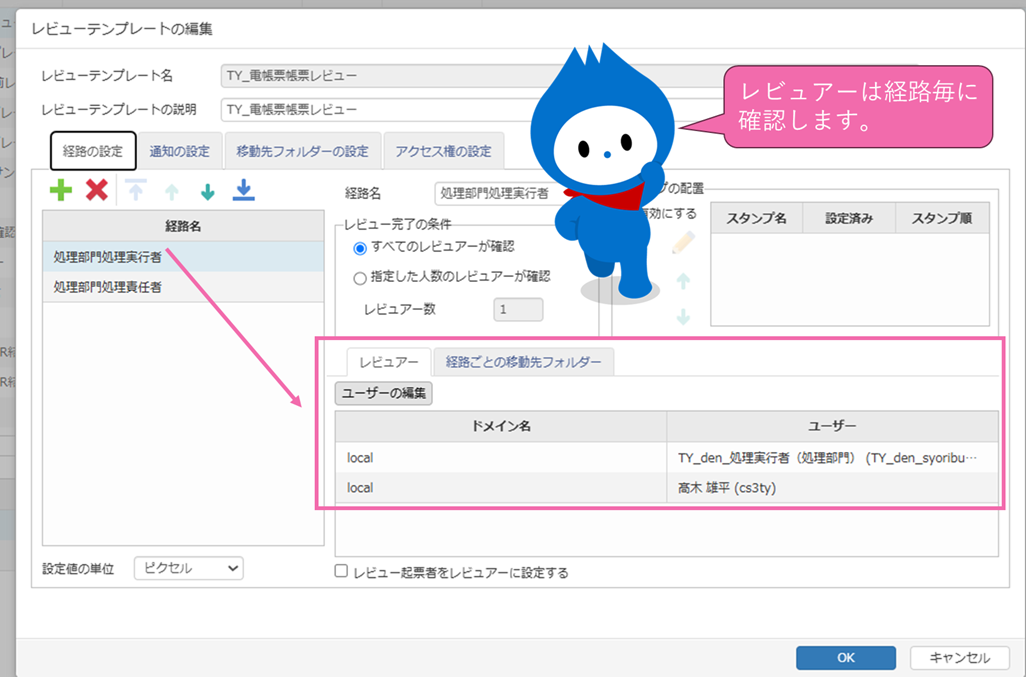
レビューを使用している場合、レビューの通知先およびレビュアーの見直しを行いましょう。
確認箇所:サーバー環境の設定 – 文書定義の設定 – レビューテンプレートの設定
レビューの通知先
レビュアー
| 文書管理マニュアル:レビューテンプレートを設定する |
上記の連絡先はinvoiceAgent外での変更になります。必要に応じてご対応ください。
| Customer Successサイト:プロジェクトメンバーの登録、管理 |
※プロジェクトメンバーの登録・変更・削除は、プロジェクト管理者のみが実行できます。
| Customer Successサイト:お知らせメールの受信設定 |
担当営業へ、送付先を変更したい旨をご連絡ください。
その際、下記の情報をお伝えいただけると手続きがスムーズです。
契約管理サイトにて変更できます。
詳しくは、以下のサイトより「契約手続きWebシステム_契約管理サイト_操作マニュアル」をご確認ください。
| 契約手続きWebシステム:マニュアルなど |
運用に大きな影響はないものの変更したくなる設定についてAppendixにまとめます。
必要に応じて設定の変更をお願いします。
文書定義の設定(保存期間や削除禁止等の設定)を変更する権限です。文書定義内のSVF検索フィールドにも個別にアクセス権が設定できます。以下マニュアルの[文書定義アクセス権の設定]タブと[SVF検索フィールド]タブの説明をご参照ください。
| 文書管理マニュアル:文書定義の設定 |
カスタムプロパティごとにアクセス権の設定で”読み込み””書き込み権限”を制御できます。
ただし、合わせて操作するユーザーが必要なロールが適応されたグループに属している必要があります。
| 文書管理マニュアル:カスタムプロパティ設定 |
| 文書管理マニュアル:ロール |
検索画面で呼び出せる検索条件およびメイン画面で呼び出せる共通検索条件について、アクセス権や検索条件を必要に応じて見直しをしてください。
| 文書管理マニュアル:検索条件を利用する |
検索時やカスタムプロパティの手動登録時に事前に登録してある値を参照し、入力補助ができるマスターです。必要に応じて見直しをしてください。
invoiceAgentから送付されるメールアドレスを変更している場合は、メール設定のFromを必要に応じて見直しをしてください。(デフォルトはno-reply@spa-cloud.com)
また、メールテンプレートで個別にFromを設定されていないかも合わせてご確認ください。
ドメインが変更になる場合は、DKIMレコードの変更も合わせて必要になります。以下のナレッジベースの記事を合わせてご確認ください。
加えて、メール送信エラー時の通知先Envelope Fromを設定している場合は、メール設定のEnvelope Fromも必要に応じて見直しをしてください。
| 文書管理マニュアル:メール設定 |
| 文書管理マニュアル:メールテンプレートを設定する |
| ナレッジベース:メール送信エラー回避のためのDKIM設定方法(invoiceAgent 文書管理) |
設定したフォルダーに格納された文書に対し、画像またはテキスト等の埋め込みをする設定です。社名や部門名が入っている場合は、必要に応じて見直しをしてください。
| 文書管理マニュアル:透かし |
プレビュー画面で注釈として文書に追加するスタンプ、画像に社名や部門名が含まれている場合は、必要に応じて見直しをしてください。
| 文書管理マニュアル:レビューまたは注釈に利用するスタンプを用意する |
| 文書管理マニュアル:注釈用の画像アイテムを設定する |
組織変更があった際には、本記事を参考にinvoiceAgentの設定を見直してみましょう。
設定の見直しを後回しにすると、通知漏れ・アクセス権誤設定・帳票処理の滞留など、思わぬトラブルにつながる可能性があります。
今後のトラブル防止や運用効率化のためにも、定期的な棚卸しを習慣化していきましょう。
この記事にリアクションしてみませんか?

髙木雄平

カスタマ―サクセスマネージャーとしてinvoiceAgentの導入支援(オンボーディング)を担当。前職(SIER)では、官公庁系システムの設計~運用まで一通りを担当した経験有。
Related article
Pick up
Ranking
Info
_アイキャッチ.png)








.png)