Search


MENU
Search 
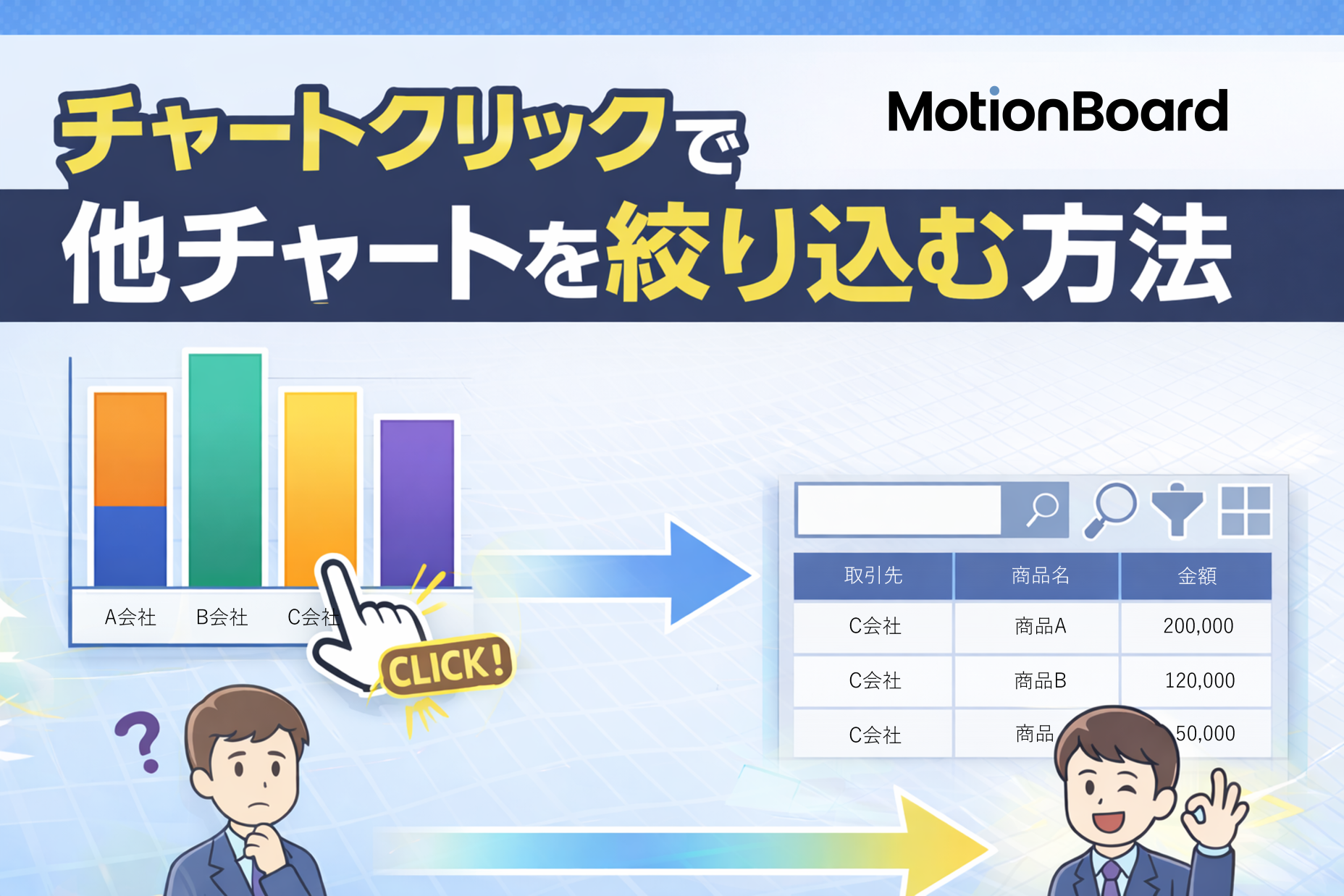
ボード上に表示したデータから、より詳細な情報を得たいときにドリルダウンやドリルスルーを使用しますよね。ドリルダウンはクリックしたチャート内でデータの深堀を行いますが、MotionBoardでは一回クリックするだけで、別のページのアイテムをドリルダウンするようなことができます。本記事では設定方法について紹介します。
通常のドリルダウンやドリルスルーでは、データを選択してマウスの右クリックからメニュー選択する必要があり、操作に慣れていない方には難しい手順になってしまいます。また、表示形式も集計表の形式のみとなってしまい、折れ線グラフや棒グラフのようなチャートで表示することができません。そんな時、マウスの左クリック一つで詳細を見たいデータの取得とそのデータで絞り込まれた任意のチャートを別ページで表示することができれば、手順が省略化でき表示形式も任意に設定することが可能になります。
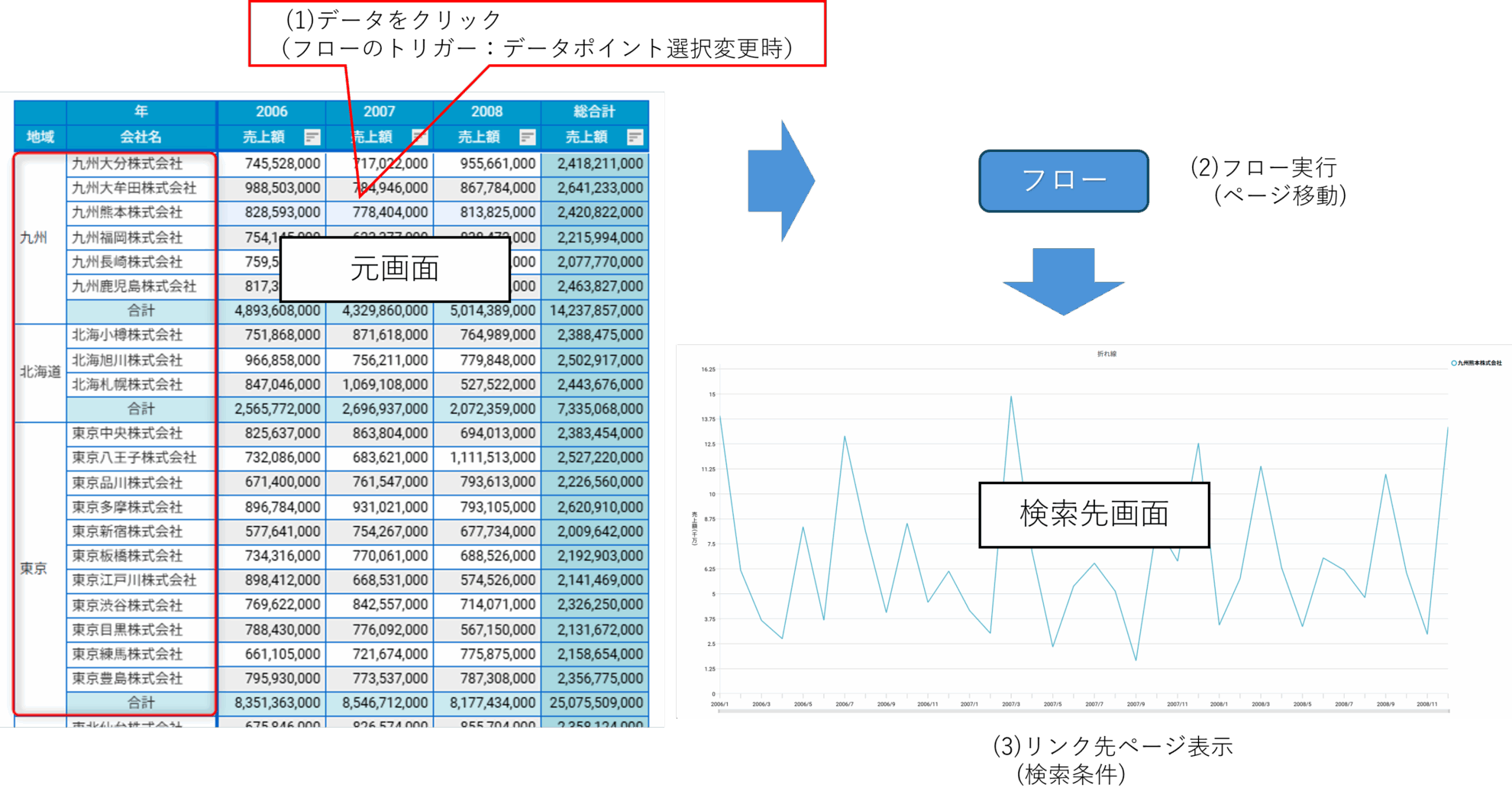
【動作の流れ】
(1)検索元チャートの抽出したいデータをクリック
機能:データポイント選択変更時(フローのトリガー)
(2)フローの実行
機能:ページ移動
(3)リンク先ページの表示
機能:検索条件
ボード編集画面に入り、[ボード管理]の[ボード設定]からページタブセクションにあるタブバーの[表示する]に チェックを入れます。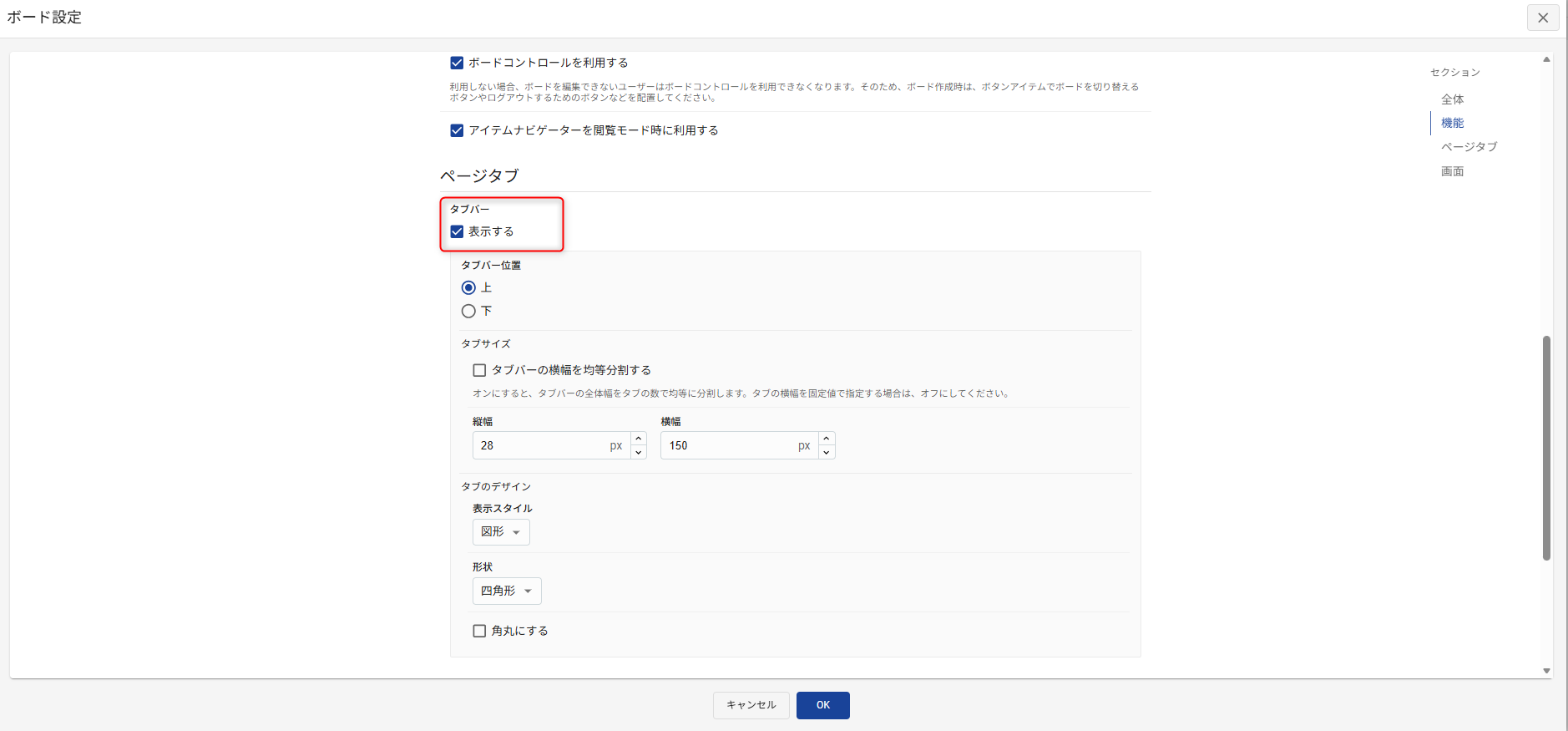
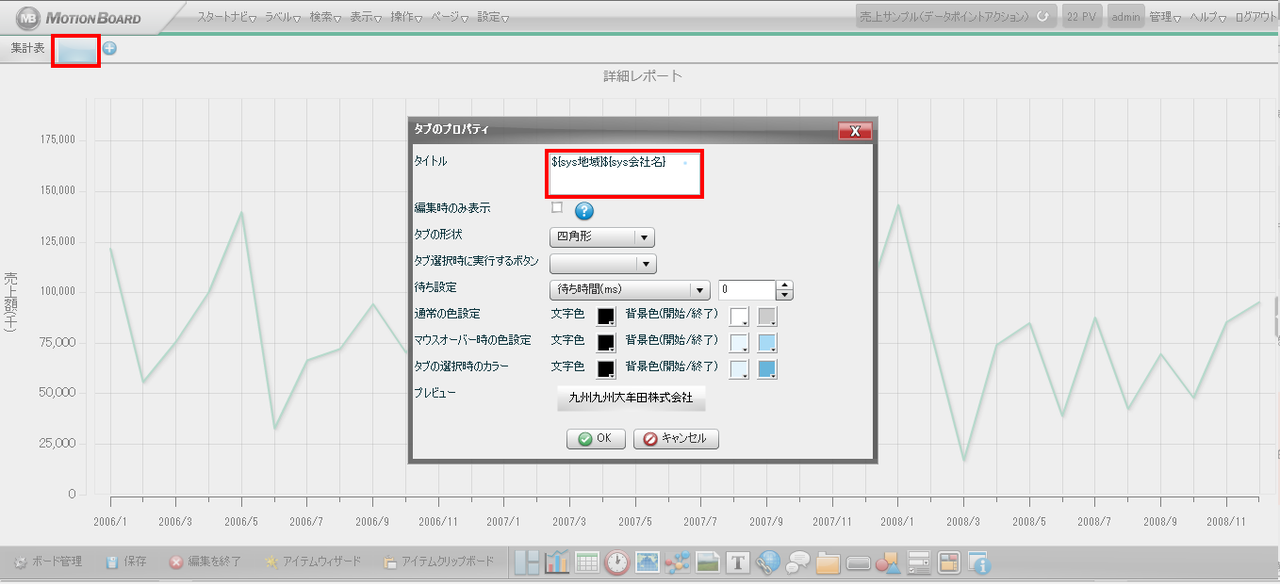
検索元画面となる集計表チャートを作成しましょう。[ページ名]は「集計表」とします。ページ名はページタブ上で右クリックし、[タブのプロパティ]からタイトルを変更できます。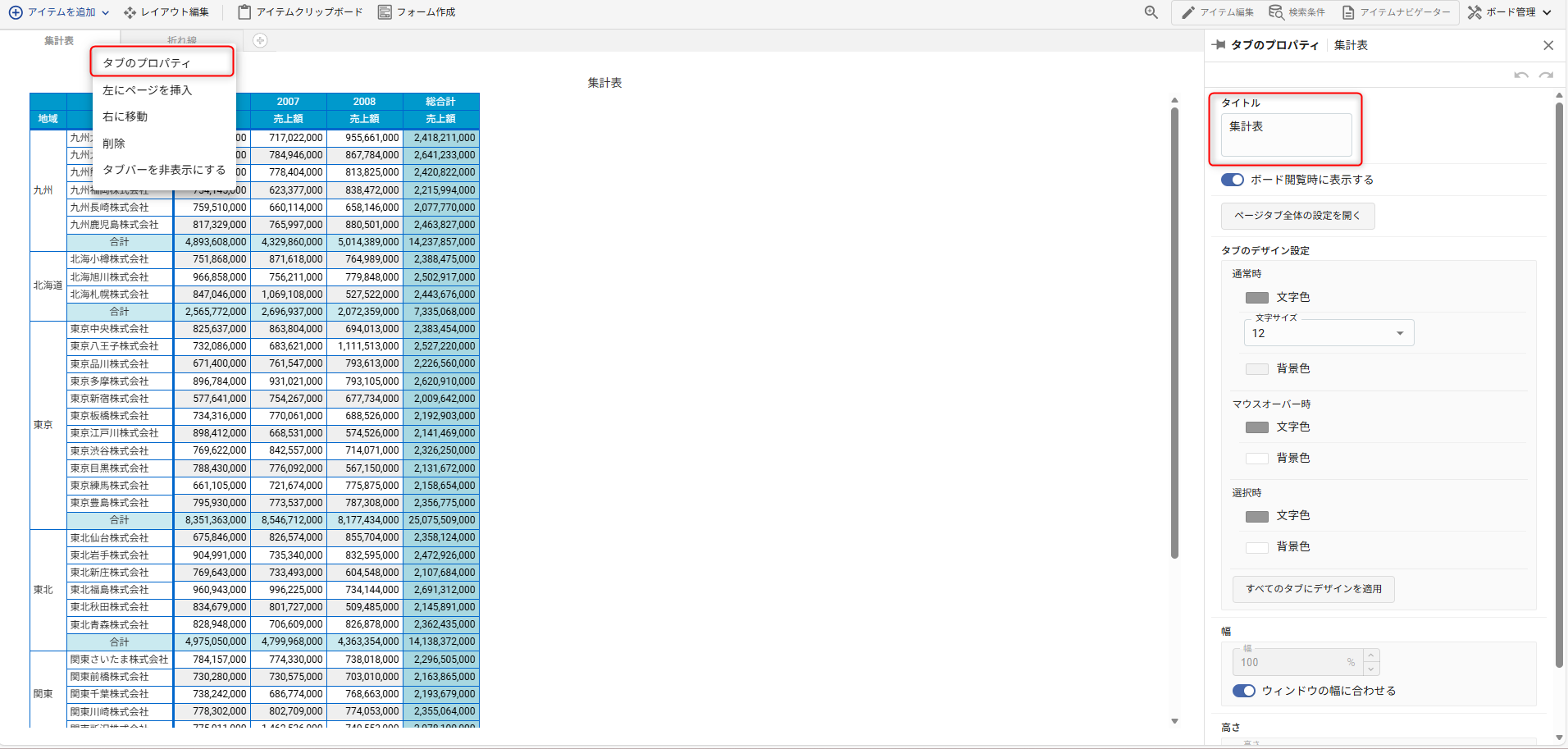
今回はページの追加で検索結果を表示しますので、ページタブの[+]をクリックして新しいページを作成します。このページに「集計表」ページで絞り込まれた条件の折れ線チャートを表示します。
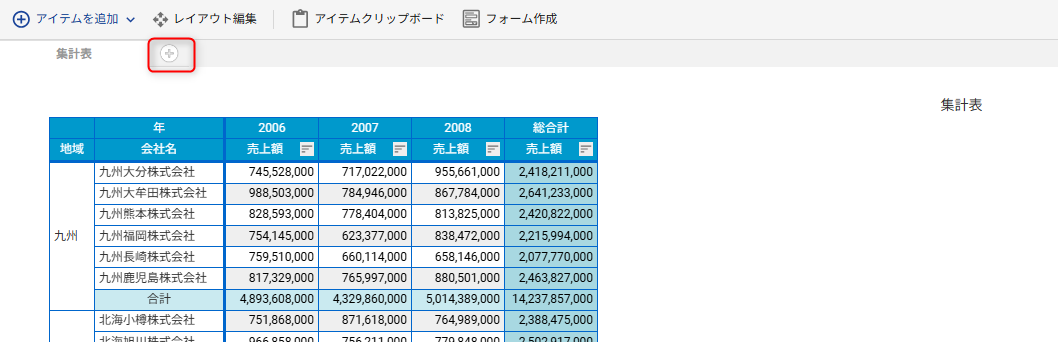
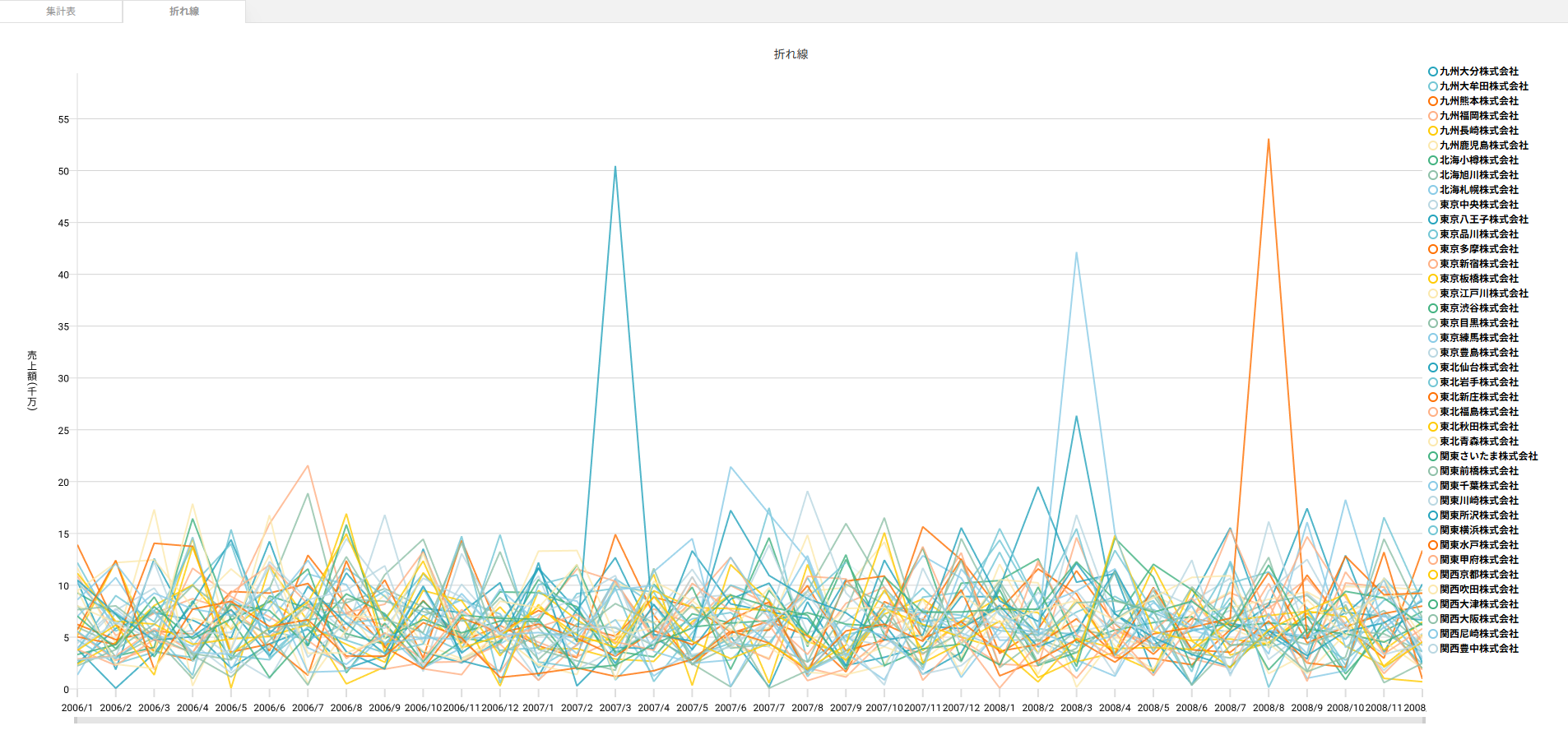
注意:検索元画面のチャートとリンク先画面のチャートで使用するデータソースは別に作成してください。 データソースを分ける理由については下記記事をご参照ください。
(1)検索条件の管理画面を開き、[検索条件を作成]をクリックします。ここではSTEP2で作成した集計表においてクリックした値の会社名を検索条件として指定する設定を行います。
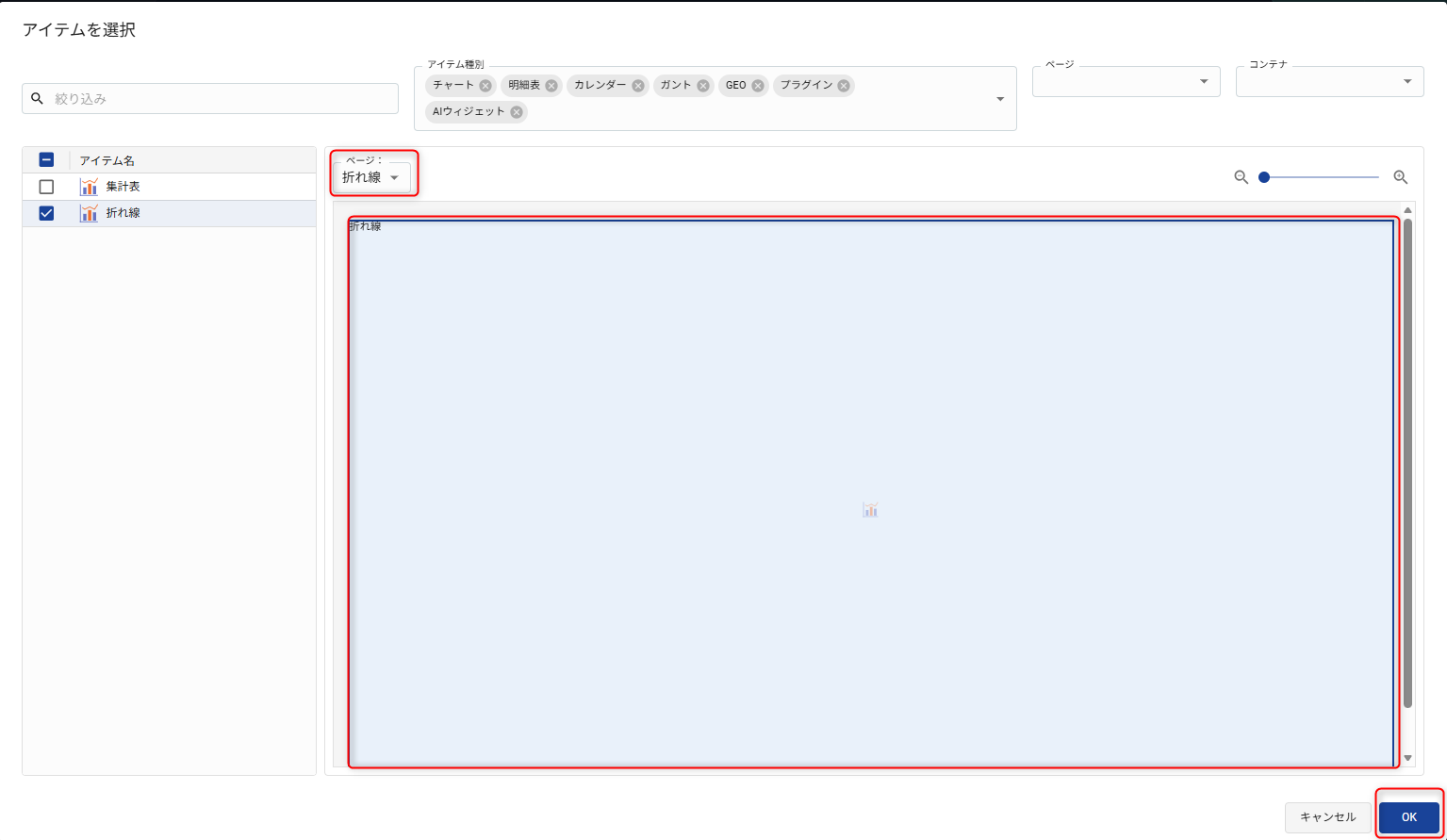
(2)検索条件の設定画面にて[アイテムを選択]をクリックし、検索対象のアイテムとしてStep3で作成した チャートを指定します。
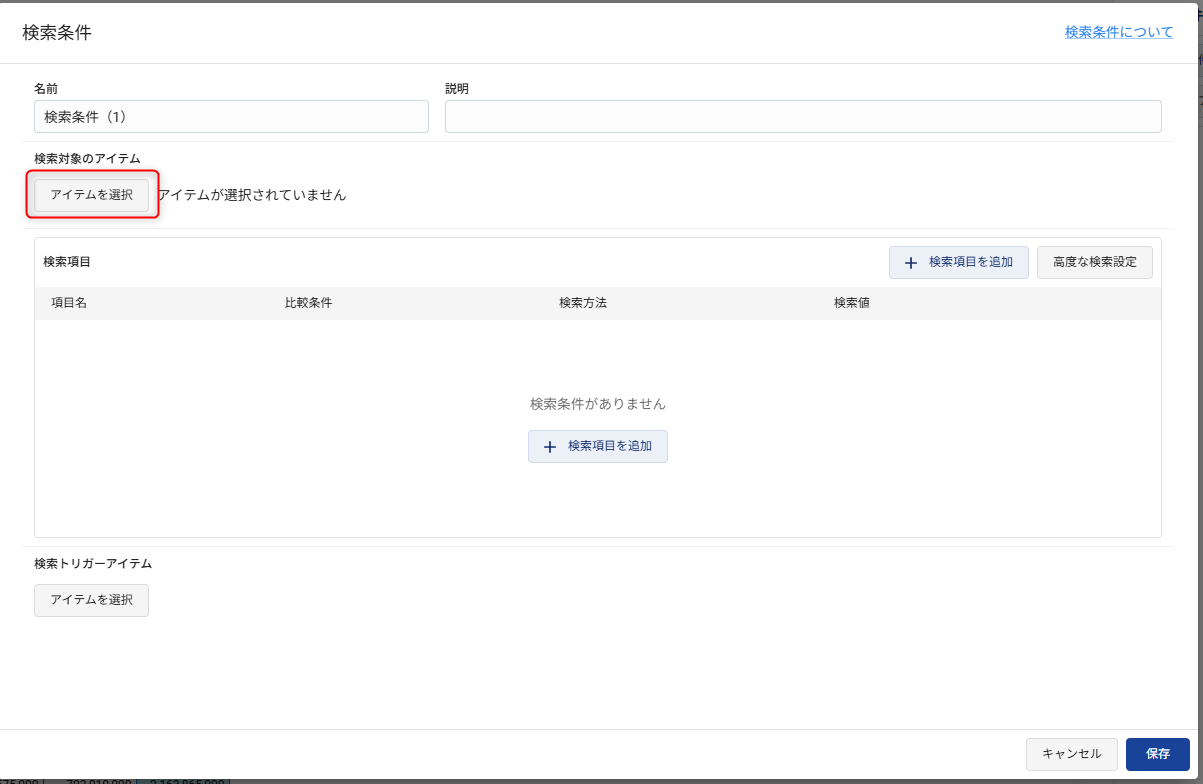
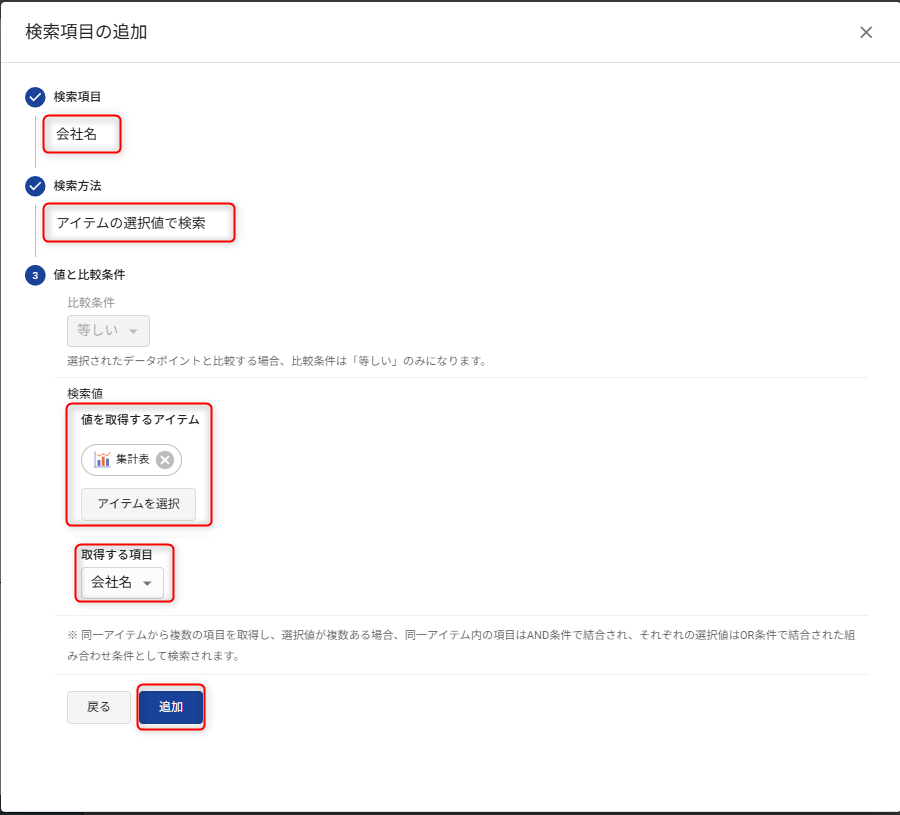
(3)[検索項目を追加]をクリックし、[検索項目]を指定します。[検索方法]は「アイテムの選択値で検索」を選択し、[値を取得するアイテム]と[取得する値]を指定して[追加]をクリックします。
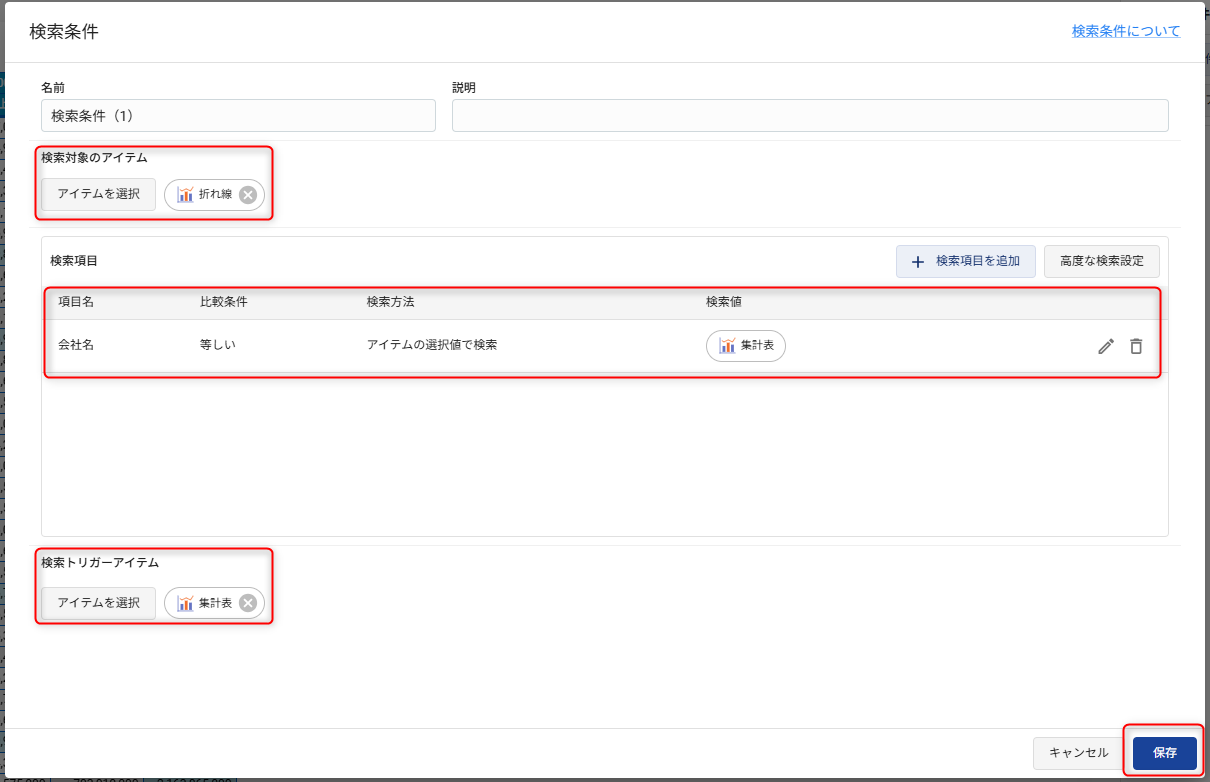
(4)設定内容を確認し[保存]ボタンをクリックします。本記事での設定では、「折れ線(検索対象のアイテム)の会社名(検索項目)を集計表(検索トリガーアイテム)の会社名(アイテムの選択値)で検索する」という設定になっています。
集計表のクリックをトリガーとして、ページを移動するフローを作成していきます。
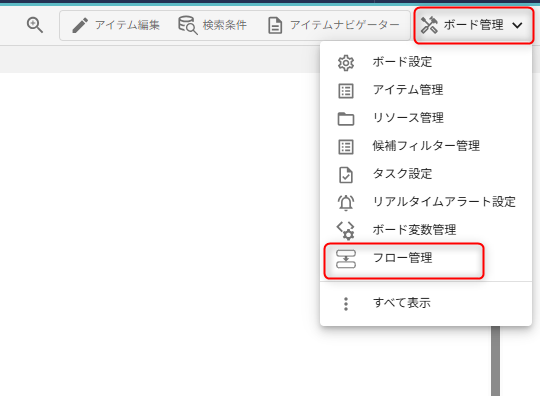
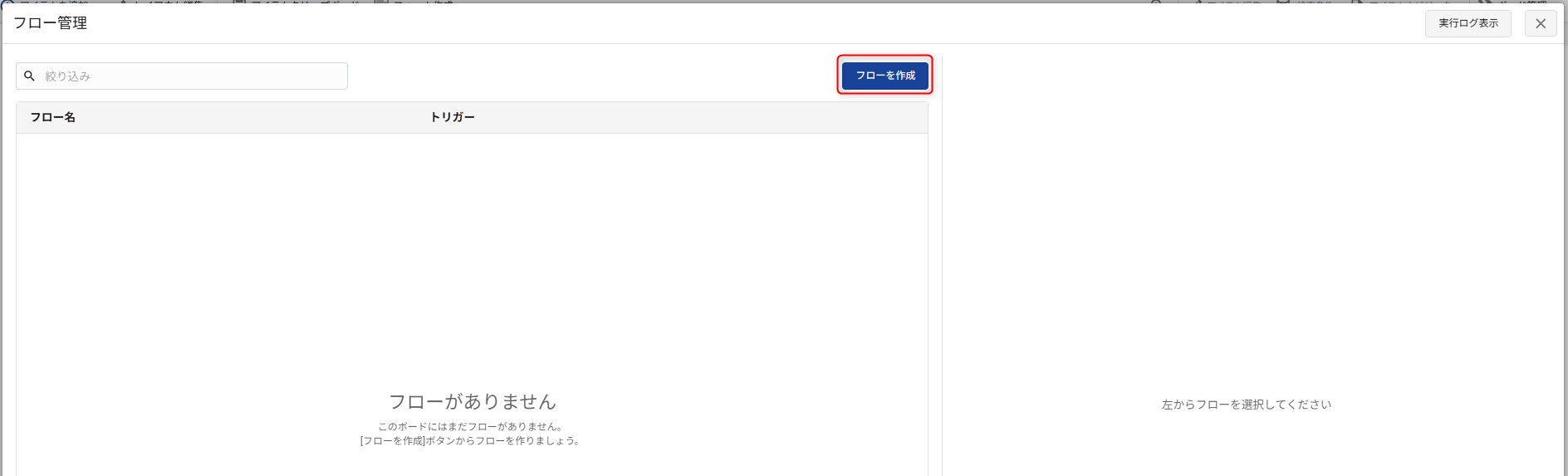
(1)「集計表」ページに切り替えて、[ボード管理]から[フロー管理]画面を開き[フローを作成]ボタンをクリックします。
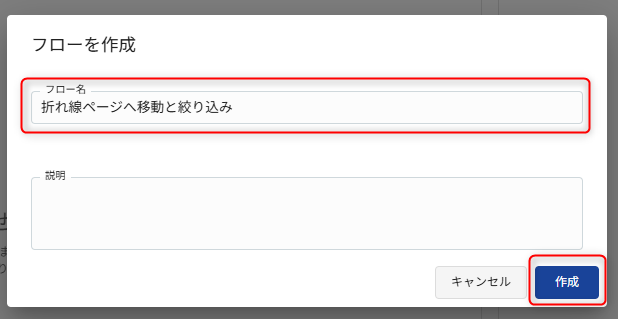
(2)任意の[フロー名]を入力し[作成]ボタンをクリックします。
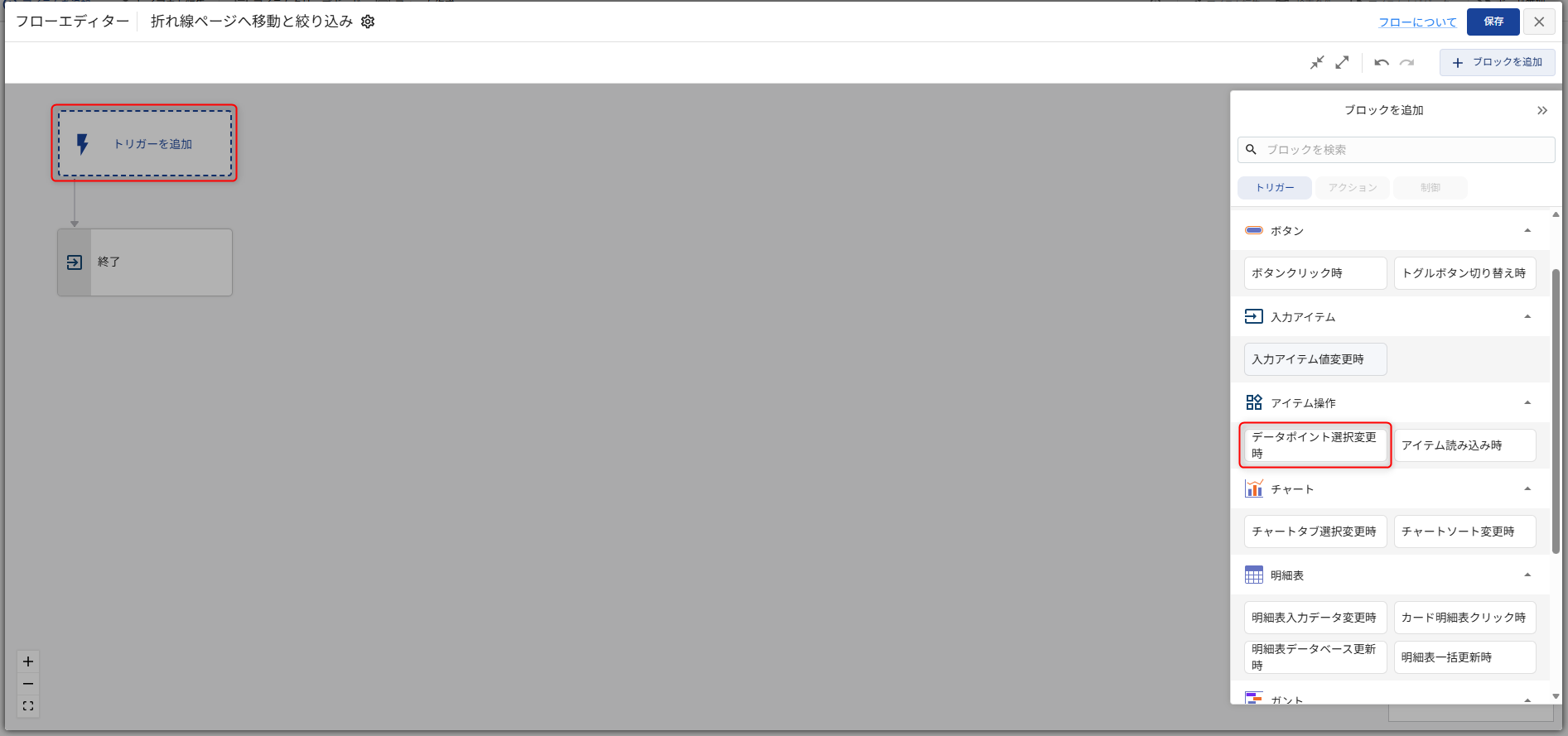
(3)トリガーを追加します。集計表をクリックした時にページを移動するために、トリガーには[データポイント選択変更時]をクリックします。
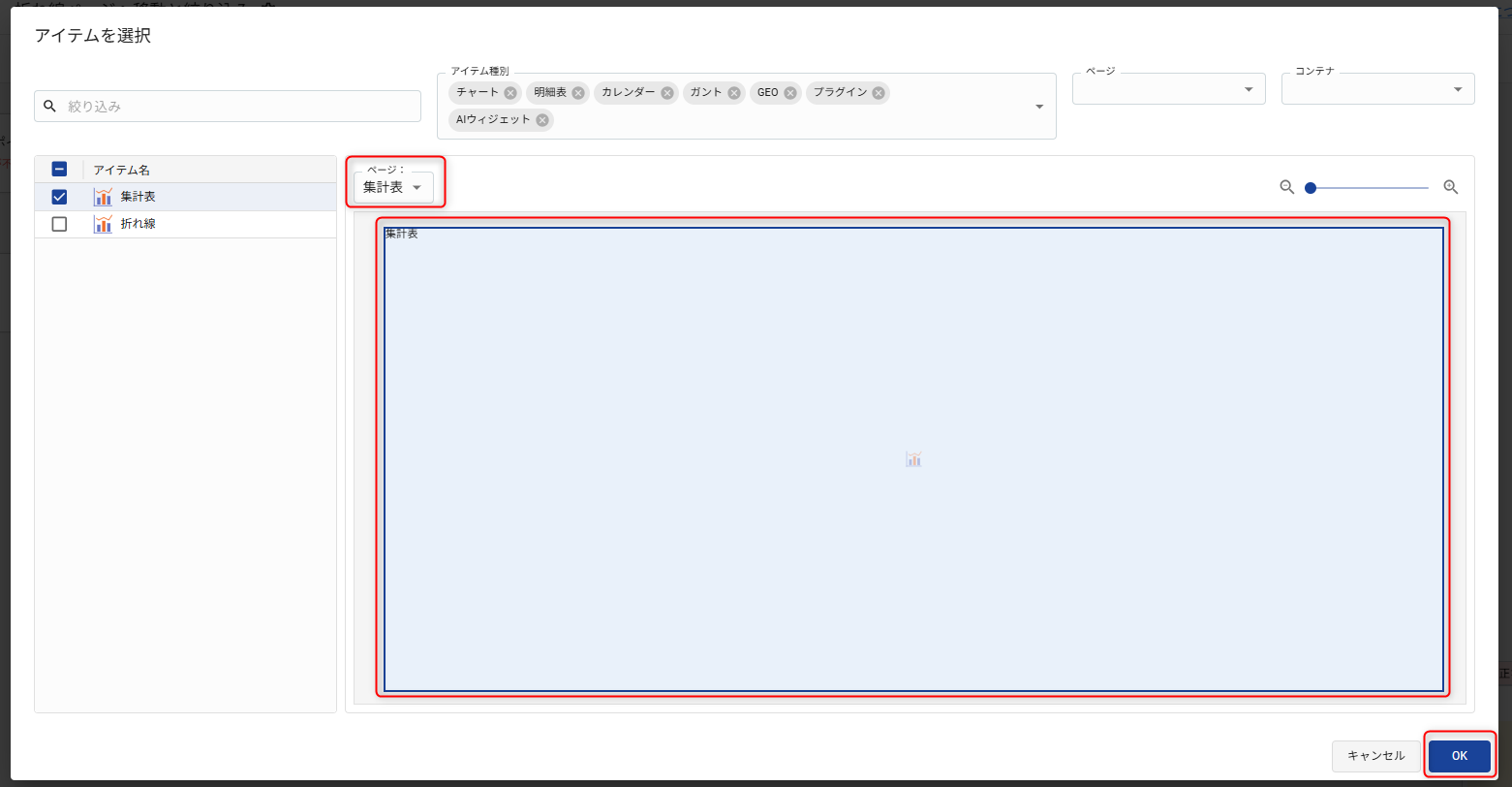
(4)[アイテムを選択]ボタンをクリックし、集計表ページに作成した集計表(遷移元)を指定します。
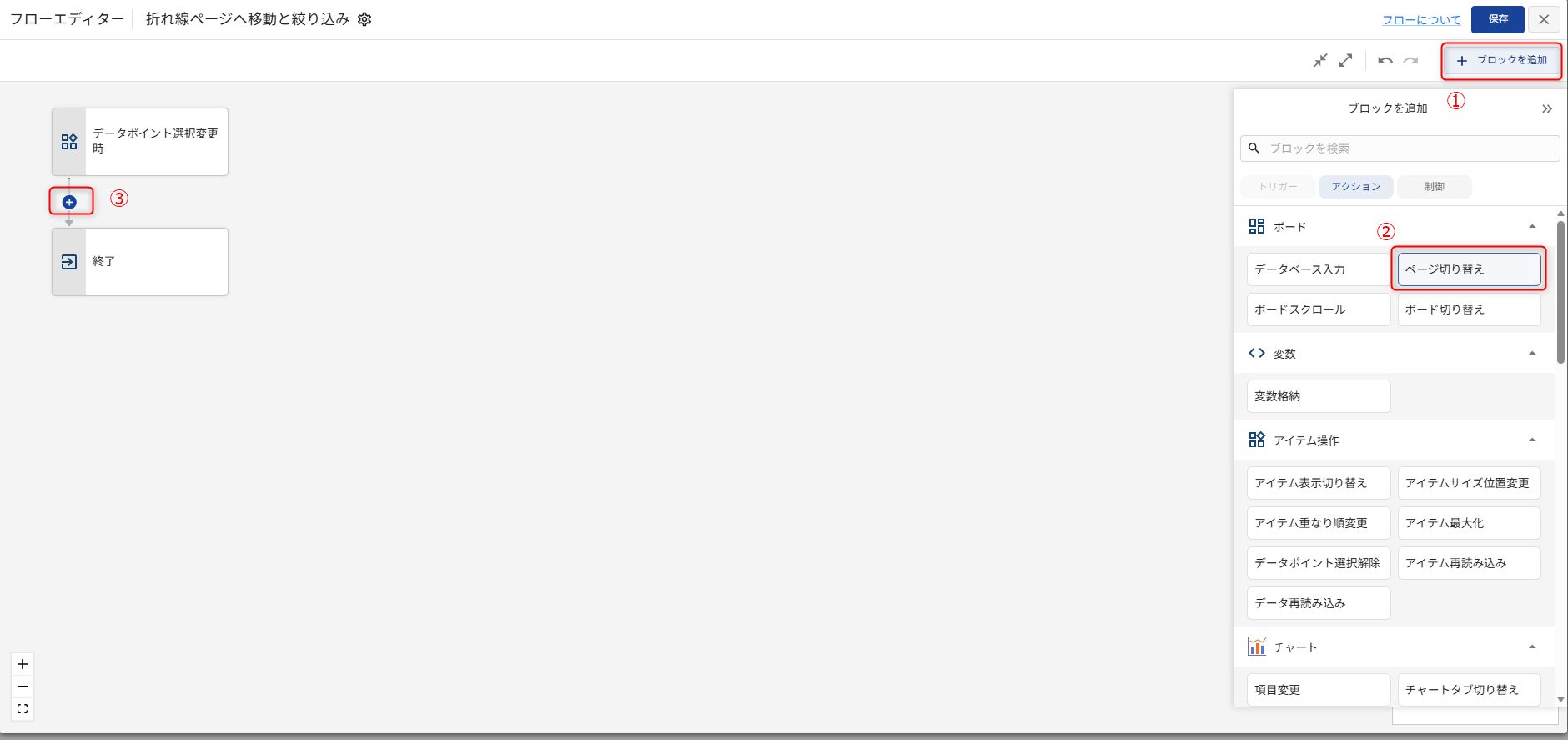
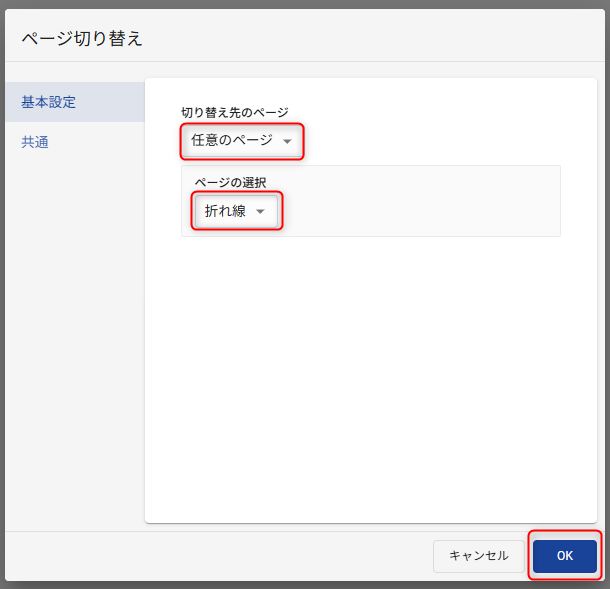
(5)右上の[ブロックを追加]をクリックし、表示されたアクション一覧から[ページ切り替え]をクリックします。左側のフローにおいてブロックを追加したい部分のプラスボタンをクリックします。ページ切り替えアクションの設定を行い[OK]をクリックすると、ブロックが追加されます。
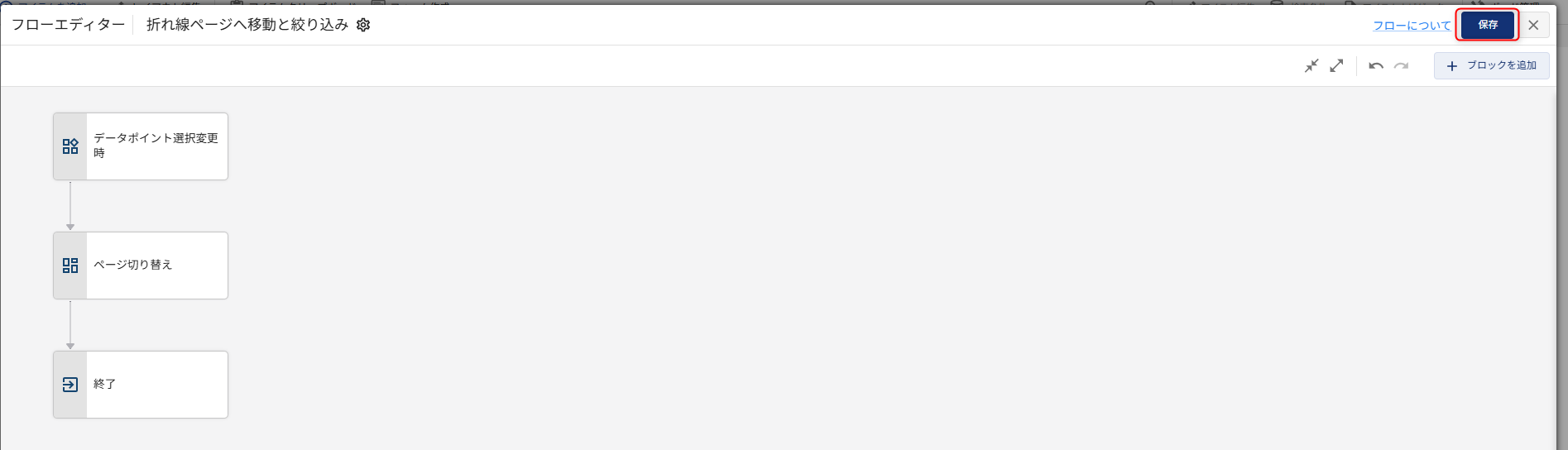
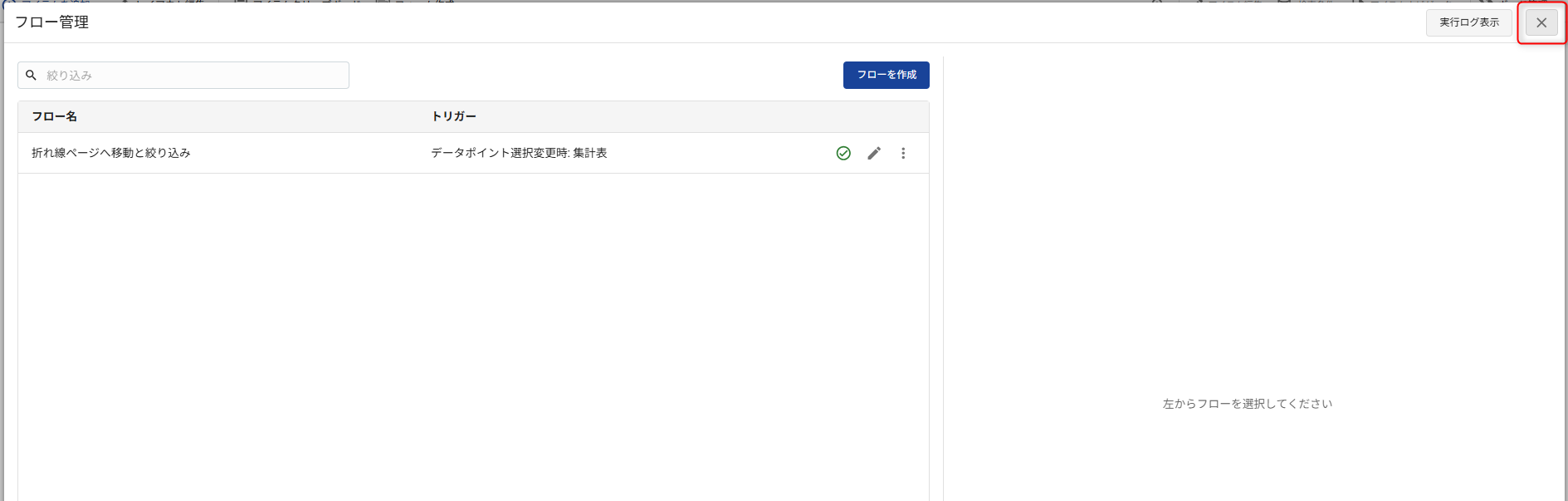
(6)右上の[保存]ボタンからフローの設定を保存し[×]ボタンをクリックしてフロー管理画面を閉じます。
フローの作成については以下マニュアルもご参照ください。
| MotionBoard re:Actマニュアル:フローの作成 |
ボードの編集を終了し動作を確認します。集計表のデータをクリックすると、折れ線ページに移動し、さらに選択した会社名の折れ線のみが表示されていることを確認します。
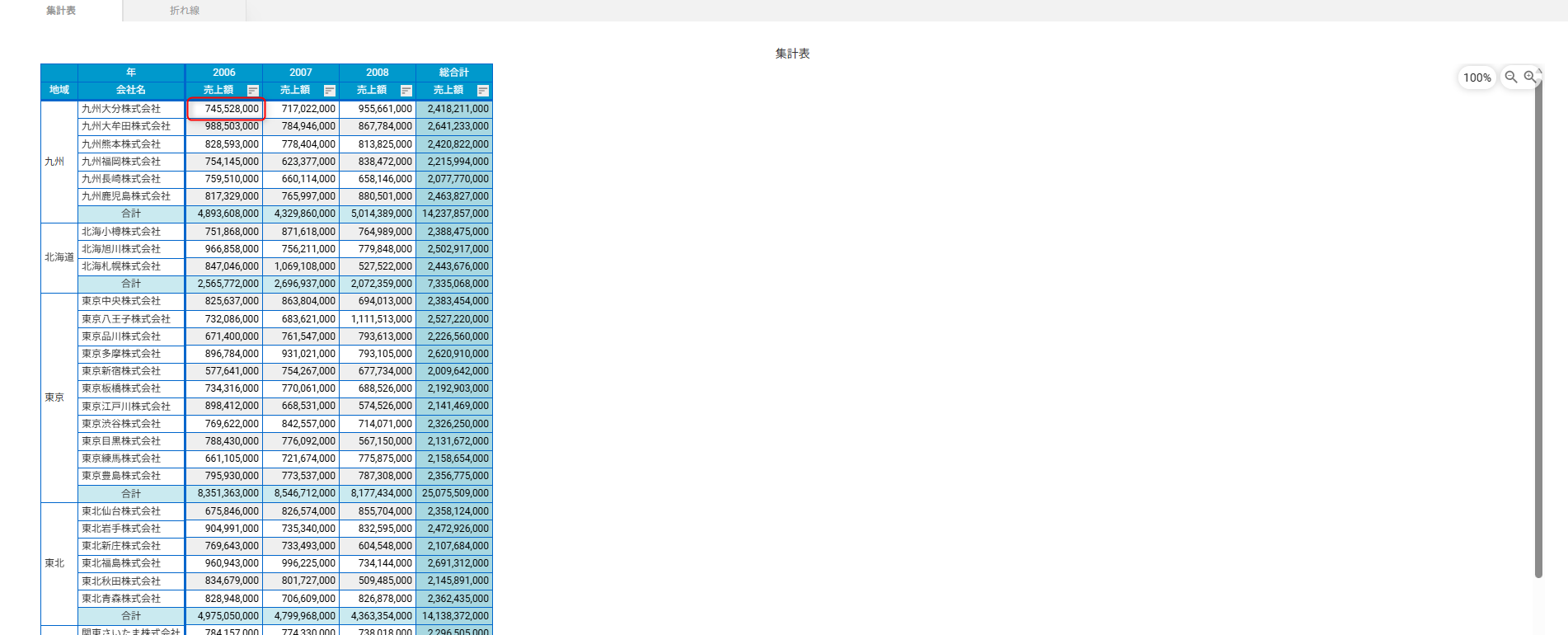
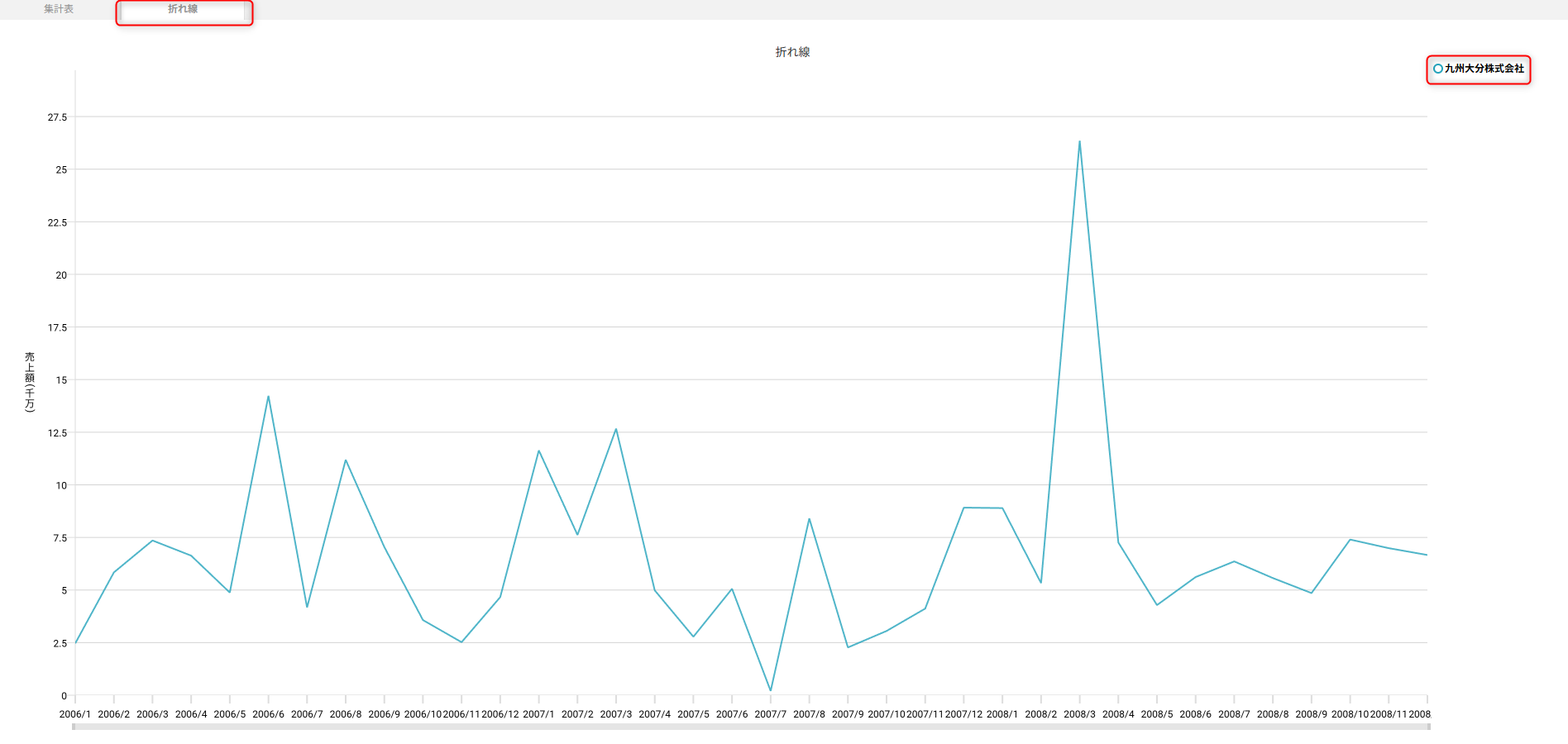
いかがでしたでしょうか?「集計表」ページの地域(関東など)や会社名(東京中央株式会社など)をマウスを一回左クリックすることにより、別のページで絞り込まれた範囲の「折れ線グラフ」が表示されるようになりますので、操作性がよくなりわかりやすいチャートで集計できるようになったのではないでしょうか。
是非活用してみてください!
この記事にリアクションしてみませんか?

具島 侑也

2023年よりMotionBoardとDr.Sumに携わっています。少しでもお役に立てる形で情報発信していきます!
Related article
Pick up
Ranking
Info