クラウド

MotionBoard re:Act

MotionBoard re:Act

Excelのピボットテーブルのように、行項目・列項目・集計項目を利用者が自由に入れ替えながら分析できる画面を、MotionBoardでも実現したいと思ったことはありませんか。

MotionBoard re:Actでは、集計表に項目変更アイテムを用意することで、ピボットテーブルのような自由な集計操作を実現できます。本記事では、Excelのような自由分析画面を実現するための設定手順を解説します。

【完成画面イメージ】
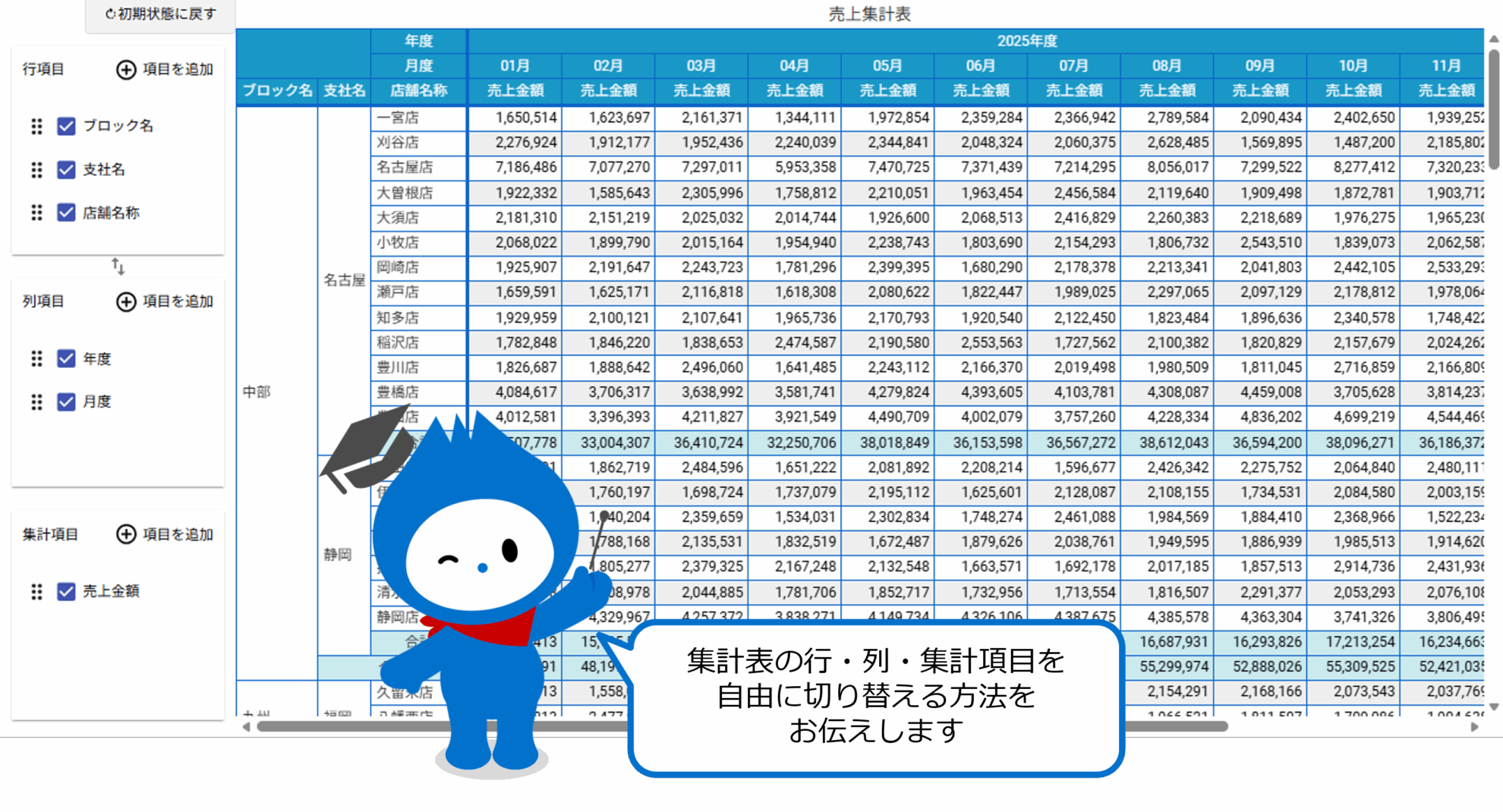
完成画面イメージ


大まかな流れは以下の通りです。

  1. 集計表に項目変更アイテムを追加する
  2. 項目変更アイテムに未配置項目(デフォルトで未使用の項目)を表示できるようにする
  3. 表示形式を整えて使いやすいレイアウトにする


STEP1:集計表に項目変更アイテムを追加する(操作パネルの設置)

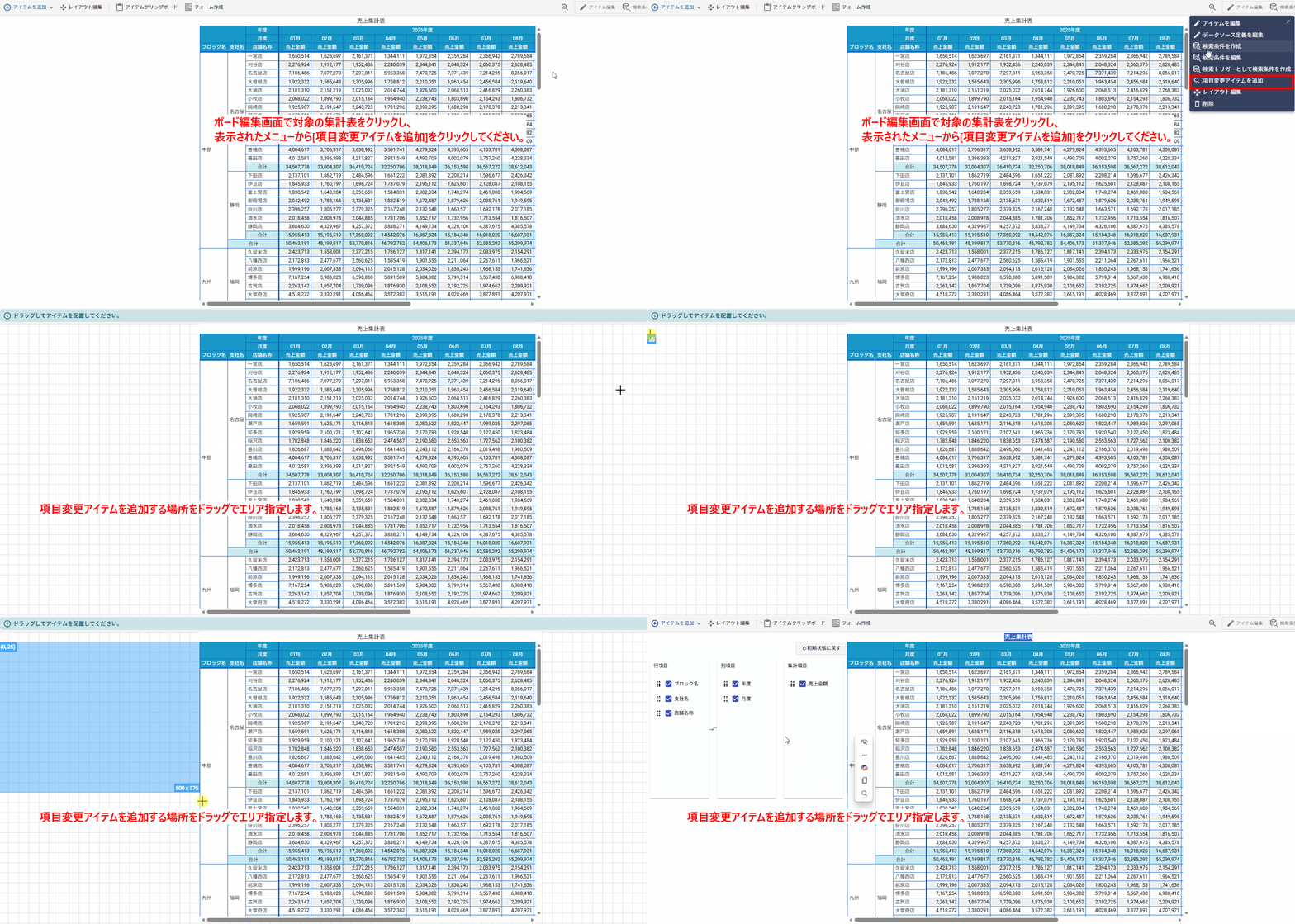
  1. ボード編集画面で対象の集計表をクリックし、表示されたメニューから[項目変更アイテムを追加]をクリックしてください。
  2. 項目変更アイテムを追加する場所をドラッグでエリア指定します。今回は左側に配置しました。

STEP1:集計表に項目変更アイテムを追加する(操作パネルの設置)


指定したエリアに項目変更アイテムが配置され、行項目・列項目・集計項目を切り替えるパネルが表示されました。


STEP2:項目変更アイテムに未配置項目を表示できるようにする(選択肢を増やす)

集計表に配置されていない未配置項目も項目変更アイテムから選べるようにするには、集計表が参照しているデータソースの設定で、未配置項目の表示を有効にします。
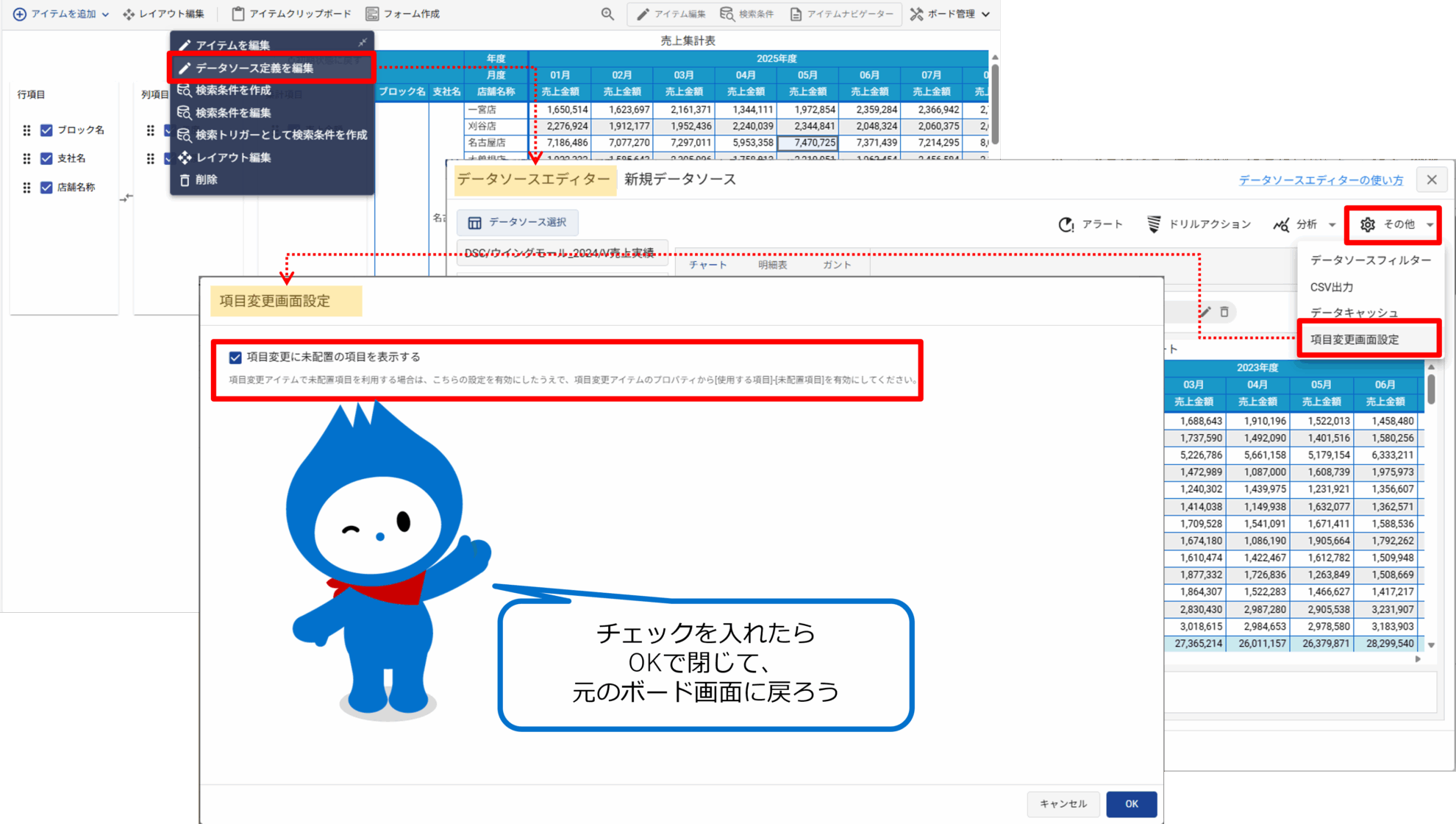
  1. 対象の集計表をクリックし、表示されたメニューから[データソース定義を編集]をクリックしてください。
  2. データソースエディターで[その他]をクリックし、「項目変更画面設定」をクリックしてください。
  3. [項目変更に未配置の項目を表示する]にチェックを入れ、[OK]をクリックして閉じます。

項目変更アイテムに未配置項目を表示できるようにする


項目変更アイテムに[項目を追加]が追加され、未配置項目を選択できるようになりました。

項目変更アイテムに[項目を追加]が追加された


STEP3:表示形式を整えて使いやすいレイアウトにする(操作性の向上)

初期状態では項目変更アイテムのエリアが大きく、集計表が見づらい場合があります。表示形式を調整しましょう。
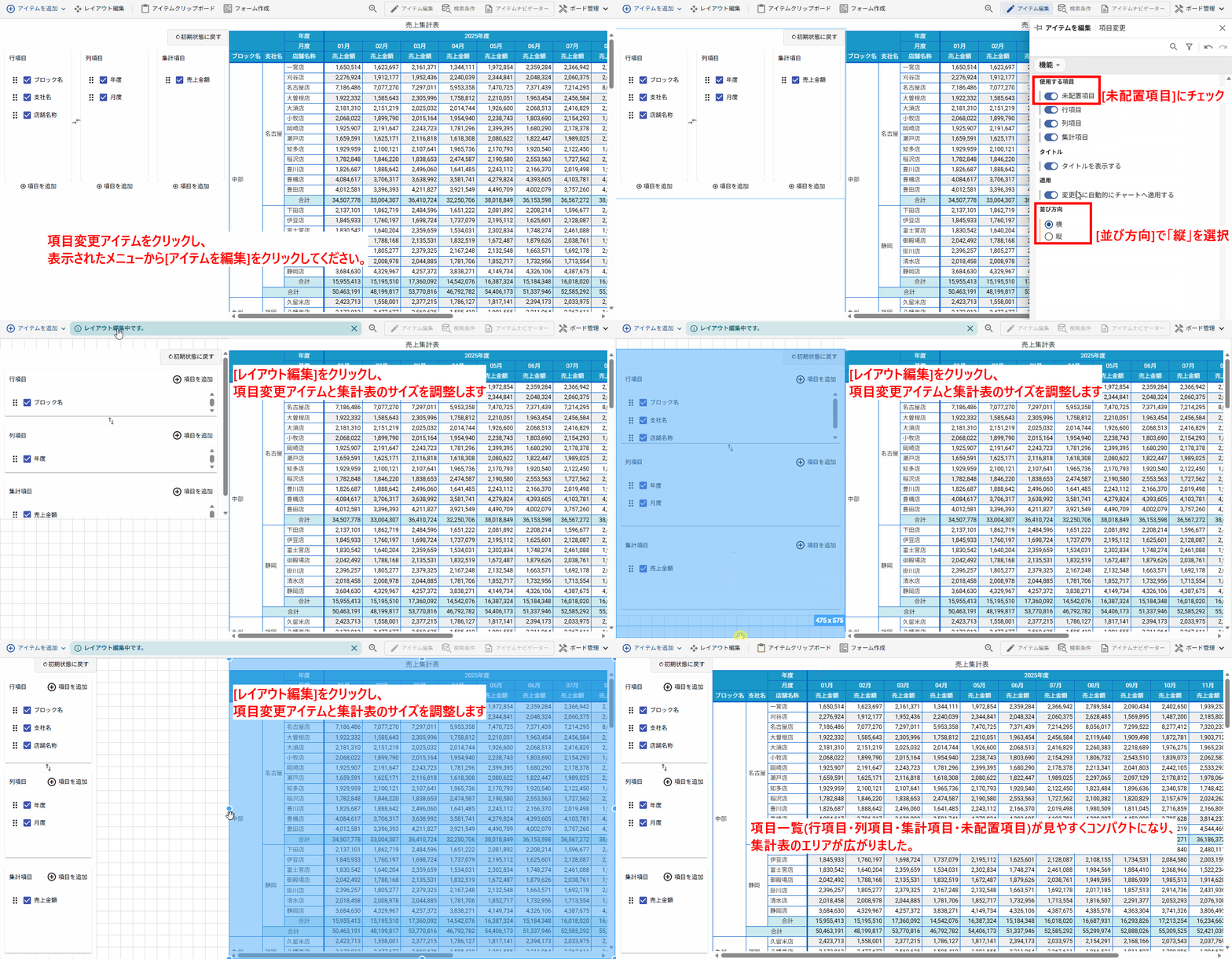
  1. 項目変更アイテムをクリックし、表示されたメニューから[アイテムを編集]をクリックしてください。
  2. 「機能」で以下を設定します。
    ・[未配置項目]にチェックを入れてください。
    ・[並び方向]で「縦」を選択してください。
  3. [レイアウト編集]をクリックし、項目変更アイテムと集計表のサイズを調整します。

表示形式を整えて使いやすいレイアウトにするには

これにより、項目一覧が見やすくコンパクトになり、集計表のエリアが広がりました。自由に項目を入れ替えて集計できますね。


まとめ

項目変更アイテムを活用すると、行項目・列項目・集計項目を利用者が自由に出し入れできるため、Excelのピボットテーブルに近い感覚で集計表を分析できる画面を作成できます。利用者自身が切り口を自由に変更できるため、「あらかじめ分析軸を決めきれない場合」や「利用者ごとに見たい切り口が異なる場合」に特に有効です。

部門別・期間別・商品別など、切り口を変えながら分析したいボードで特に便利です。ぜひ試してみてください。

この記事にリアクションしてみませんか?

What do you think of this post?
  • 分かりやすい (0)
  • 問題が解決した (0)
フィードバックありがとうございます!褒められるとやる気爆増です!

Chiho Ogino

プロフィールへ >

2024年5月からMotionBoard、Dr.Sumに携わっているプリセールスです。 キャリアの大部分をExcelとPowerPointを使ったレポーティングに費やしてきたため、BIツールの便利さ、奥深さに日々感動しています。 「こんなことできたらいいのに」「どうやってやるの?」「なぜこうなっているの?」などの素朴な疑問を解決するお手伝いをできればと思います!

Related article

Related article関連記事

Pick up

Pick upおすすめ記事

データポイント数が、しきい値をオーバーしました|原因と対処方法を解説

公開:2026.02.12
更新:2026.02.24

分かりやすい

0

解決した

0
  • データ加工

MotionBoard re:Act

【Connect】開発コスト・運用コストを抑えたスクリプトの構築方法

公開:2025.02.06
更新:2025.02.06

分かりやすい

1

解決した

0
  • データ取り込み
  • データ加工

Dr.Sum

invoiceAgent【「業務を変える動画たち」シリーズ】記事まとめ

公開:2025.01.16
更新:2026.02.26

分かりやすい

0

解決した

0
  • 業務を変えるシリーズ

invoiceAgent

Ranking

Rankingランキング

1

カスタム項目の書き方 よく使う関数からIfまで

公開:2026.02.26
更新:2026.02.26

分かりやすい

0

解決した

0
  • データ加工

MotionBoard re:Act

2

データポイント数が、しきい値をオーバーしました|原因と対処方法を解説

公開:2026.02.12
更新:2026.02.24

分かりやすい

0

解決した

0
  • データ加工

MotionBoard re:Act

3

「目標達成まであとどれくらい?」をひと目で ― 基準線を使った目標の可視…

公開:2026.02.09
更新:2026.02.09

分かりやすい

0

解決した

0
  • グラフ
  • デザイン

MotionBoard re:Act

Info

Information

ウイングアーク1stからのお知らせ