クラウド

MotionBoard re:Act

MotionBoard re:Act

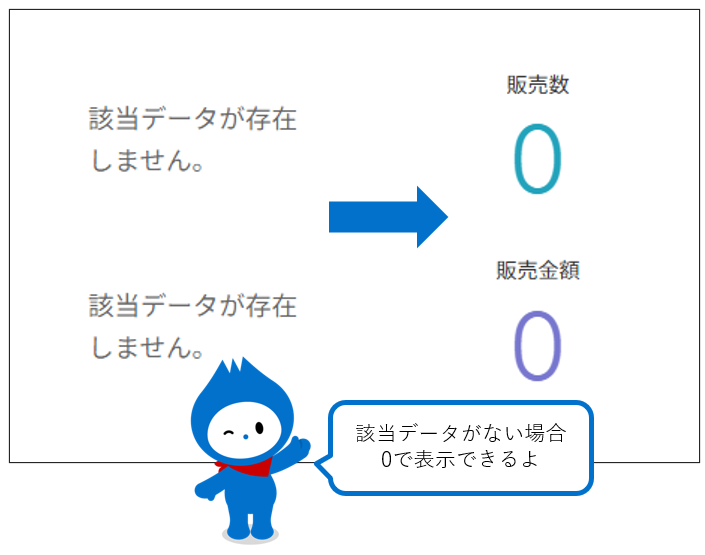
MotionBoardでは、検索条件の設定で絞り込みをしたときに、該当するデータがない場合「該当データが存在しません。」というメッセージがデフォルトで表示されます。
便利な機能ですが、ボードのアイテム数が多い場合は見た目がごちゃごちゃしてしまうので、0として表示したいときもあります。
Classic版同様、re:Act版でも設定はできるのですが、導線がやや複雑になっています。この記事では、re:Act版における「該当データが存在しません。」を非表示にする方法(=「該当データがない場合、0として表示する」を設定する方法)をご紹介します。
設定手順

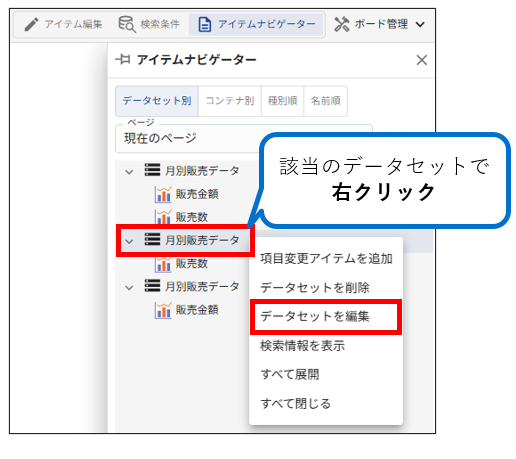
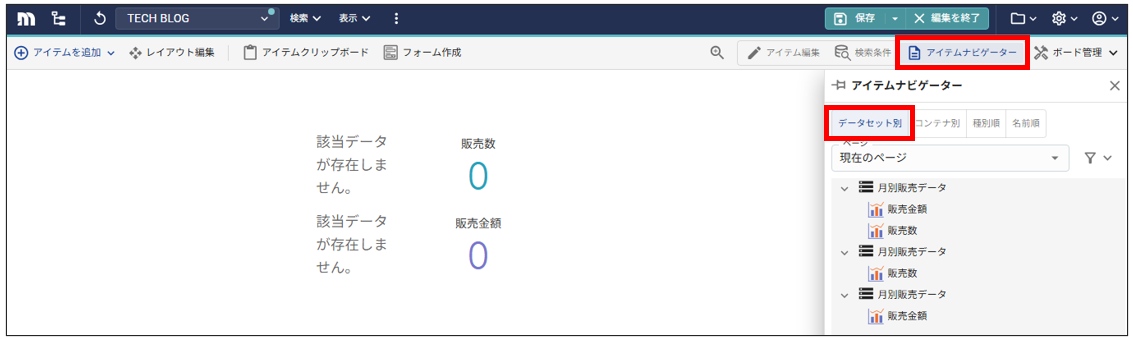
  1. 右上[アイテムナビゲーター]を開き、[データセット別]のタブを開きます。

  2. 対象のデータセットで右クリックをし、[データセットを編集]をクリックします。

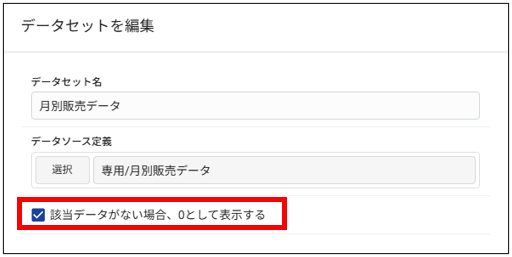
  3. [データセットを編集]画面にある[該当データがない場合、0として表示する]のチェックをONにし、[OK]で閉じます。


Classic版の設定箇所

Classic版の設定方法は、以下マニュアルの項目「該当データなし」の箇所をご覧ください。

MotionBoard Cloud Classic マニュアル:[アイテムプロパティ]画面-[チャート]タブ


まとめ

設定箇所がやや分かりづらいのですが、Classic版と同様の設定が可能です。re:Actにもその機能はありますのでご安心ください!

この記事にリアクションしてみませんか?

What do you think of this post?
  • 分かりやすい (2)
  • 問題が解決した (0)
評価ありがとうございます!励みになります!

岩瀬

MotionBoard
プロフィールへ >

2021年1月入社でMotionBoardのカスタマーサクセス(導入・活用支援)を担当しています。ユーザー目線で親しみをもってもらえるような記事を発信していきたいです!

Related article

Related article関連記事

Pick up

Pick upおすすめ記事

【Connect】開発コスト・運用コストを抑えたスクリプトの構築方法

公開:2025.02.06
更新:2025.02.06

分かりやすい

1

解決した

0
  • データ取り込み
  • データ加工

Dr.Sum

invoiceAgent【「業務を変える動画たち」シリーズ】記事まとめ

公開:2025.01.16
更新:2025.12.05

分かりやすい

0

解決した

0
  • 業務を変えるシリーズ

invoiceAgent

【脱Excel】MotionBoardの入力機能で業務アプリをつくる

公開:2024.08.05
更新:2024.08.05

分かりやすい

6

解決した

2
  • データ入力
  • デザイン
  • コンテナ

MotionBoard Classic

Ranking

Rankingランキング

1

動画を見ながら、実際に作れる 製品体験ツアーのすすめ

公開:2025.12.19
更新:2026.01.16

分かりやすい

0

解決した

0
  • 設定

MotionBoard re:Act

2

re:Act版のボードでページタブを利用する方法

公開:2025.12.22
更新:2025.12.22

分かりやすい

2

解決した

0
  • デザイン
  • 設定

MotionBoard re:Act

3

re:Act版で「該当データがない場合、0として表示する」を設定する方法

公開:2026.01.21
更新:2026.01.21

分かりやすい

2

解決した

0
  • デザイン
  • 設定

MotionBoard re:Act

Info

Information

ウイングアーク1stからのお知らせ