Search


MENU
Search 
「近くのカフェ」と検索して、地図上のピンをクリック――するとその場所の情報が表示されます。
このように、地図上で探して、クリックすると情報が見られる体験を、業務アプリの中でも再現できたら便利だと思いませんか。
MotionBoardのGEOアイテムを使えば、こうした操作も可能です。
本記事では、GEOアイテムの「クリック時アクション」に絞って、実行できる処理の内容や設定方法を紹介します。
そのため、GEOアイテムの構成や作成手順には触れません。
あらかじめGEOアイテムを作成済みの状態から解説を進めていきます。
「GEOアイテムの構成要素」や「GEOアイテムの作成の流れ」については以下マニュアルをご参照ください。
| MotionBoard Cloud Classic マニュアル:GEOアイテムの構成要素 |
| MotionBoard Cloud Classic マニュアル:GEOアイテムの作成の流れ |
GEOアイテムの「クリック時アクション」は、地図上のエリアやポイントをクリックしたときに、あらかじめ設定した処理を実行する機能です。
「クリック時アクション」以外の詳細設定は以下マニュアルをご覧ください。
| MotionBoard Cloud Classicマニュアル:[アイテムプロパティ]画面-[詳細設定]タブ(GEOアイテム) |
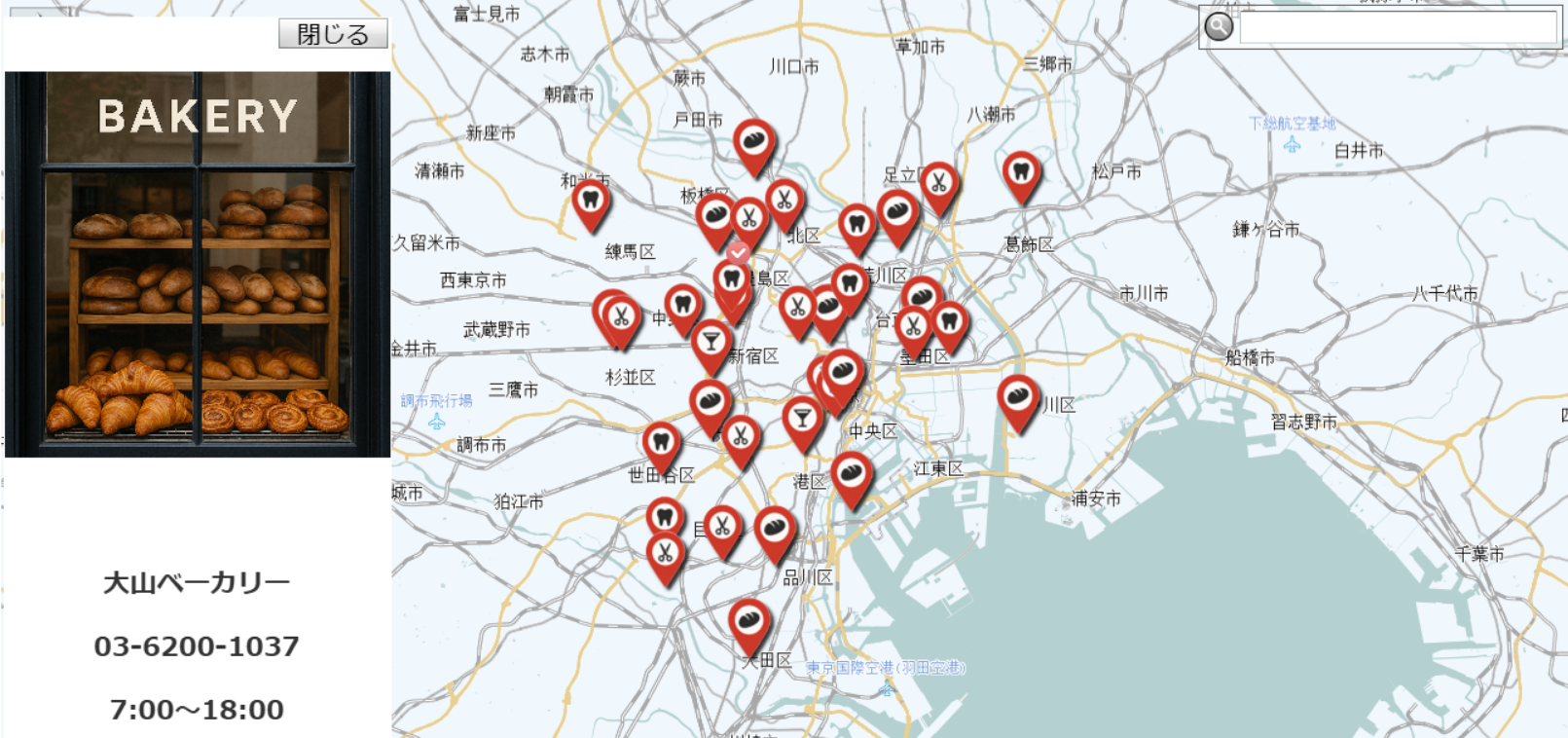
今回は「アイコンクリックするとにお店の情報が表示される」ボードを例に設定手順を紹介します。
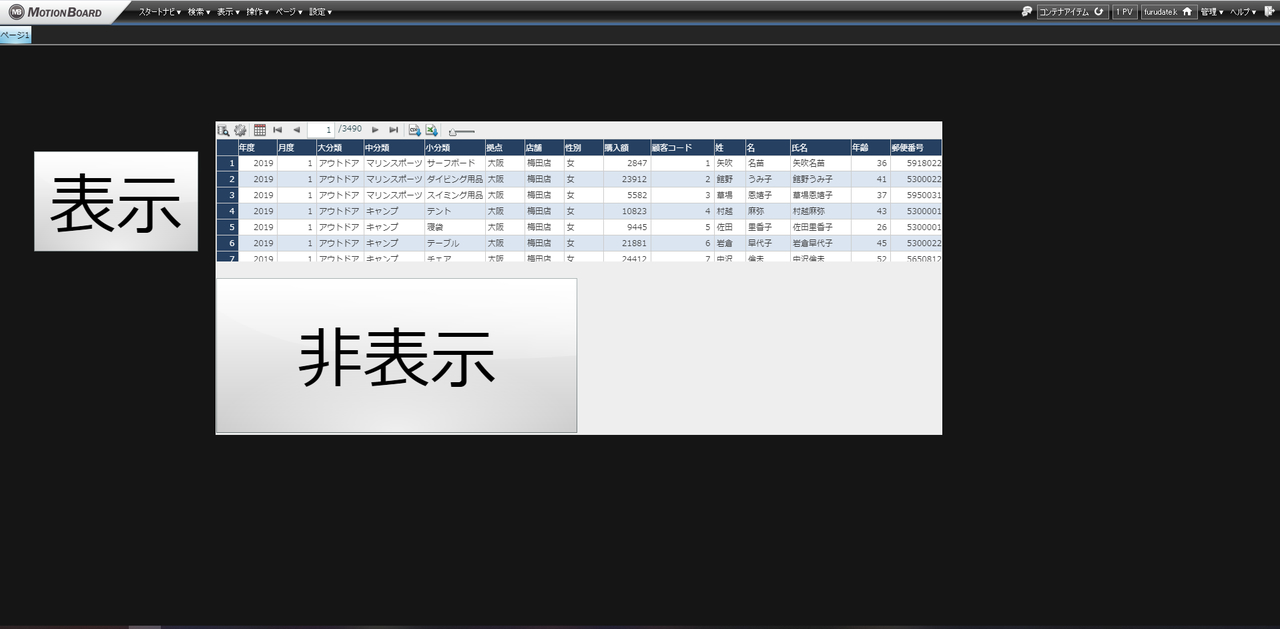
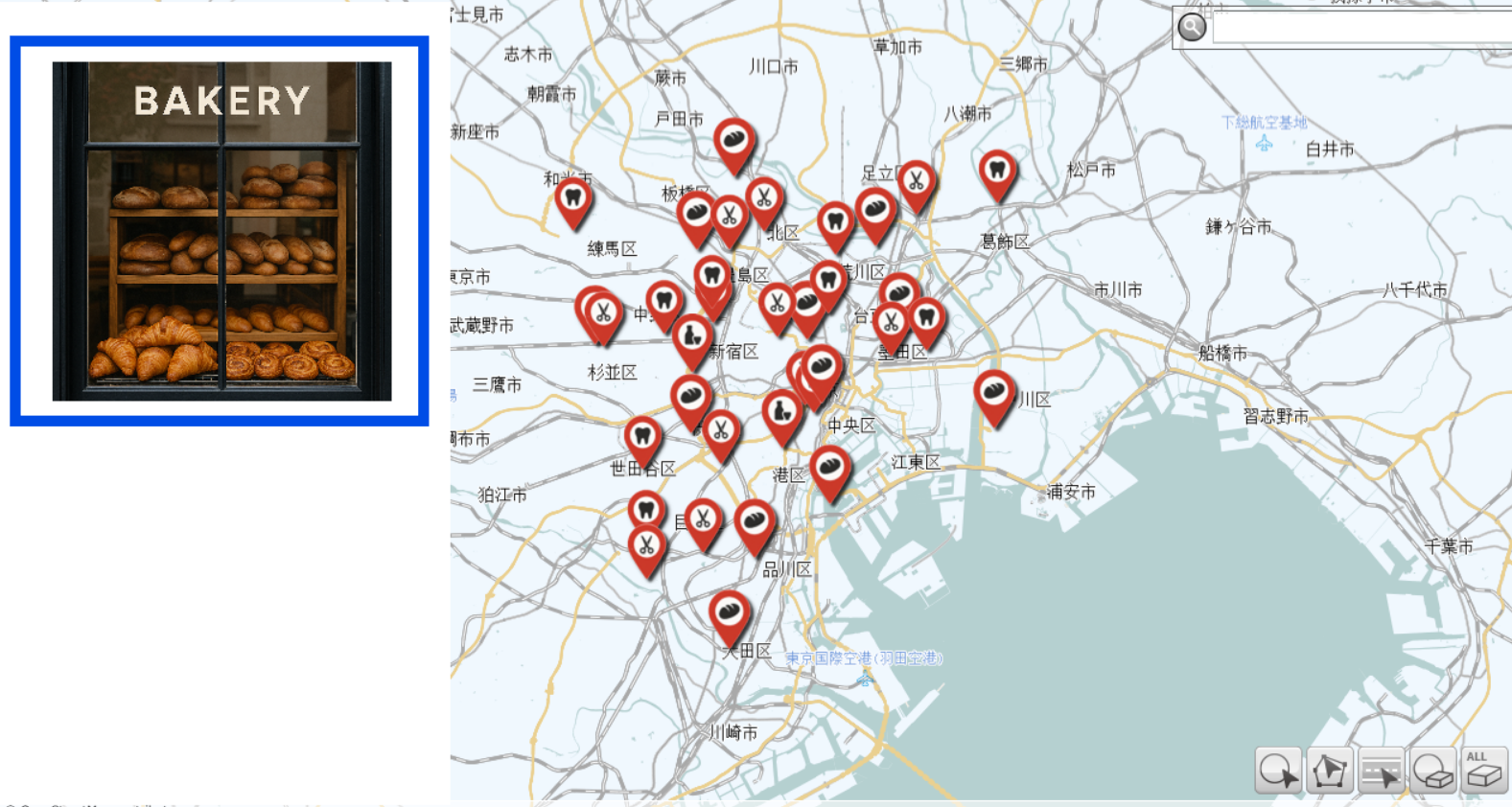
完成イメージはこちら
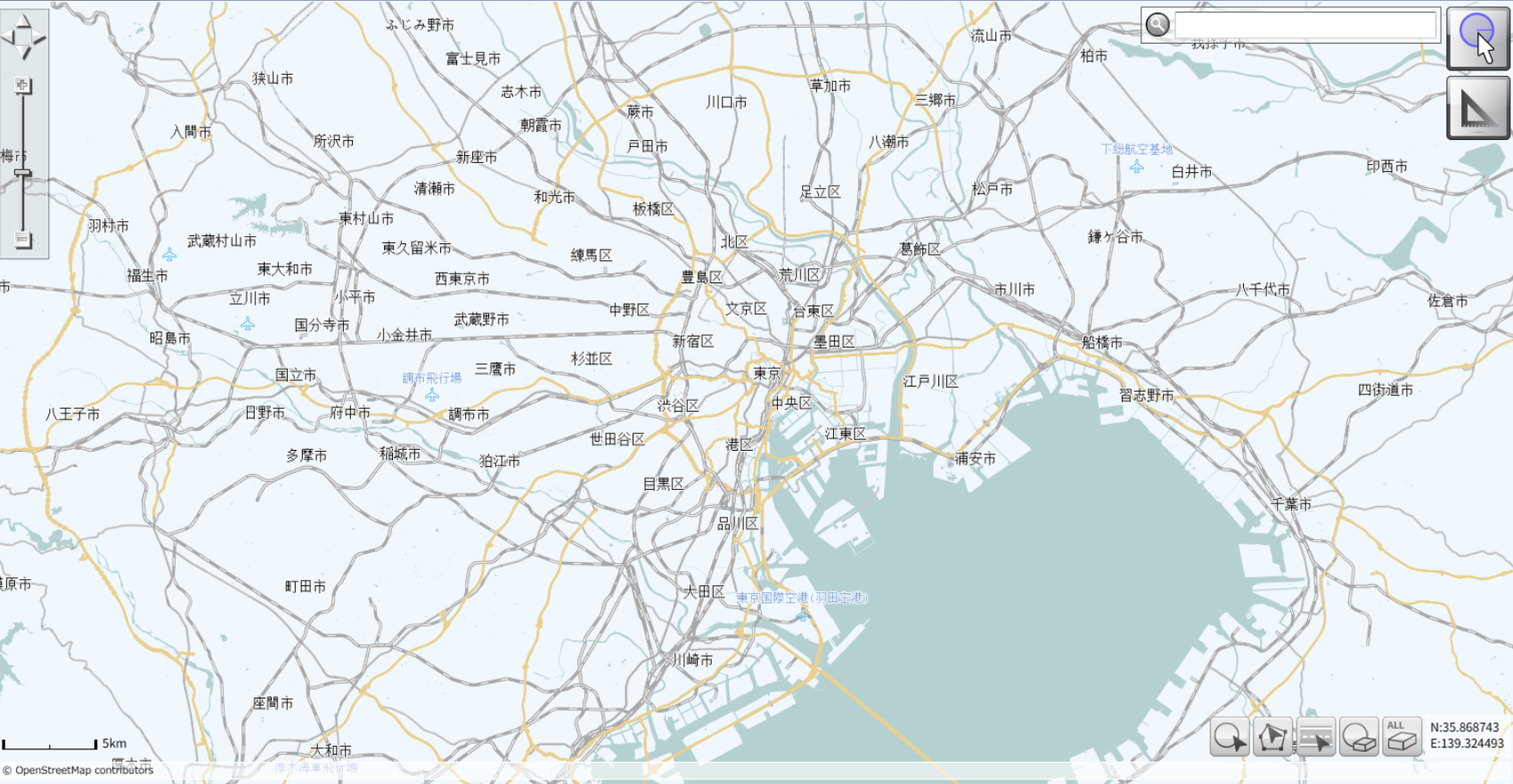
今回使用するGEOアイテムが作成済の状態から始めます。
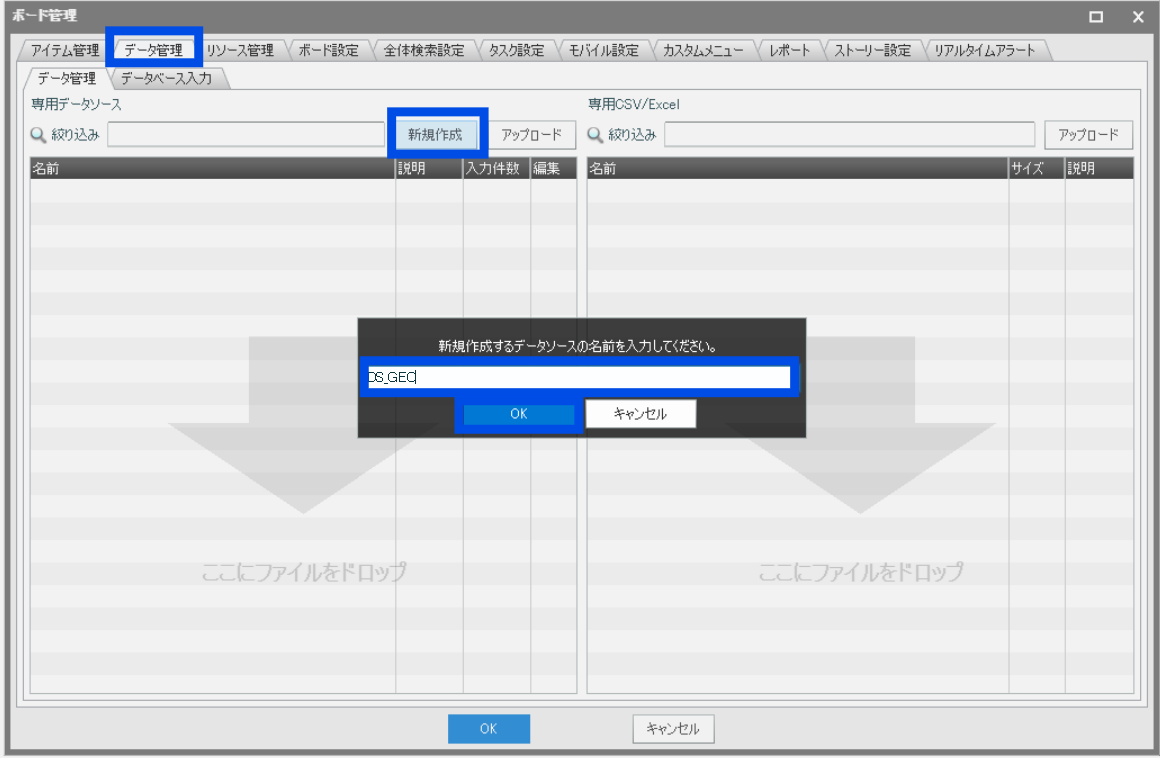
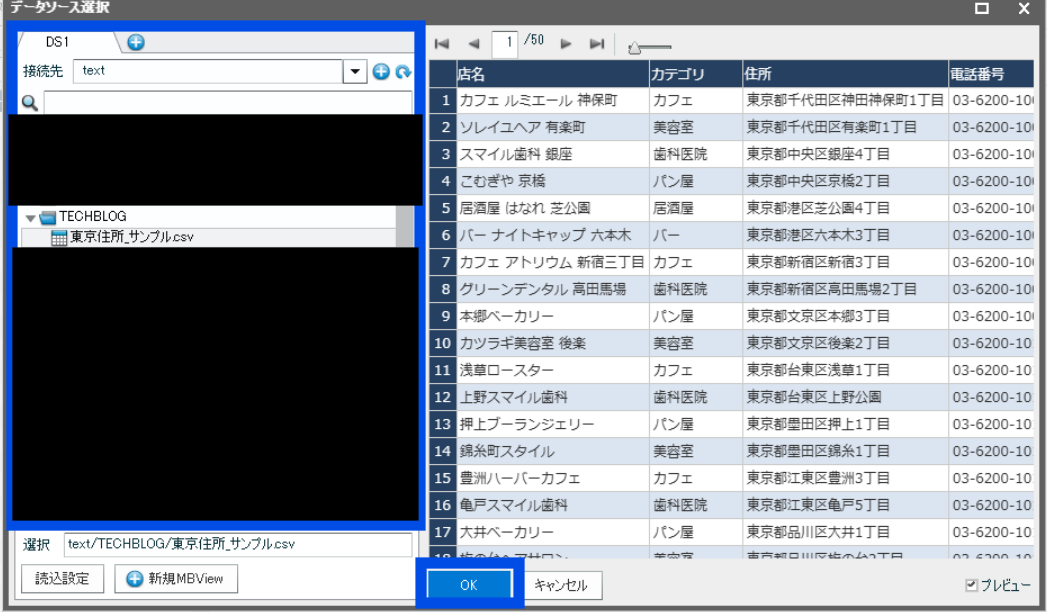
位置情報の含まれたデータソースを使用して、データソース定義を作成します。
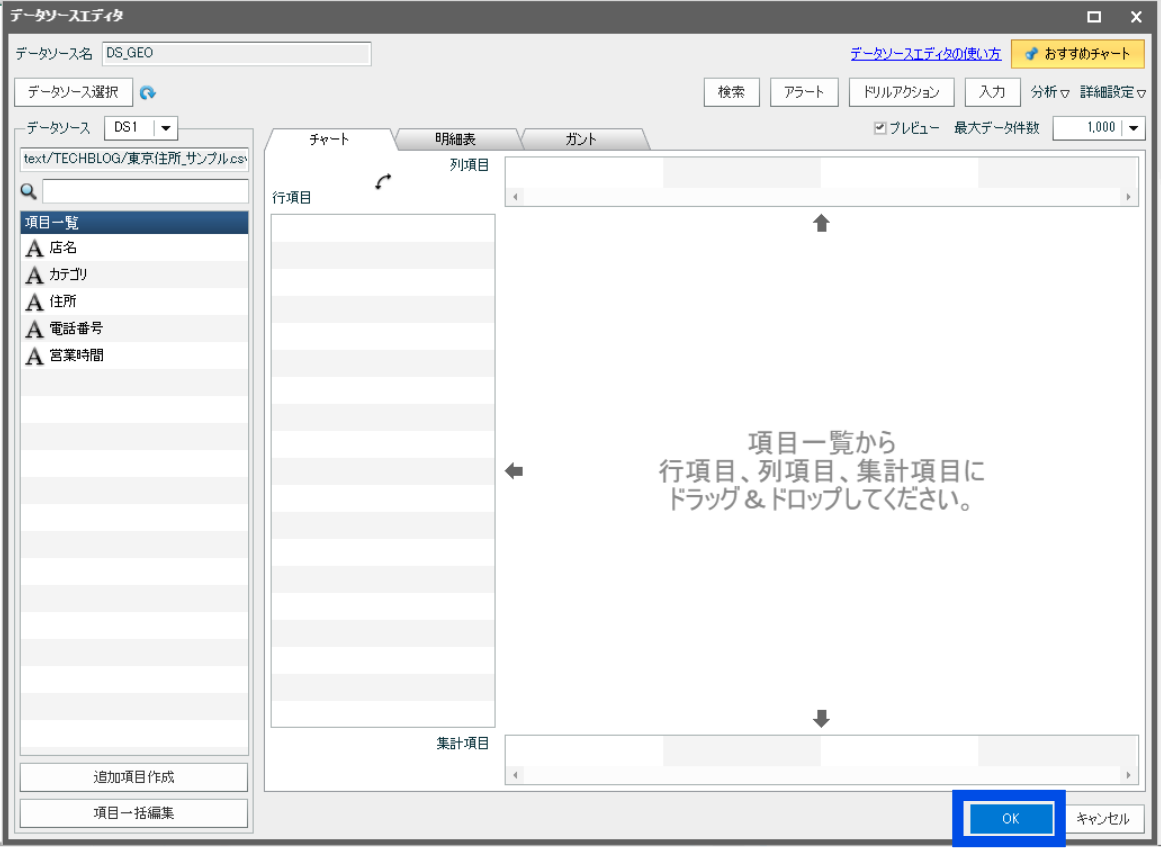
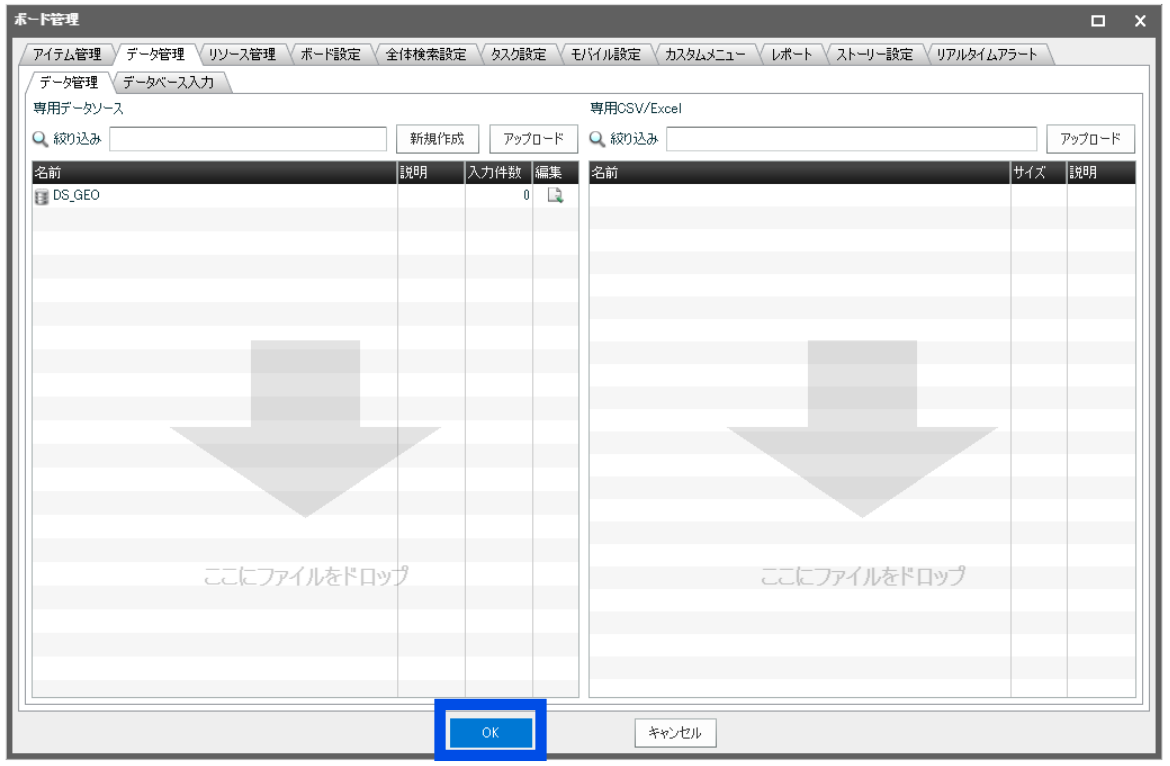
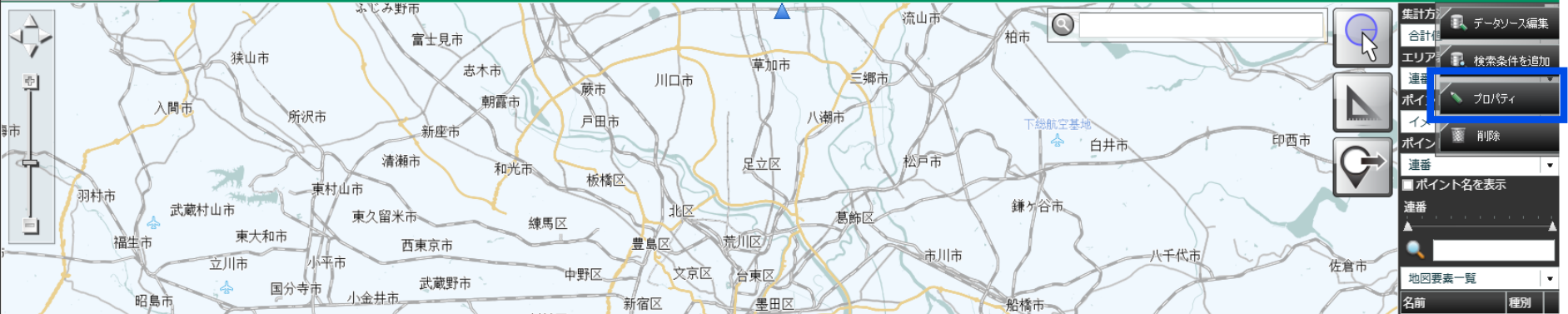
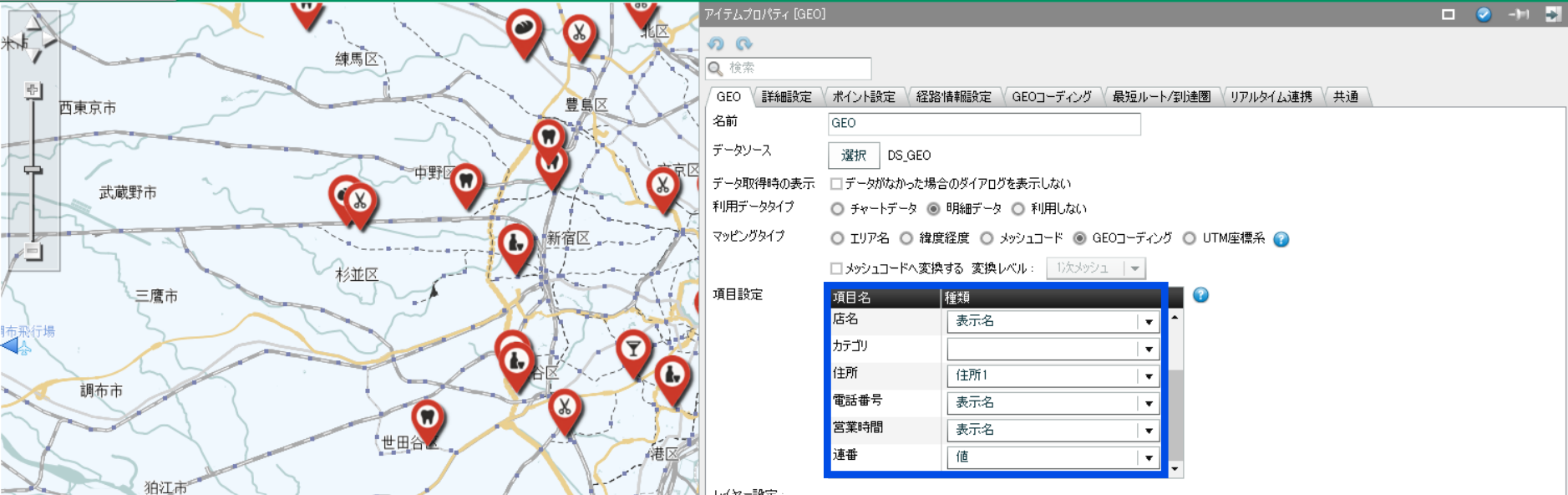
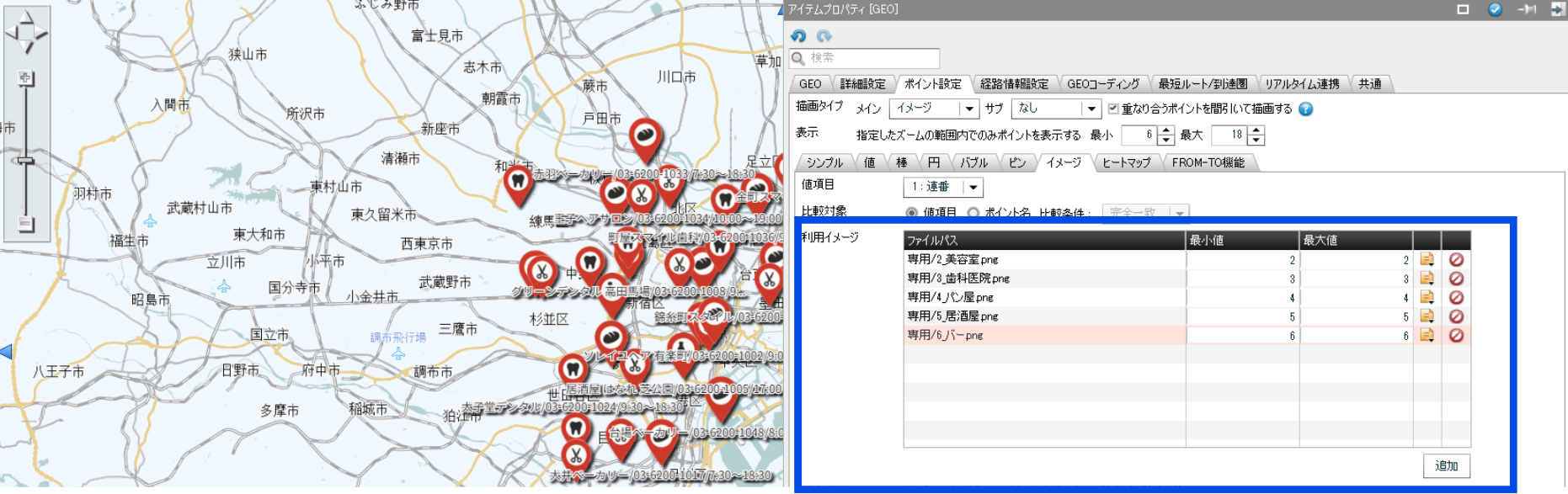
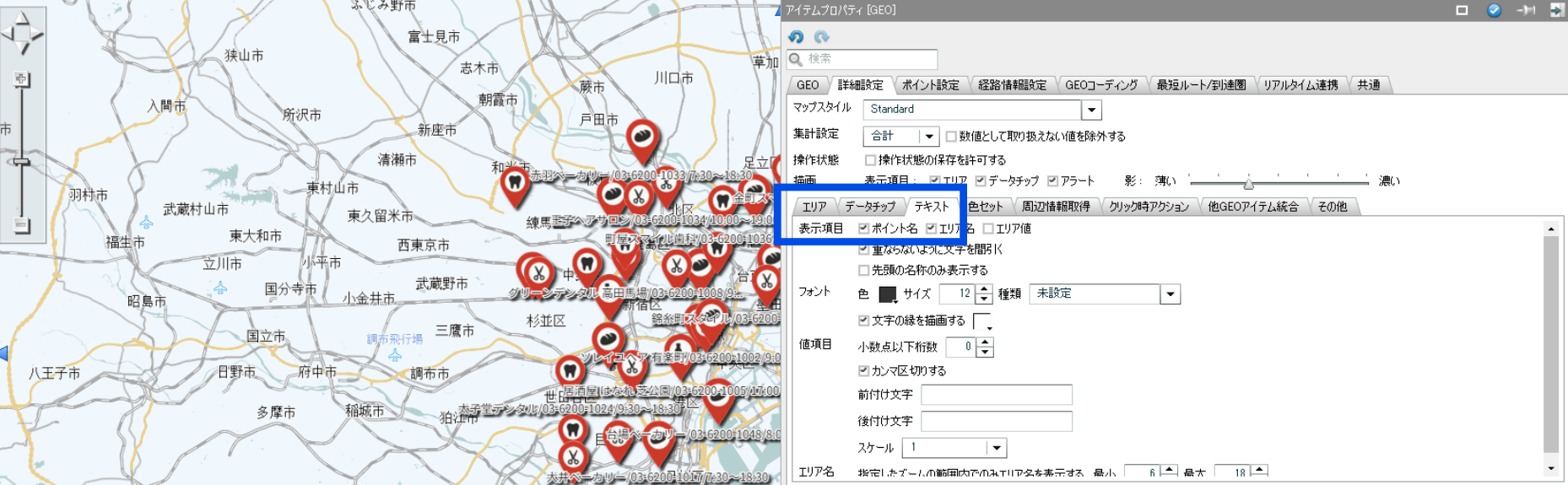 アイコンの下に表示されていた「店名」「電話番号」「営業時間」が非表示になりました。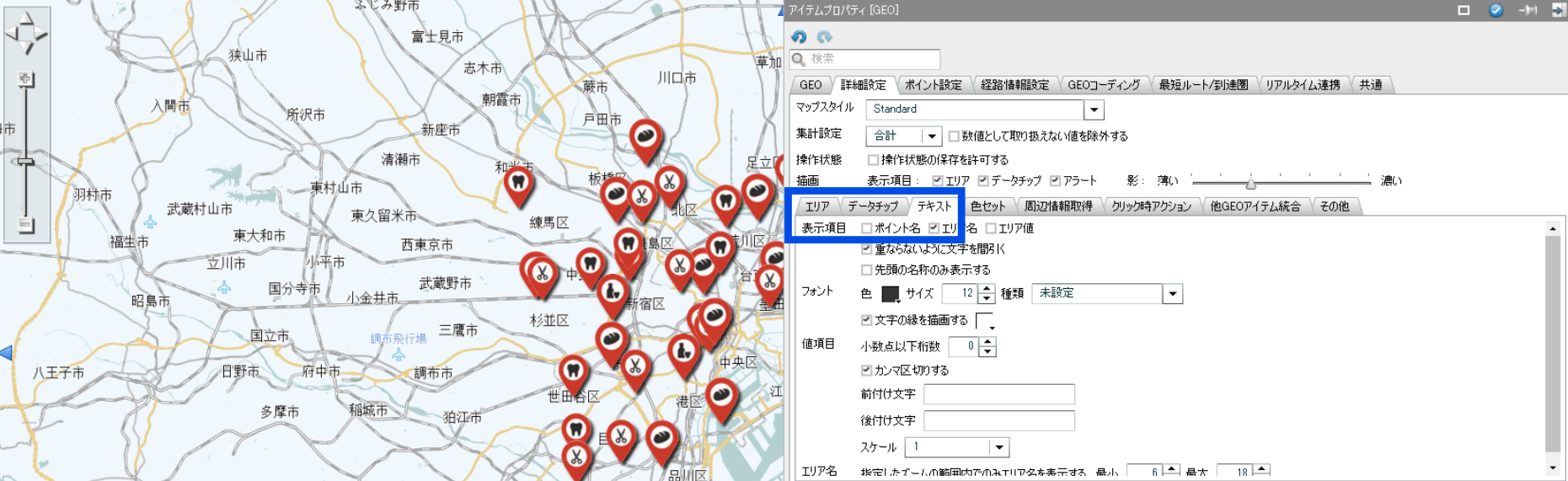
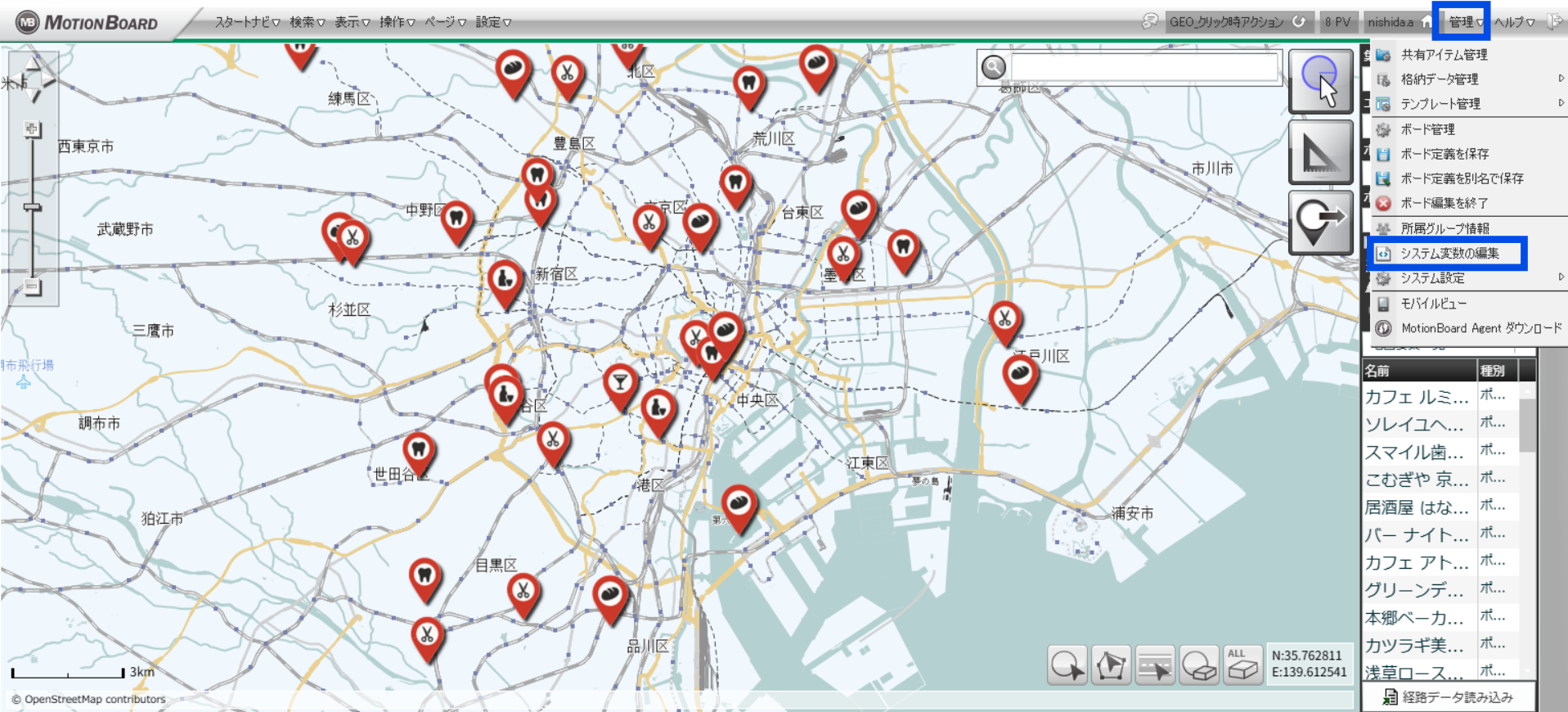
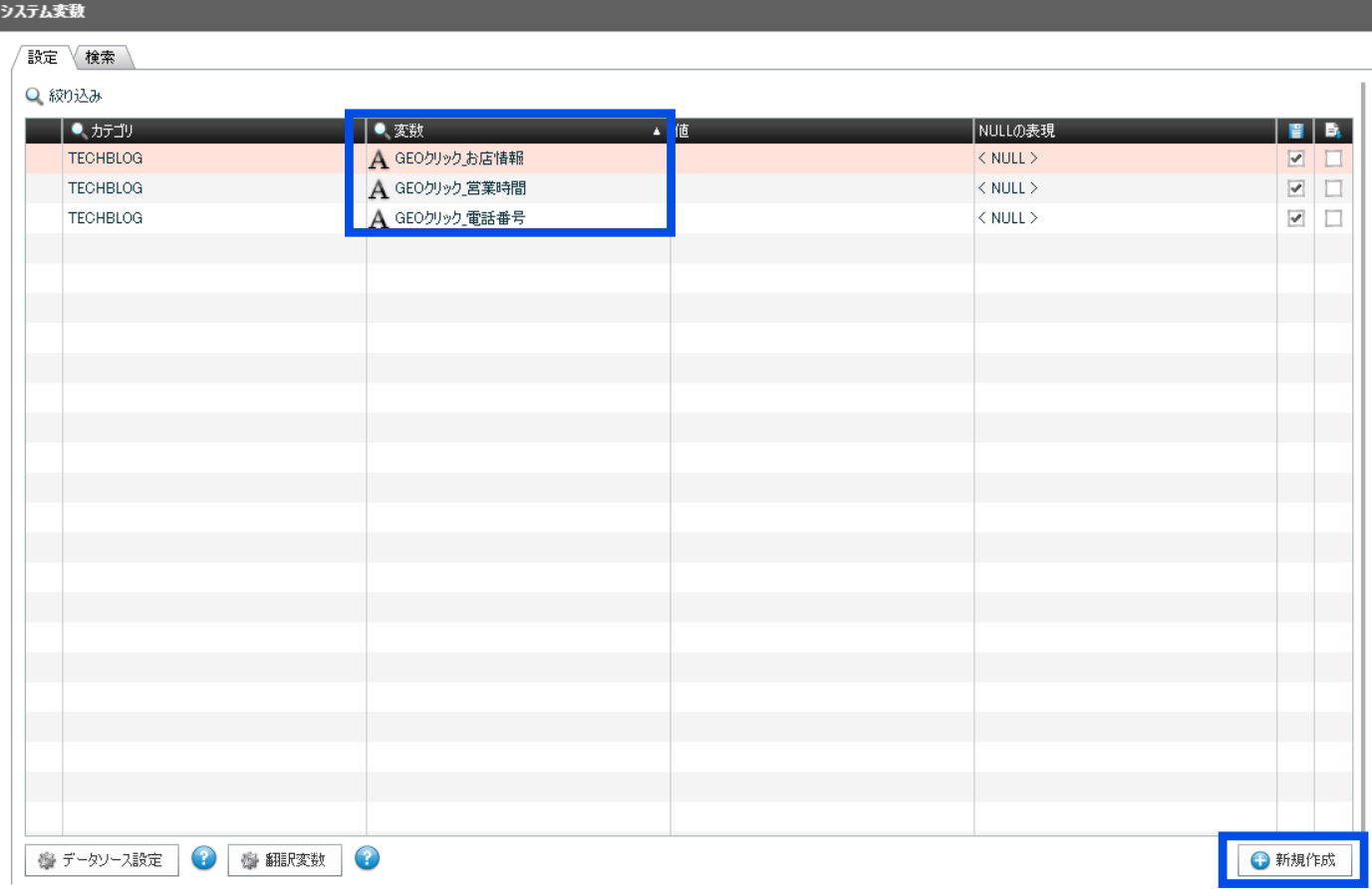
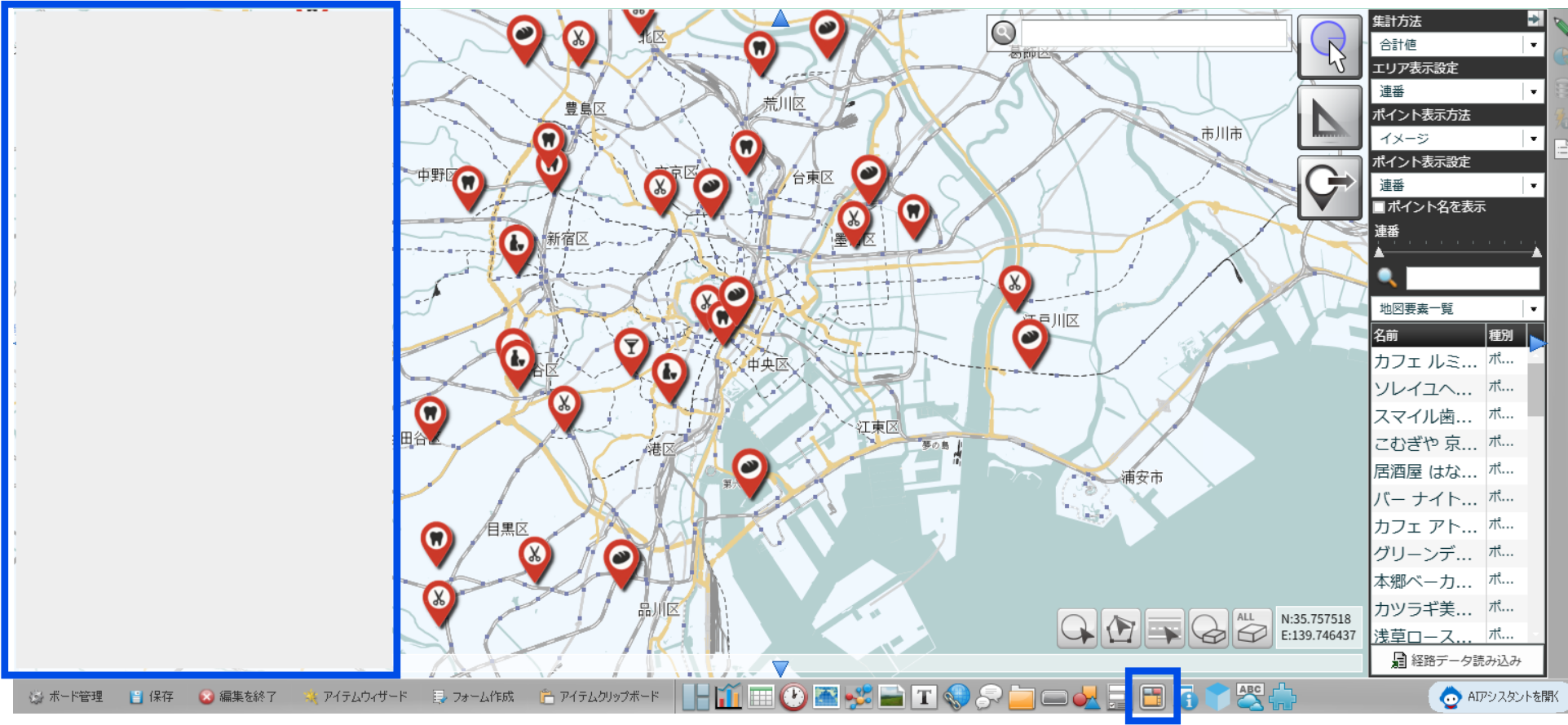
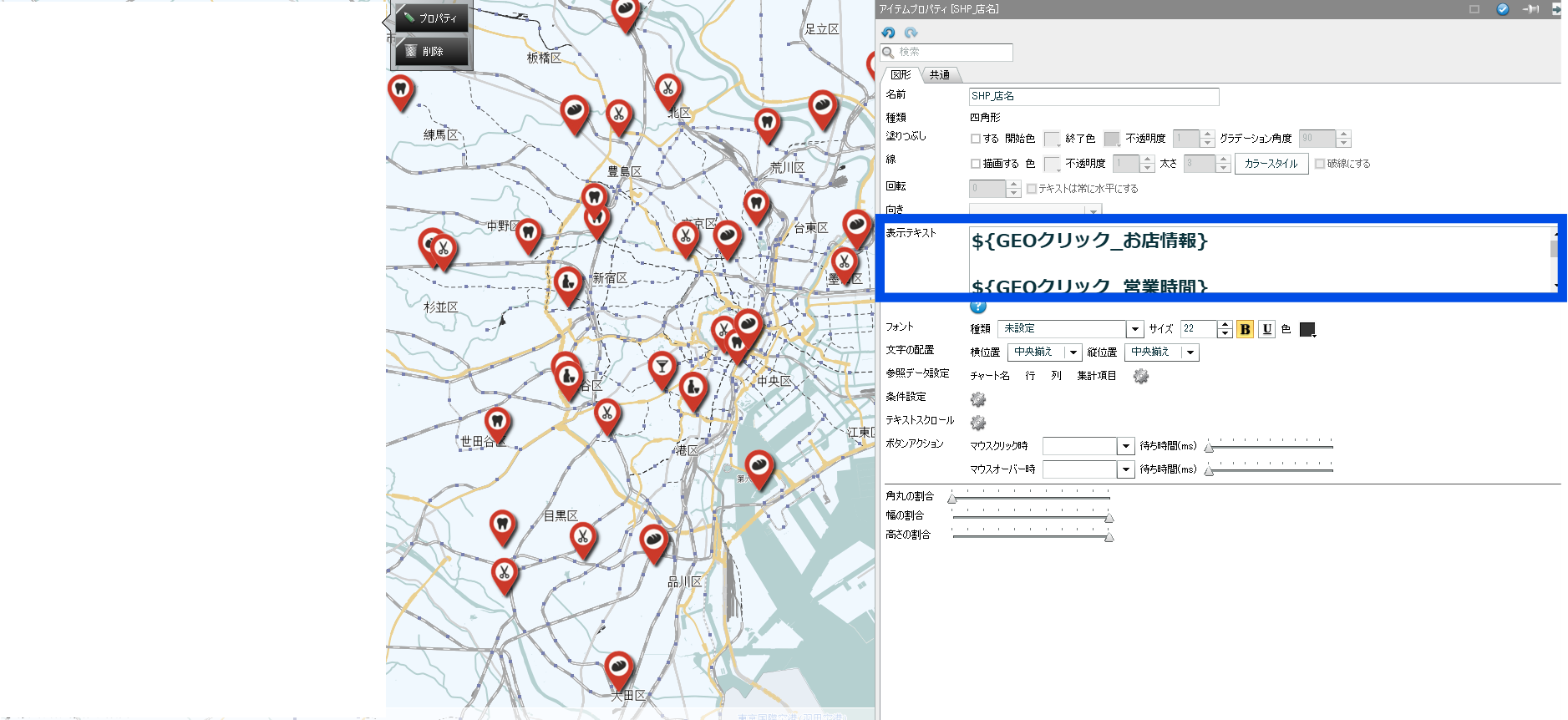
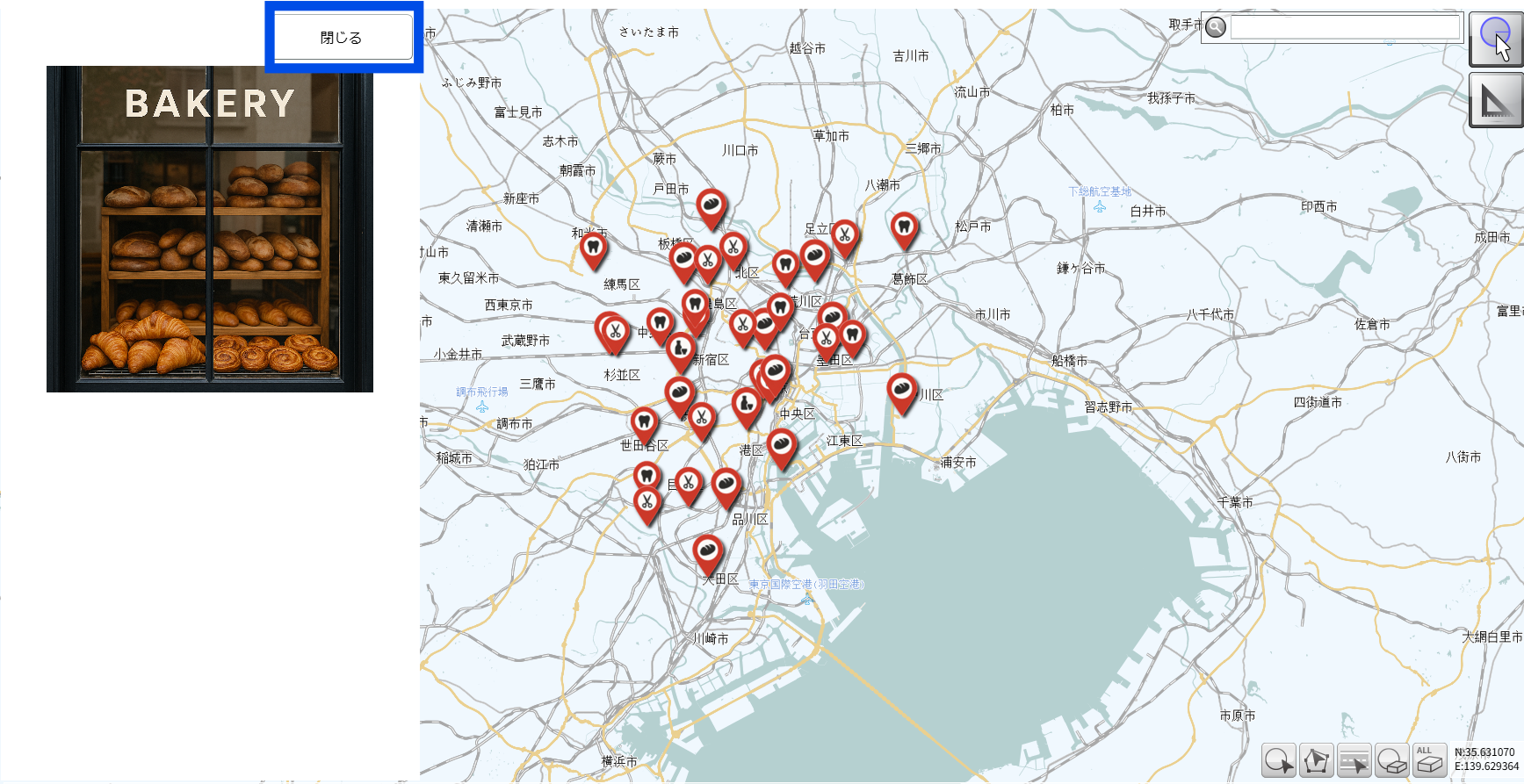
ここでは、「クリック時アクション」の設定手順を確認します。
GEOアイテムのプロパティから設定できます。
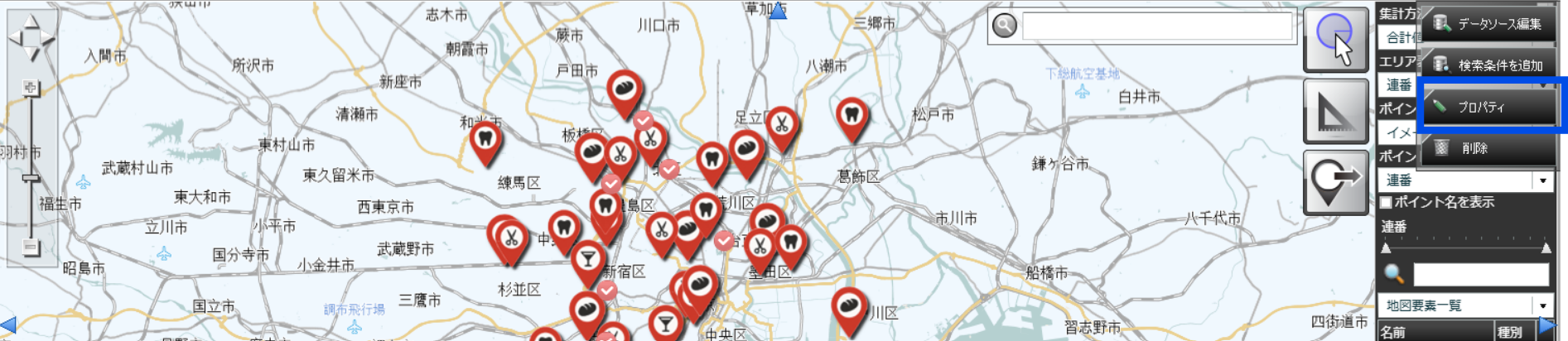
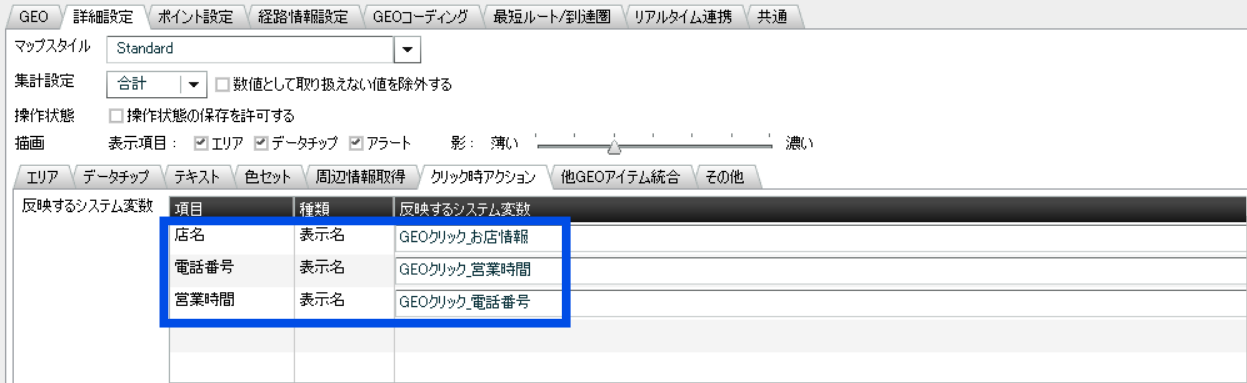
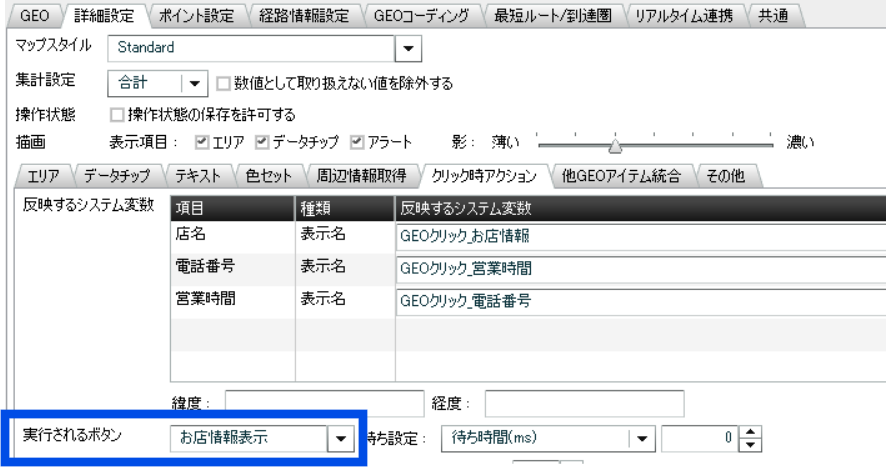
[表示非表示切り替え]:コンテナ表示
[アイテムリロード]:表示したコンテナのお店情報をリロード
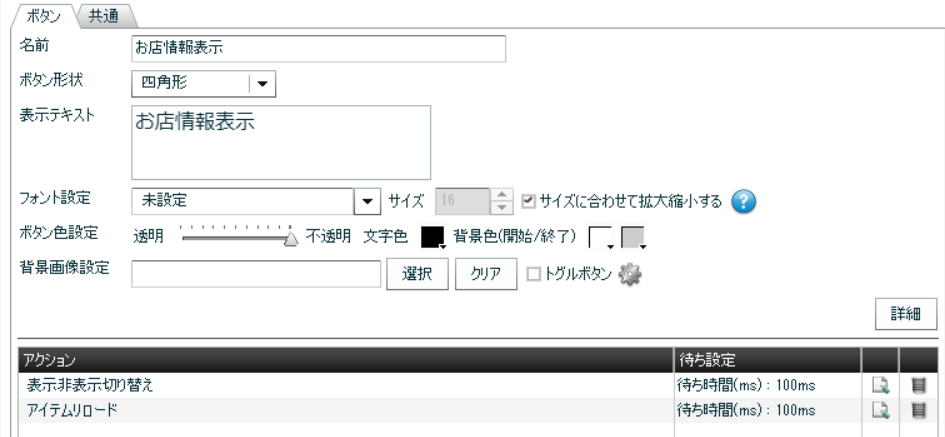
アイコンをクリックすると、お店の情報が表示されました。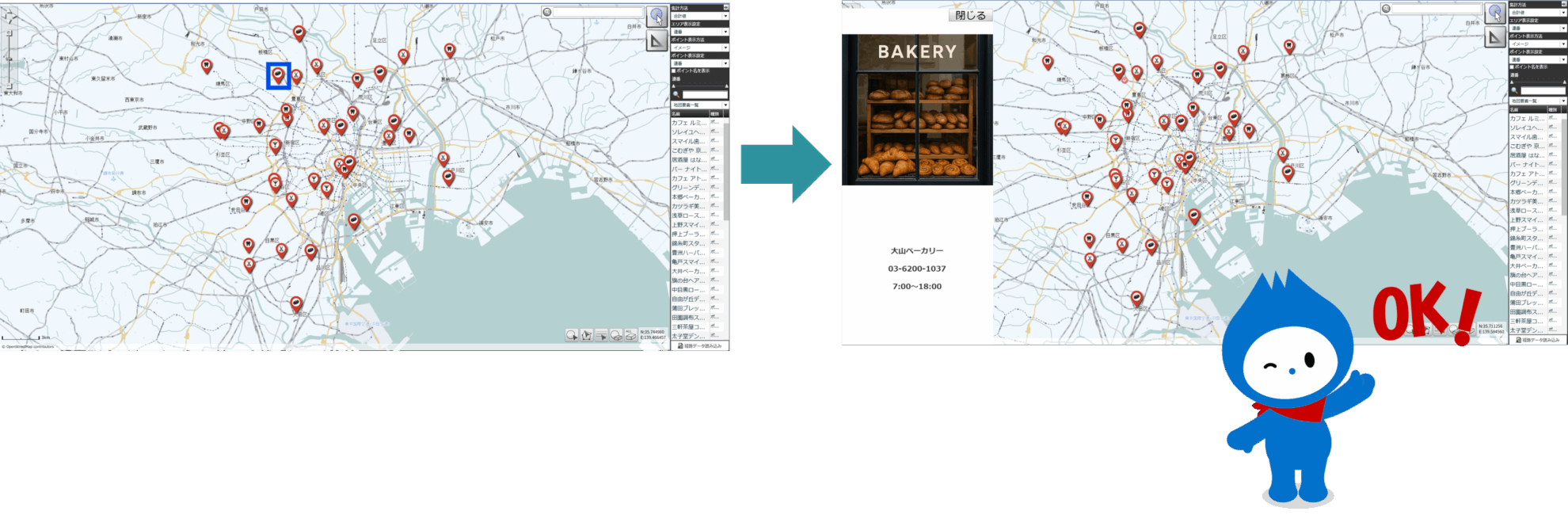
「クリック時アクション」には、業務画面の操作性を高めるために役立つ機能です。
ここでは、実際によく使われるアクションもいくつかご紹介します。
特定のチャートや表を切り替えなどを設定することで、クリックした地点に応じた情報を表示できます。
例:「クリックした市区町村ごとに、売上チャートの内容を切り替える」
別ボードや外部のURLへ遷移させることも可能です。
例:「地図上の拠点をクリックすると、該当ボードに飛ぶ」
より詳細な情報を別ボードにまとめておき、クリックでそのボードに遷移させることができます。
例:「店舗一覧 → 店舗別売上明細」へ切替え
このように使い方次第で画面の表現力を大きく広げることができますので柔軟に組み合わせてみてください。
「クリック時アクション」を設定したのに、「チャートが動かない」「表示が切り替わらない」といったケースでは、データ連携の不整合が原因であることがあります。
もし、設定時に何かエラーが発生した場合はご参照ください。
GEOアイテムと他パーツの間では、共通のキー項目(例:エリアIDや名称)を一致させる必要があります。
以下の点をチェックしておくと、トラブルを未然に防げます。
キー項目が同じ名称・形式で使われているか
大文字/小文字、全角/半角のズレがないか
たとえば、GEOアイテム側では「東京都」となっているのに、チャート側では「東京」だけになっている場合は
クリックしても連携がうまくいかず、データが表示されません。
アクション設定の前に、連携に使うキーの確認・統一をしておくことが、スムーズな構築のポイントです。
GEOアイテムは、地図でデータを見るだけでなく、クリックを起点に画面の動きを作りたい場合にも有効です。
「地図でデータを見る」だけでなく、さまざまな機能を組み合わせることで、GEOアイテムは業務画面の表現力をさらに高めることができます。
今回紹介した「クリック時アクション」とあわせて、業務に合った表現をぜひ試してみてください。
この記事にリアクションしてみませんか?

にっしー

カスタマーサクセス部所属。 産休・育休を経て、MotionBoard業務に舞い戻ってきました。 日々の業務での「発見」や「実体験」をお届けしていけたらと思います!
Related article
Pick up
Ranking
Info