Search


MENU
Search 
ボード上に配置したすべてのチャートに対して、同じ条件で絞り込みたいと思ったことはありませんか。
MotionBoardでは「全体検索」という機能を使うことにより、一つの検索条件で全てのチャートを絞り込むことができます。
例えば「年度」を選択するとすべてのチャート連動し、その年度だけが表示されるといったようなことが可能です。
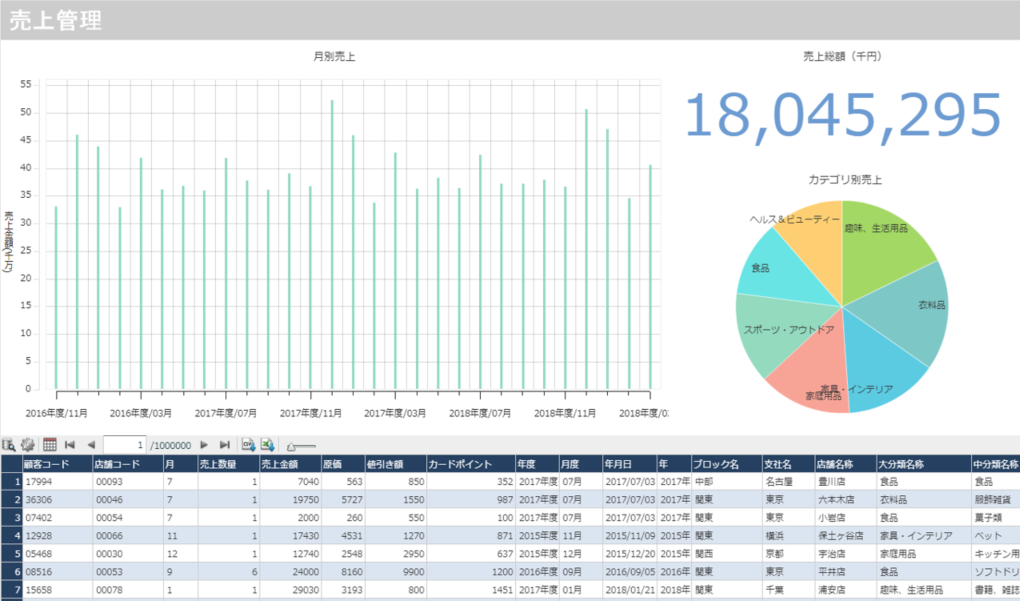
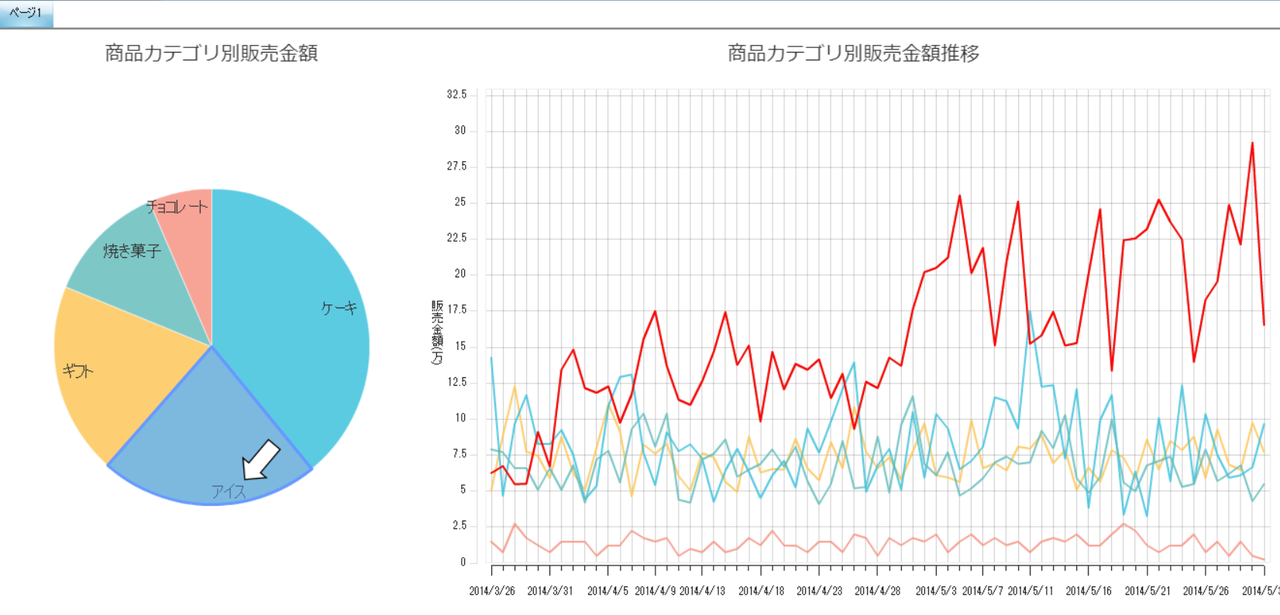
上のボードにはすべてのデータが表示されています。これを年度ごとに表示できるようにしてみましょう。
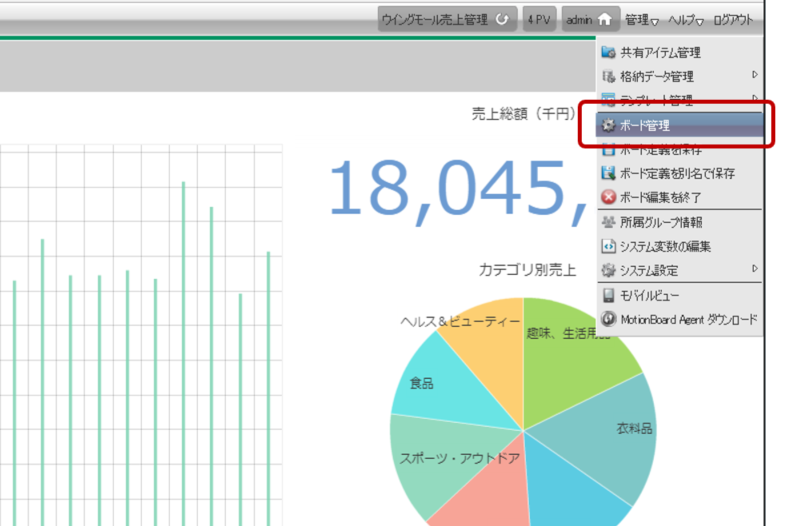
右上の管理メニューから[ボード管理]を選択してください。
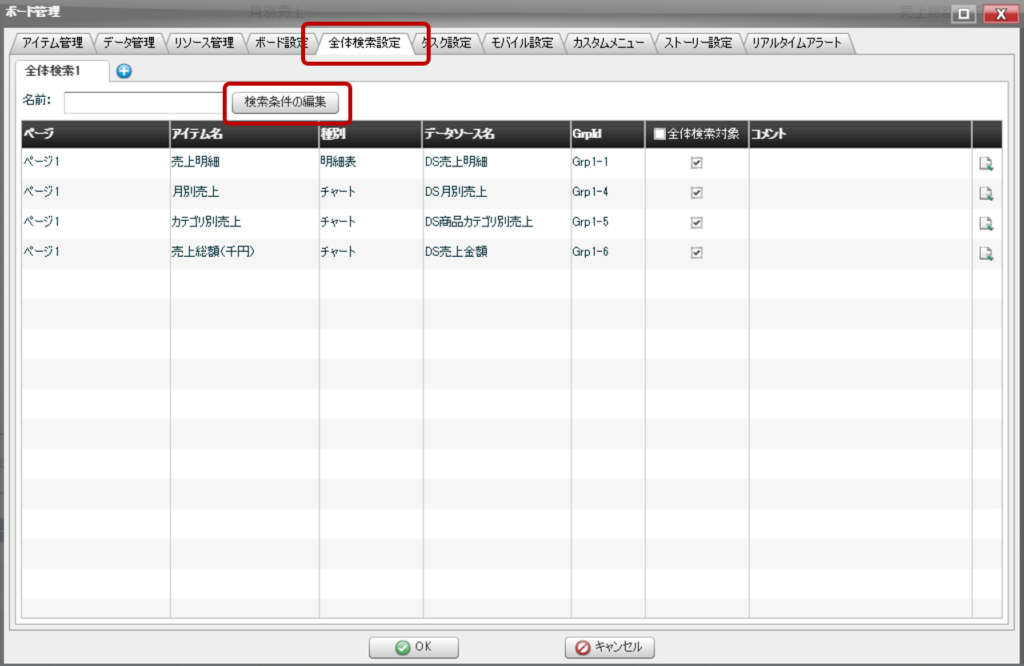
ボード管理画面の[全体検索設]タブを選択し、[検索条件の編集]ボタンをクリックします。
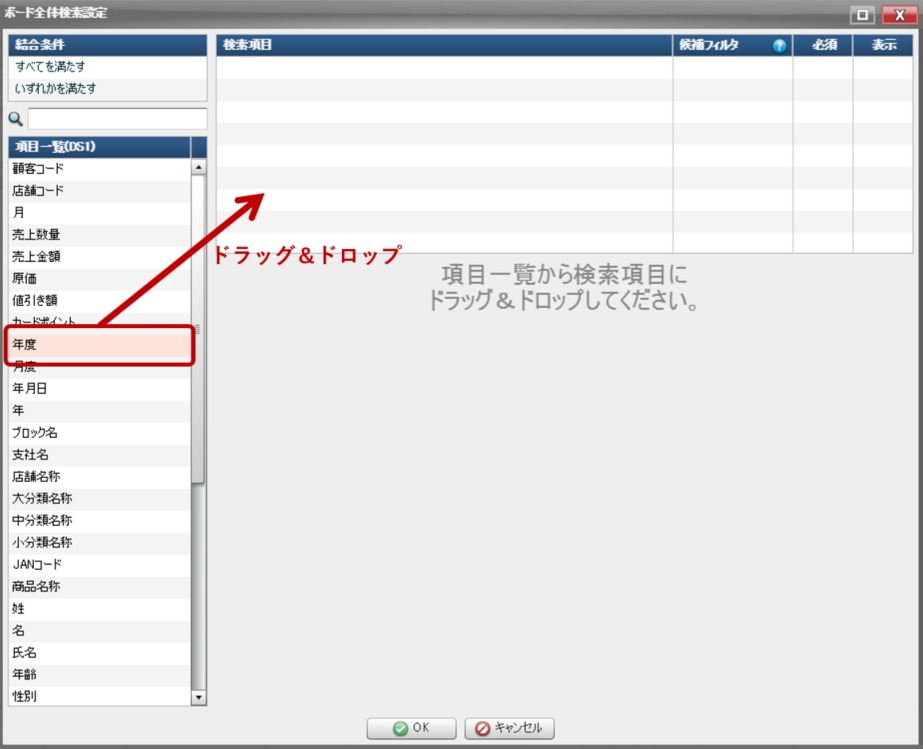
検索条件にする項目を指定します。ここでは[年度]をドラッグ&ドロップして検索項目にします。
検索値の指定方法には[コンボボックス]を選びます。検索候補値にはコンボボックスで選択できるようにする値を設定します。
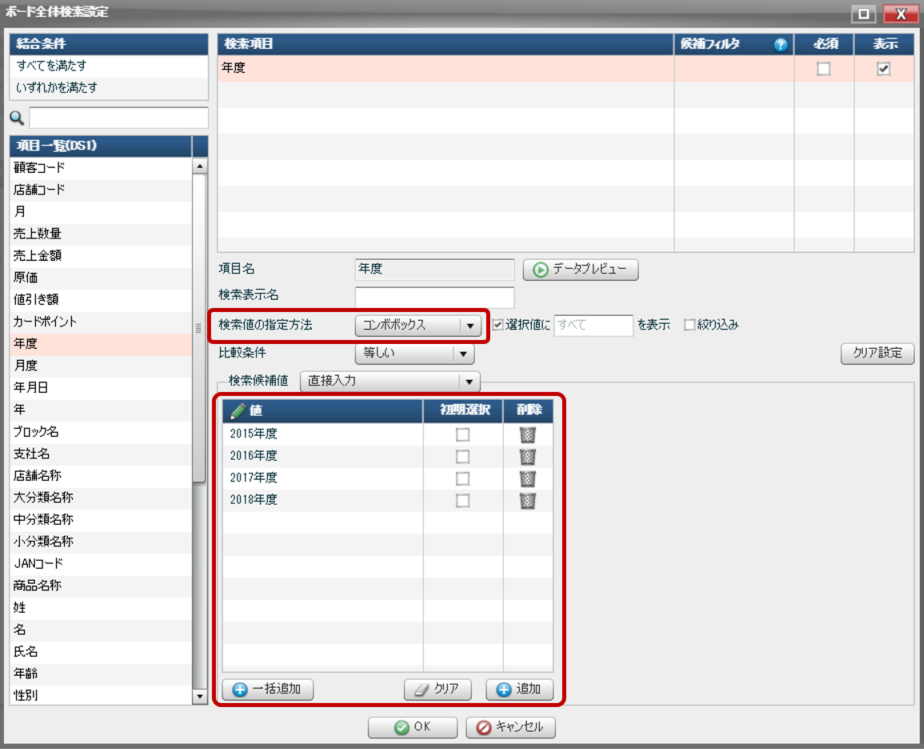
これで全体検索の設定は完了です。[OK]を押して設定画面を閉じてください。
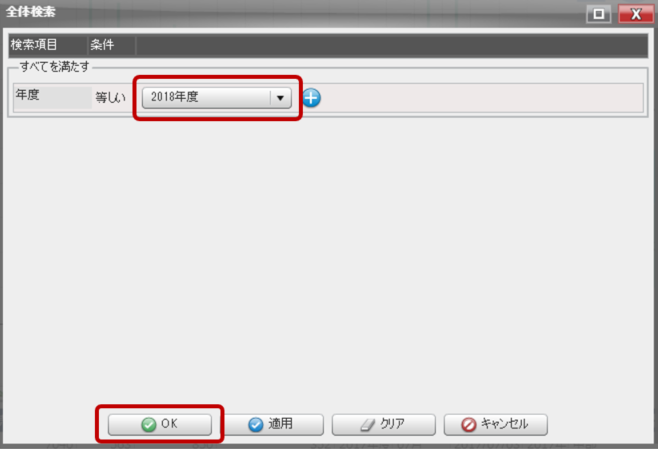
では、さっそく全体検索を実行してみましょう。左上の検索メニューから[全体検索]を選ぶと検索画面が表示されます。
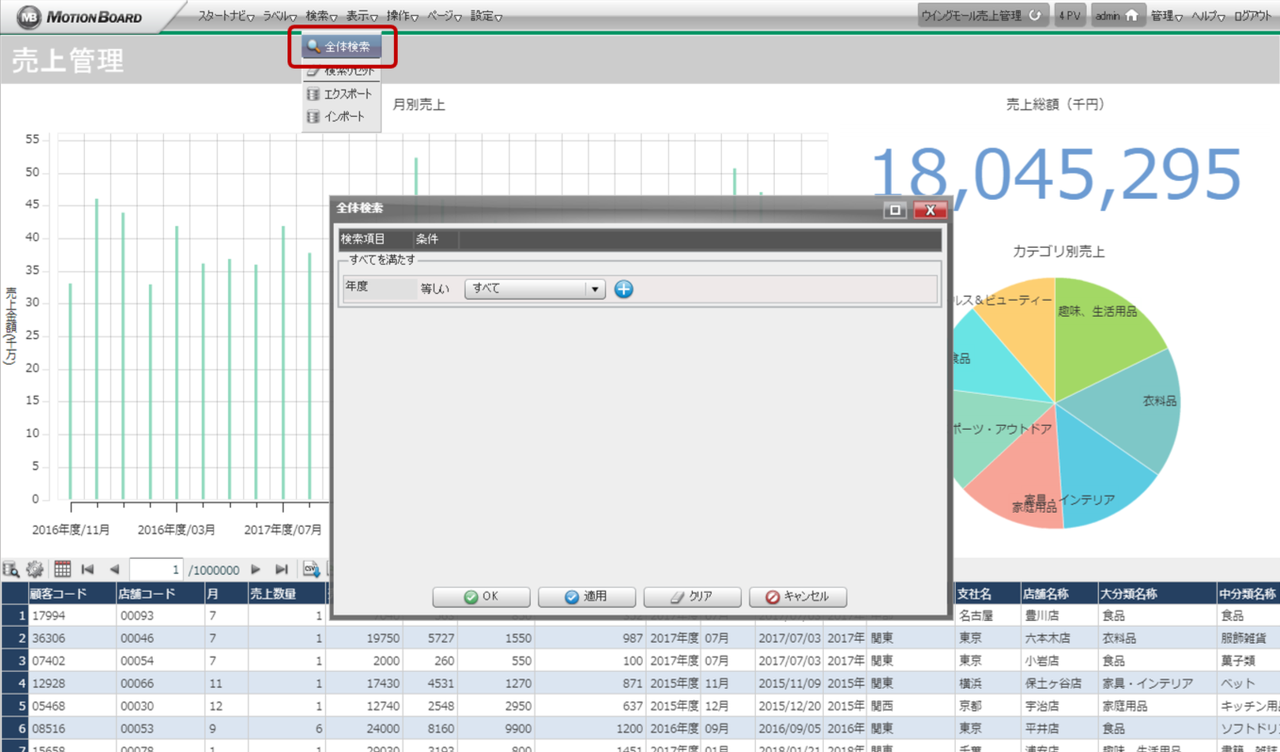
年度のコンボボックスでは、先ほど設定した検索候補値から選べます。[年度]を選択してOKを押しましょう。
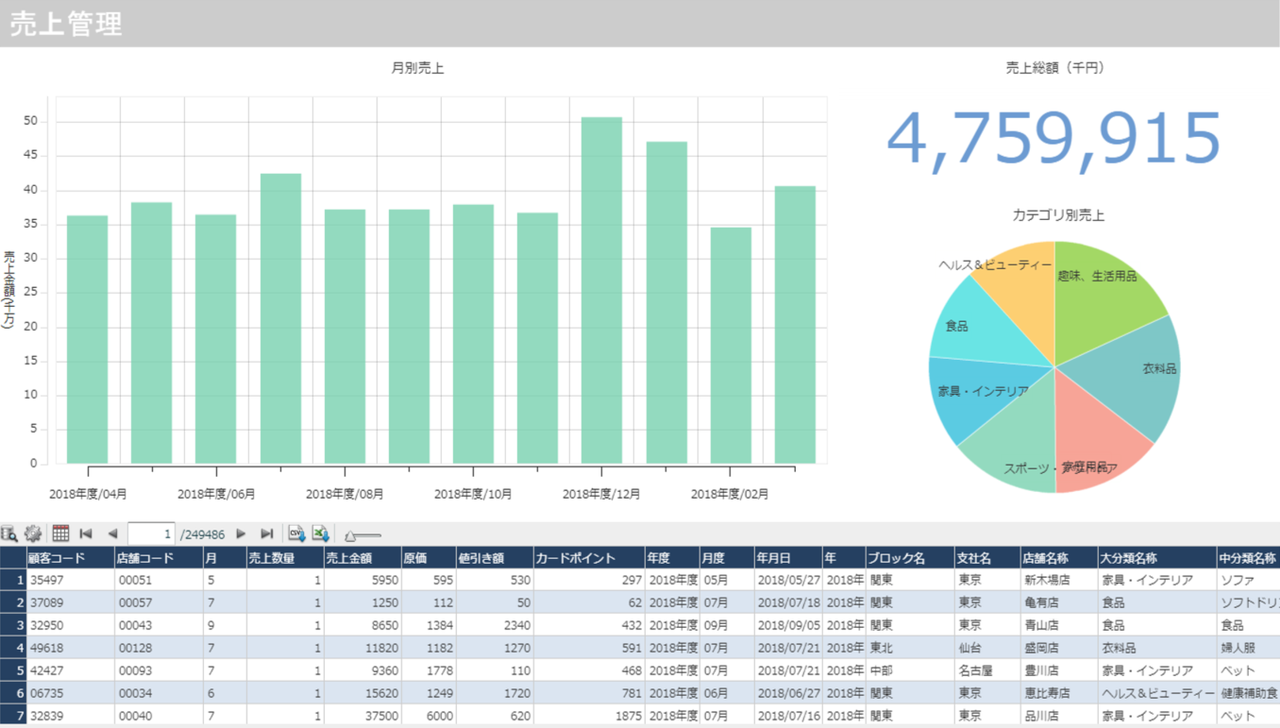
すべてのチャートが更新され、選択した年度のデータに絞り込むことができました。
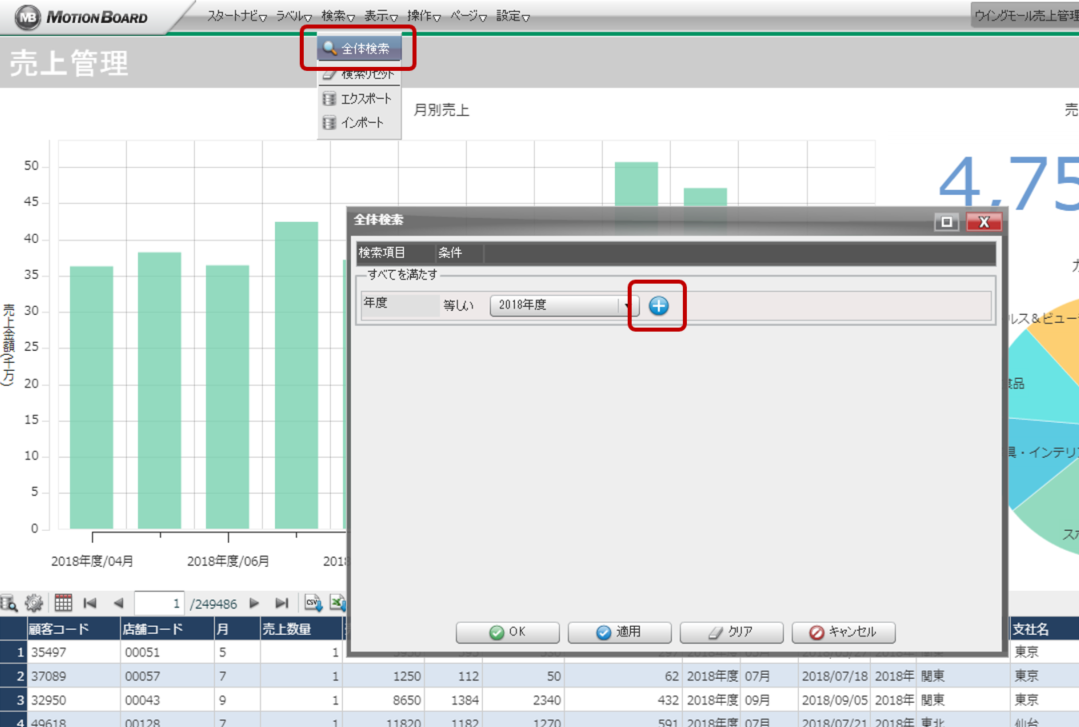
作成した全体検索は、ボード上に配置することもできます。
全体検索の画面を開き、検索条件の右側にある[+]をクリックしてください。
全体検索の配置場所を決めます。
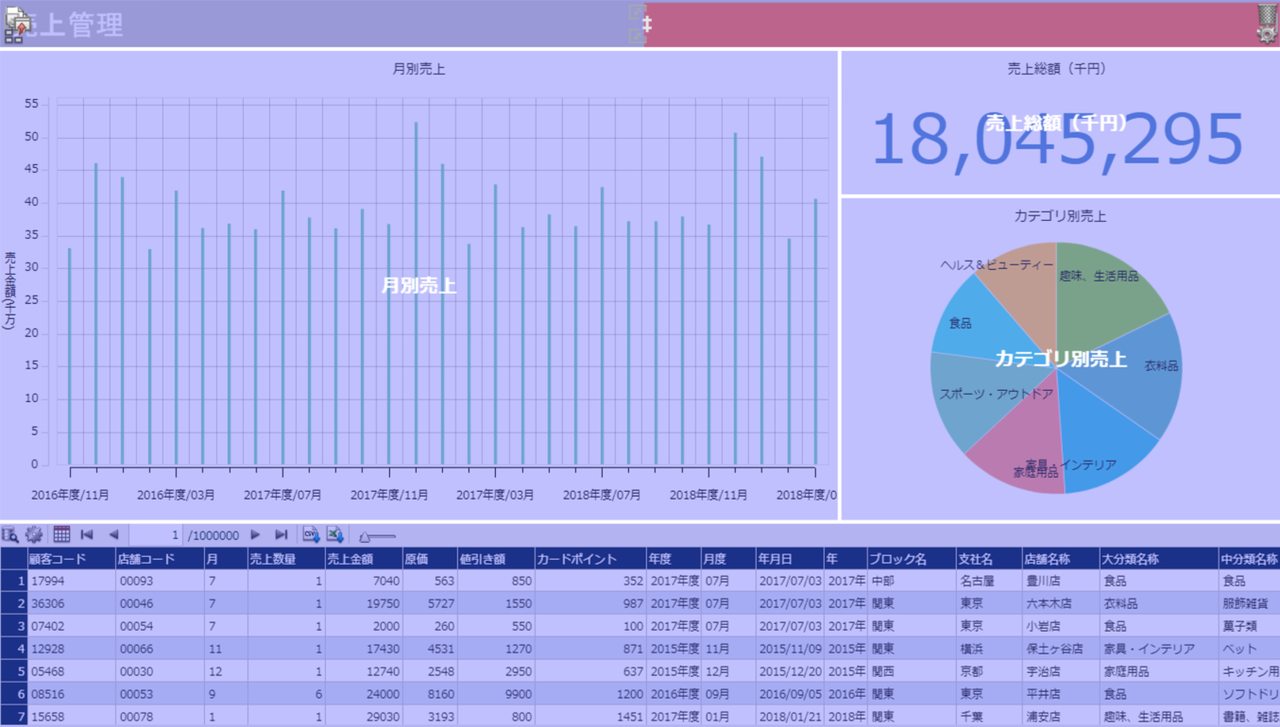
全体検索をボード上に配置することができました。
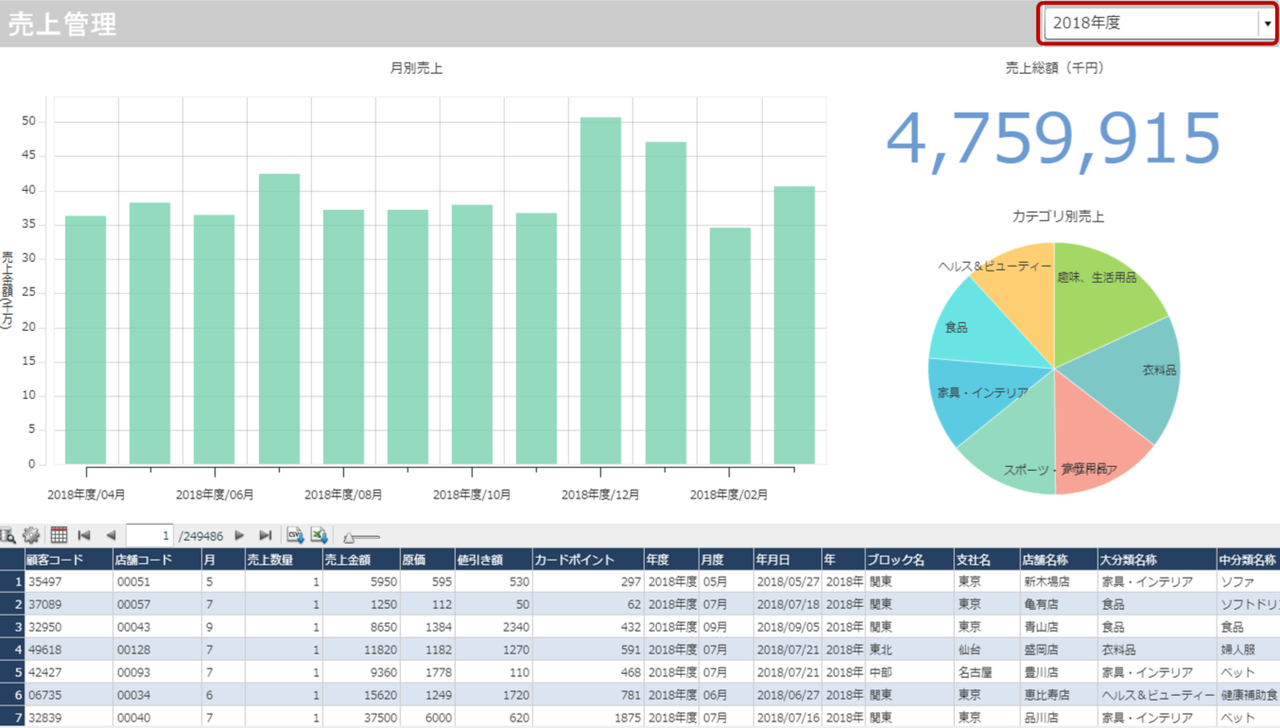
上記の手順を繰り返せば「年度ごと+店舗ごと」のように複数の条件を組み合わせることもできます。
全体検索はMotionBoardの中でもよく使われている機能なので、ぜひご活用ください。
この記事にリアクションしてみませんか?

塚田 涼太郎

2020年からDr.Sum MotionBoard のプリセールスとして活動しています。ユーザー様のお困りごと/お悩みごとを解決できるようブログ執筆の活動をしています。お困りごとが解決したら是非「いいね」ボタンのクリックをお願いします!
Related article
Pick up
Ranking
Info