Search


MENU
Search

MotionBoardで作成済みのデータソース定義をコピーして使いまわしたい場面や、複数のデータソース定義を作成するときにデフォルト名になる「データソース名」という名前を修正する場面で利用できる、データソース定義のコピーや名前変更、削除について紹介します。
データソース名は「データソースエディタ」に表示されていますが、この画面では名前の変更ができません。
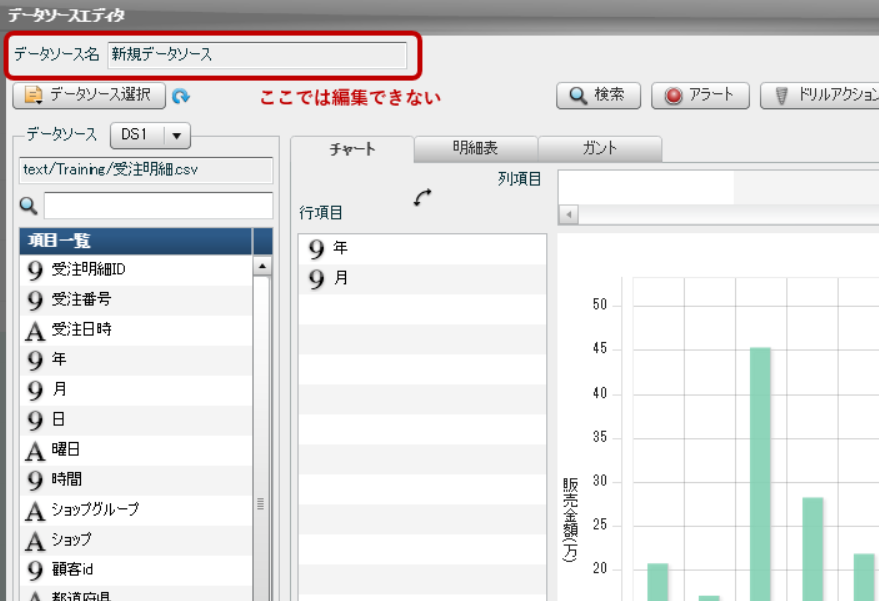
データソース定義のコピーや名前の変更などの操作は「ボード管理」の画面で行います。右上の管理メニューから「ボード管理」を選択してください。

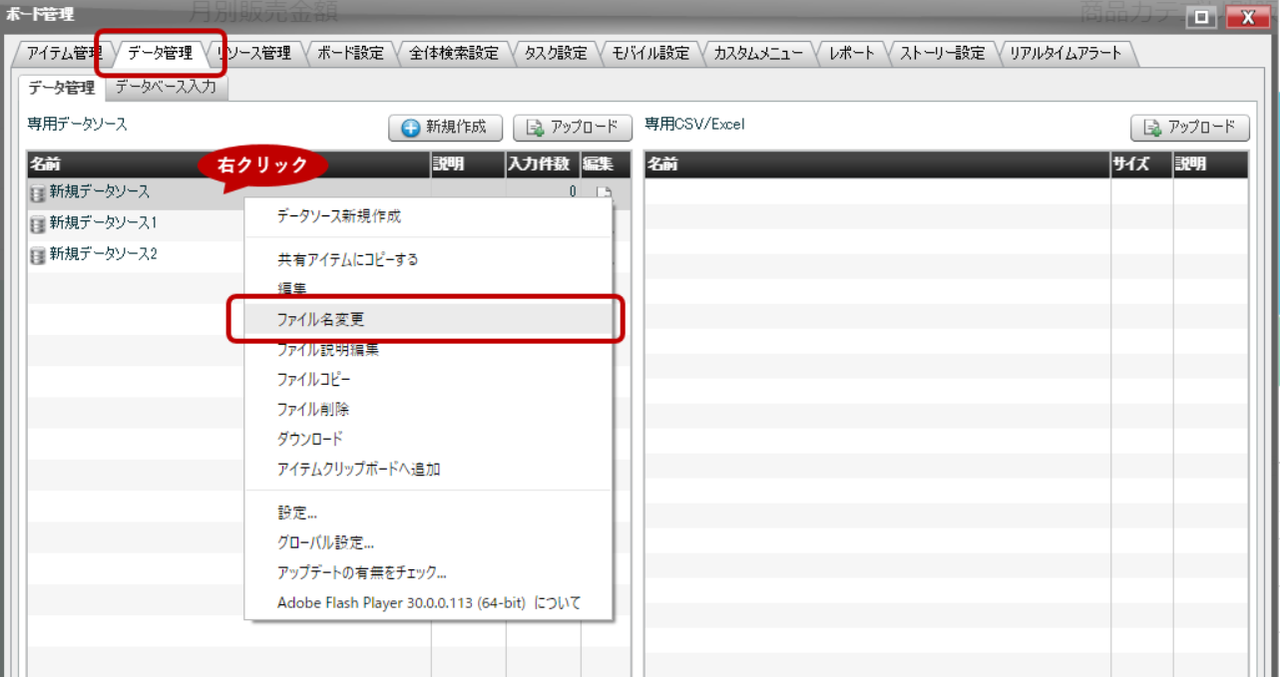
ボード管理の画面で「データ管理」のタブを選択すると、作成したデータソース定義の一覧が表示されます。名前を変更するには、対象のデータソースを右クリックして「ファイル名の変更」を選択します。
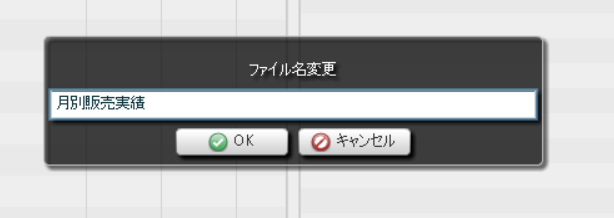
新しいデータソース名を入力します。
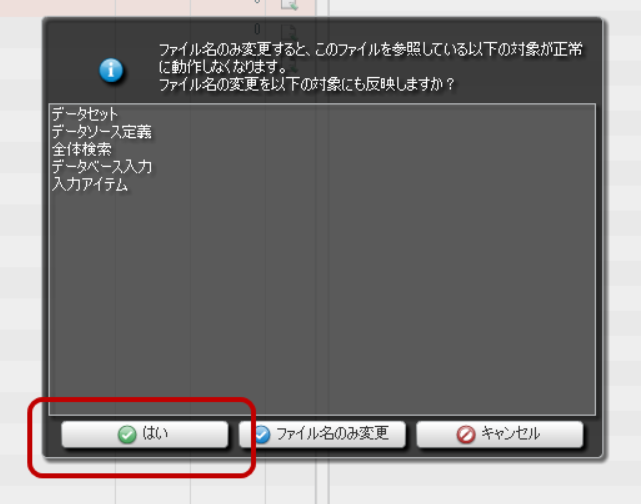
名前変更の確認画面が表示されます。このデータソース定義を参照しているところも同時に変更する必要があるので「はい」を選択します。
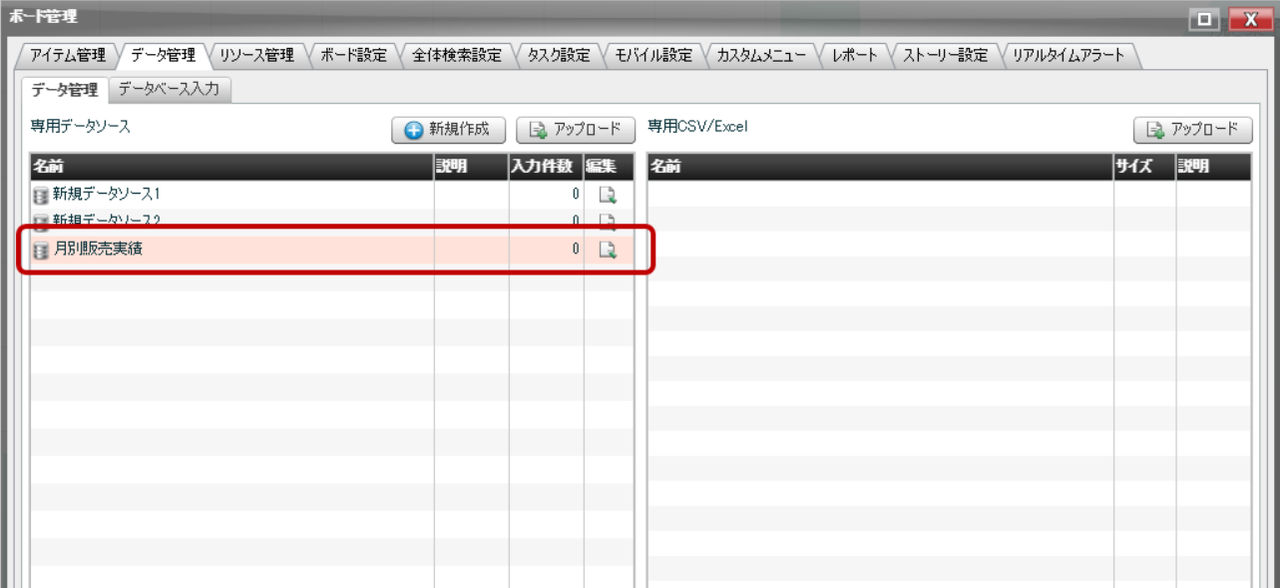
名前が変更できました。
次は、データソース定義のコピーの手順です。同じ画面で対象のデータソースを右クリックして「ファイルコピー」を選択します。

そのまま、すぐに右クリックして「ファイル貼り付け」を選択します。
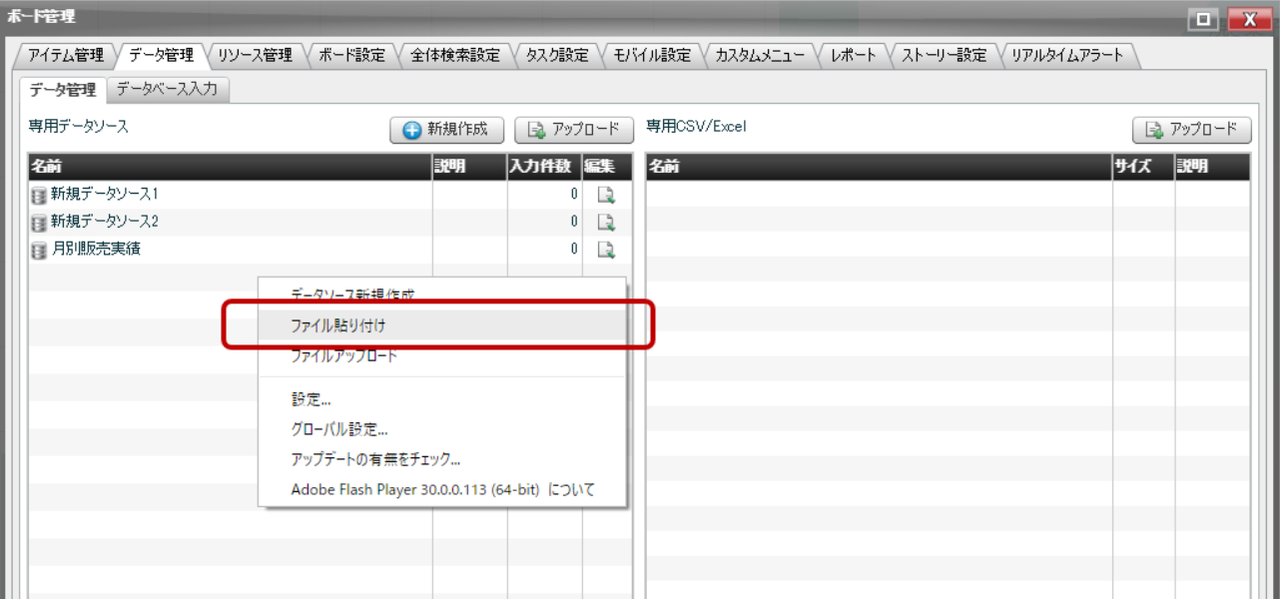
データソース定義がコピーできました。
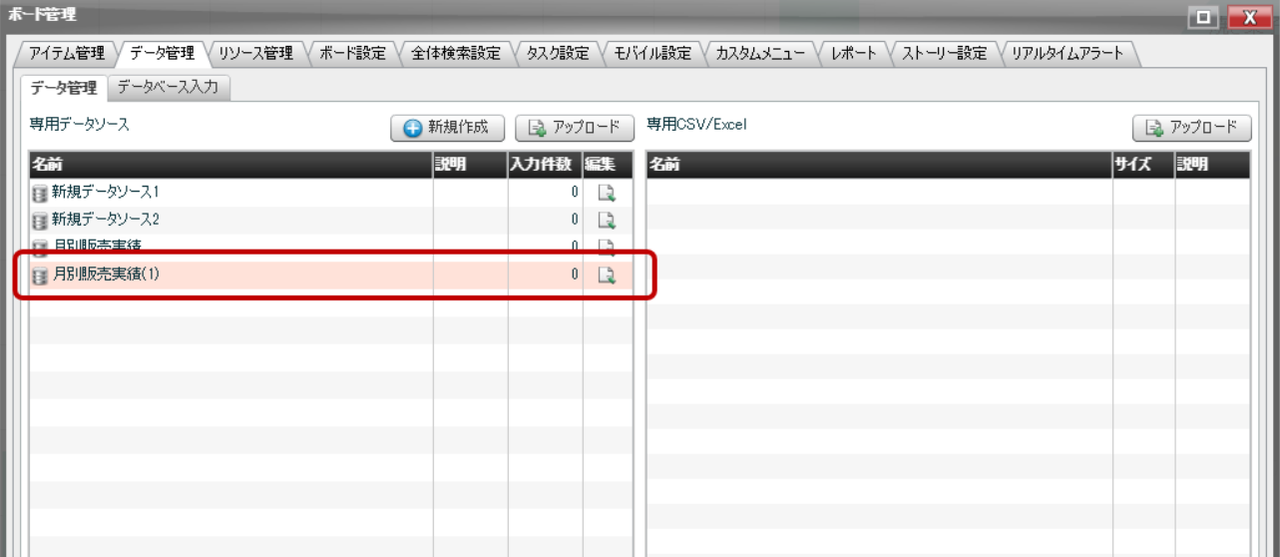
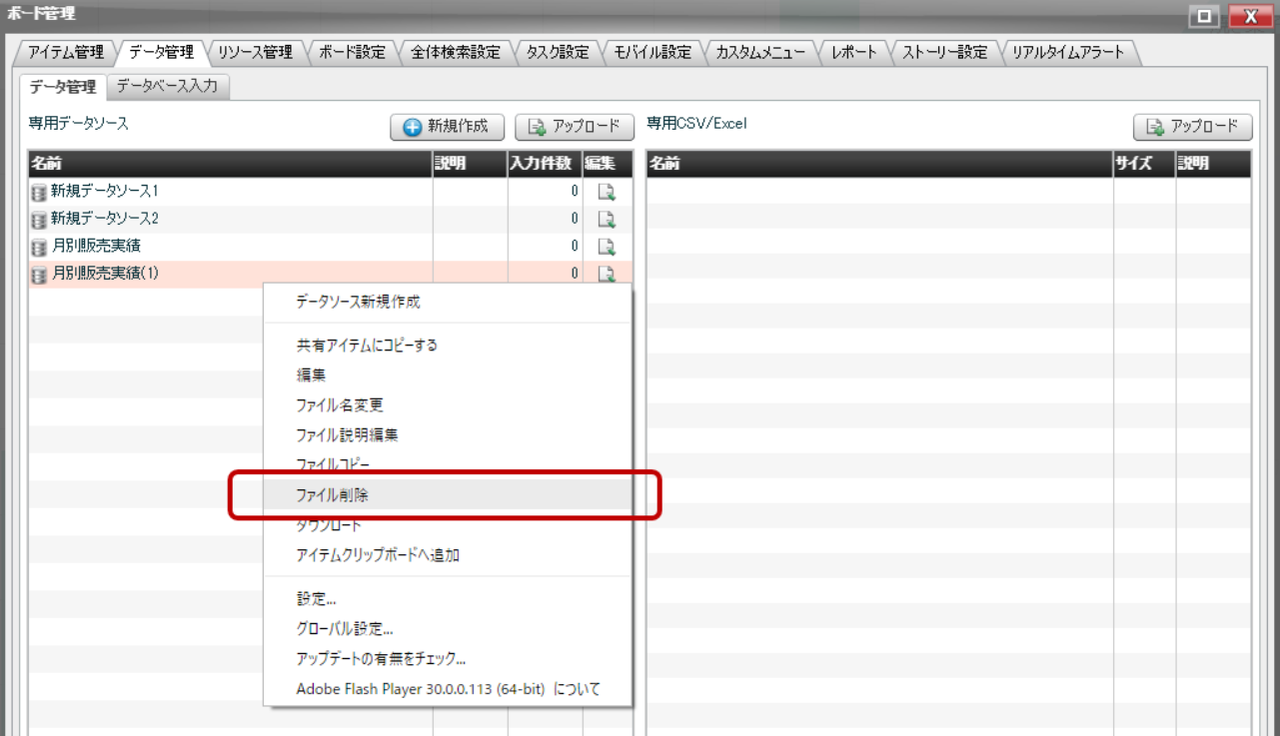
最後に、データソース定義の削除の手順です。同じ画面で対象のデータソース定義を右クリックして「ファイル削除」を選択します。
このように、データソース定義自体を操作する機能はボード管理画面の「データ管理」に集まっていますので、ご活用ください。
re:Act版の設定方法は、以下のTECH BLOGをご覧ください。
| MotionBoard re:Act 記事: データソース定義のコピー、名前変更、削除 |
Related article
Pick up
Ranking
Info