Search


MENU
Search 
MotionBoardでダッシュボードを編集するとき、
『ボード管理』『データソースエディタ』『チャートエディタ』『プロパティ』
の使い方に迷ったことはありませんか?
本記事では、これら代表的なメニューの役割を整理し、効率的にボードを作成できるように解説します。
編集モード状態にて画面左下から、「ボード管理」画面に遷移します。

ここでは主に、ボード全体の設定や、ボード上に配置されたアイテムやデータソースなどの管理ができます。
使用頻度の高い、アイテム管理、データ管理について記載しています。
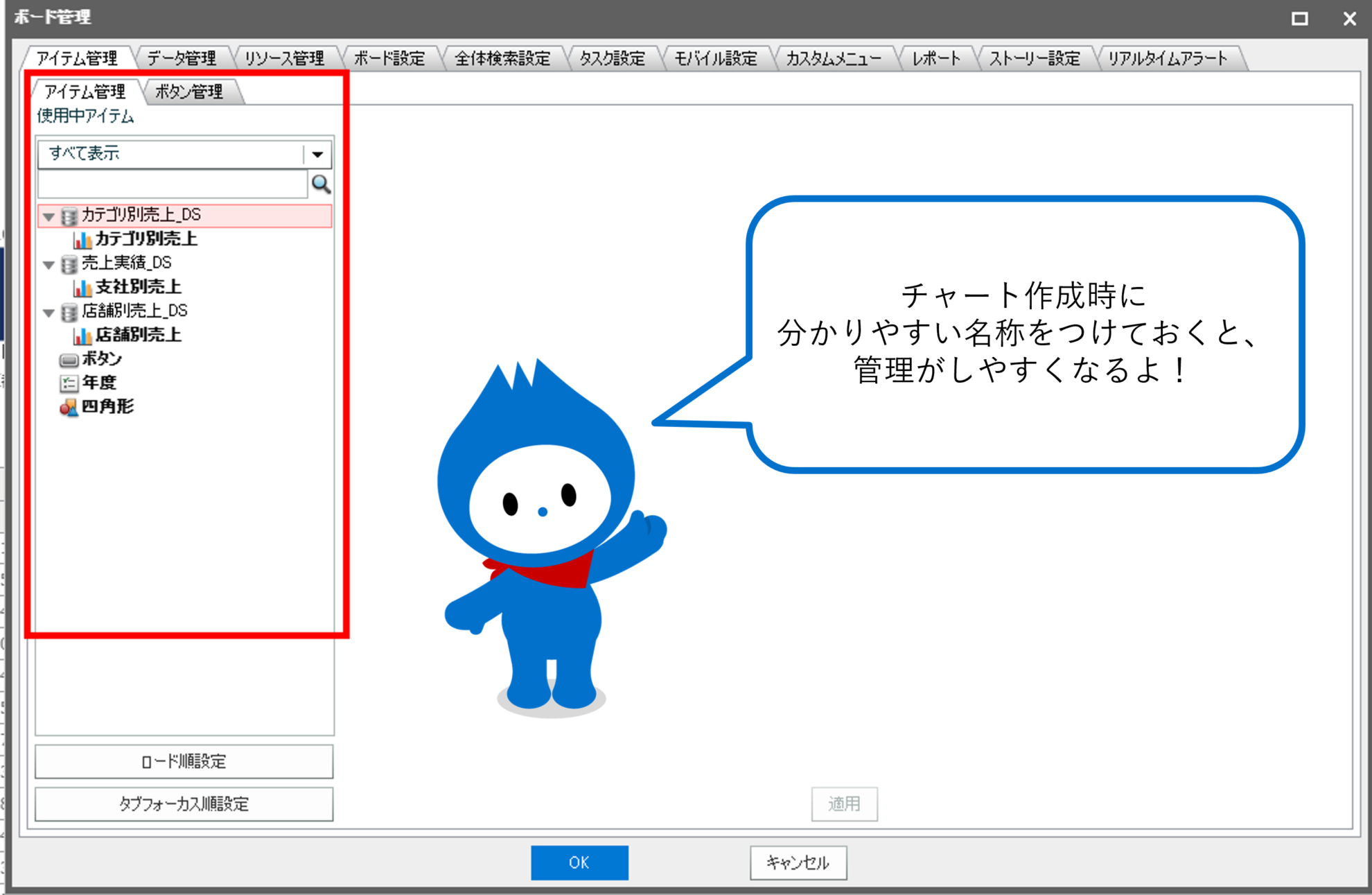
・アイテム管理 ・・・アイテム管理タブでは、ボード上のチャート、各種アイテムが一覧で確認できます。
ボタン管理タブでは、ボード上に配置したボタンアイテムが一覧で確認できます。
チャート名、アイテム名にカーソルを合わせると、
対象アイテムがレイアウトされている場合は、
ボード上で青く囲われて位置を確認することができます。
チャート名をクリックすると、アイテムプロパティの設定画面を開き、
詳細編集が可能です。
頻繁に利用する機能なので、レイアウト確認の際に覚えておくと効率的です。
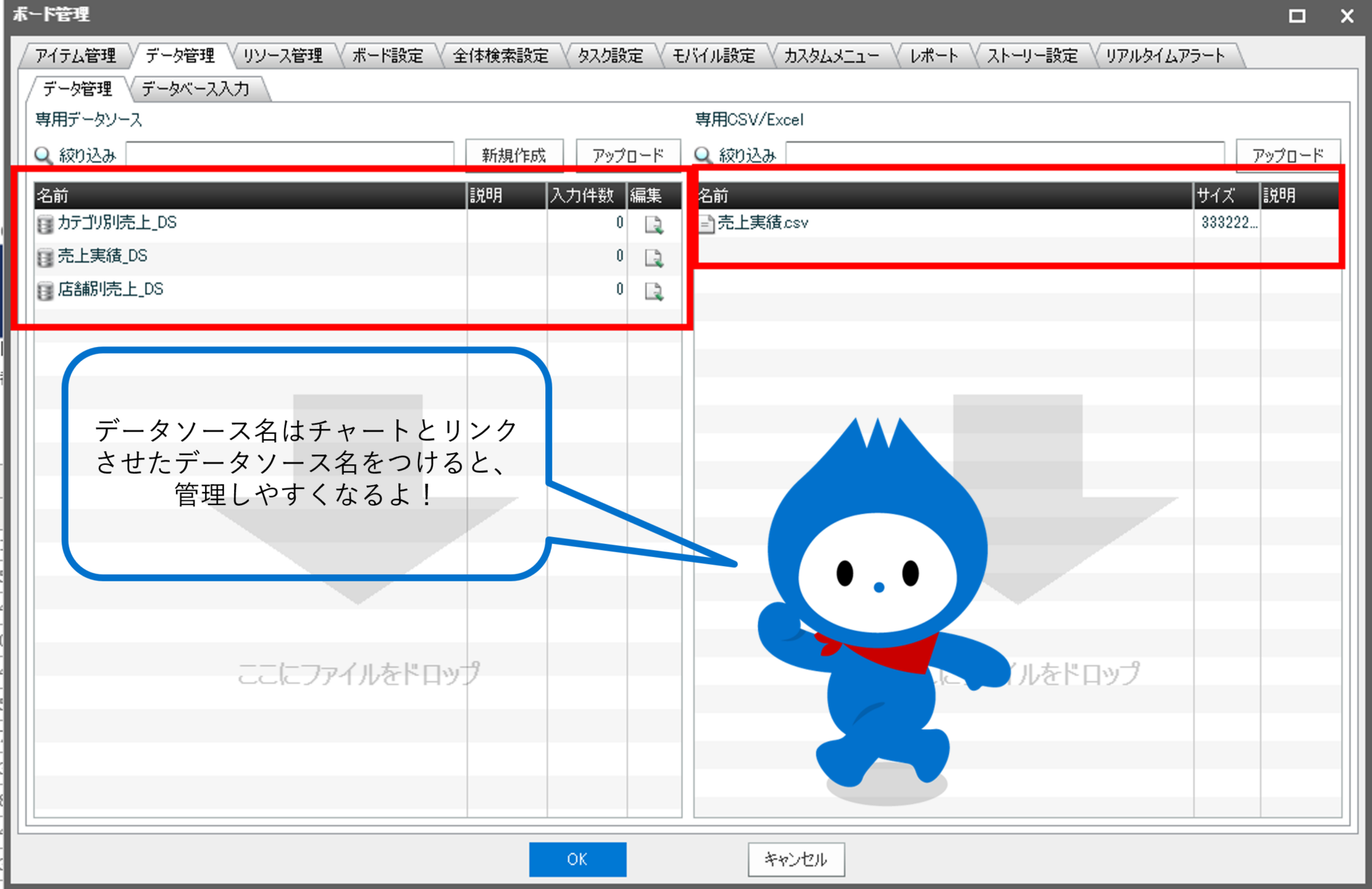
・データ管理 ・・・ボード上で利用しているデータソースを一覧で確認・編集ができます。
どのチャートでどのデータが使われているかを把握しやすく、
データが表示されないなどのトラブルシューティング時にも役立ちます。
データの更新や再設定が必要な場合は、まずここを確認するのが基本です。
他メニューについてはマニュアルと合わせてご確認ください。
| MotionBoard Cloud マニュアル:[ボード管理]画面 |
チャートをクリックした際に出てくるメニューバーから、
一番上にある[データソース編集]をクリックします。開かれる画面が「データソースエディタ」です。
左側の項目一覧から分析に利用したい項目をドラッグ&ドロップで行・列・集計項目に配置できます。
また、アラート機能設定や追加項目作成、事後計算機能の設定なども可能です。
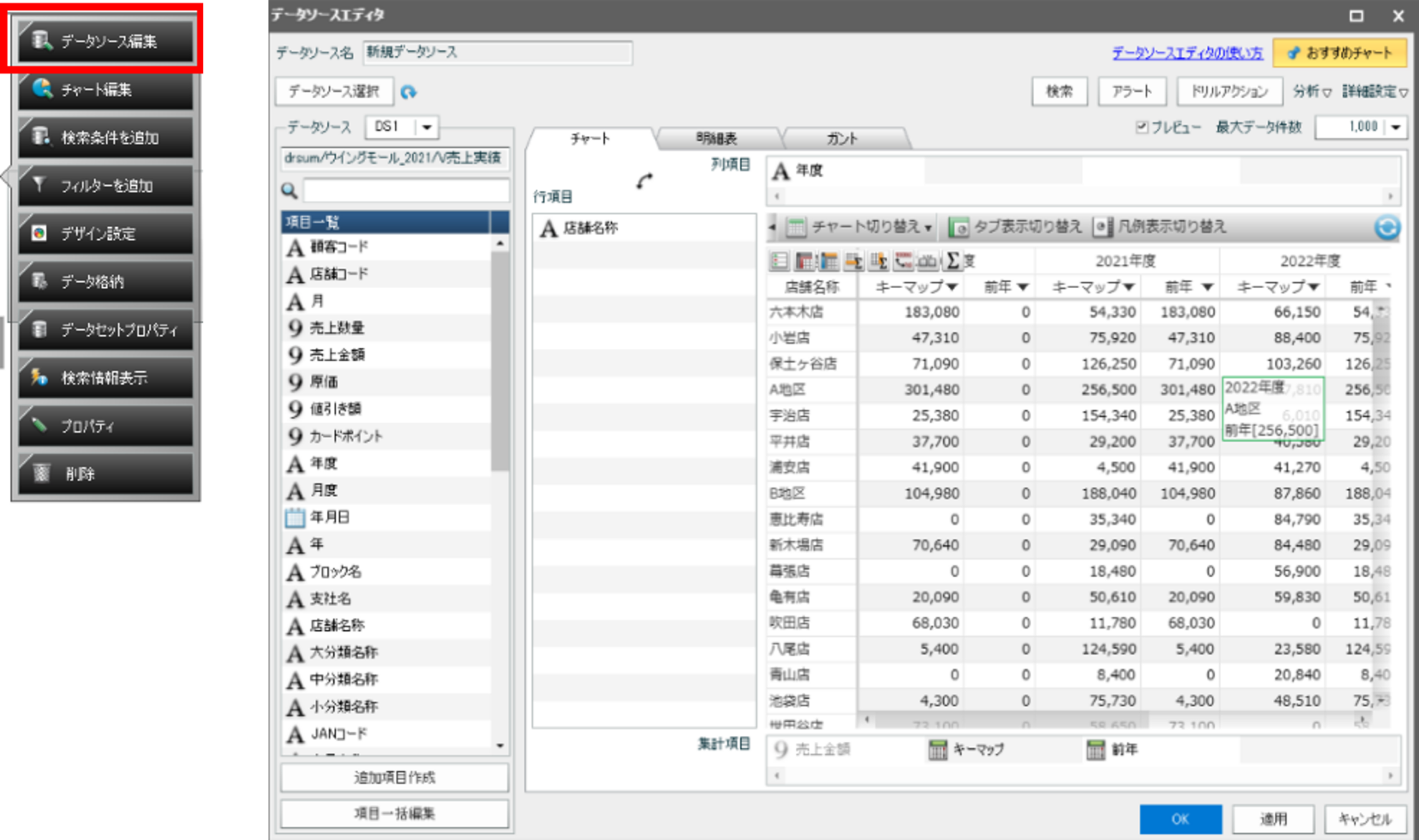
| MotionBoard Cloud マニュアル:[データソースエディタ]画面 |
チャートをクリックした際に出てくるメニューバー(※明細表では表示されません)から、
二番目にある[チャート編集]をクリックします。開かれる画面が「チャートエディタ」です。
棒グラフのカラーやフォントサイズ、凡例の位置など、グラフのデザインに関する細かな設定が可能です。
デフォルト設定のままでも使えますが、ユーザーに見やすい色やサイズに調整することで
ダッシュボード全体の印象が大きく変わります。見栄えを整える際には必ず活用しましょう。
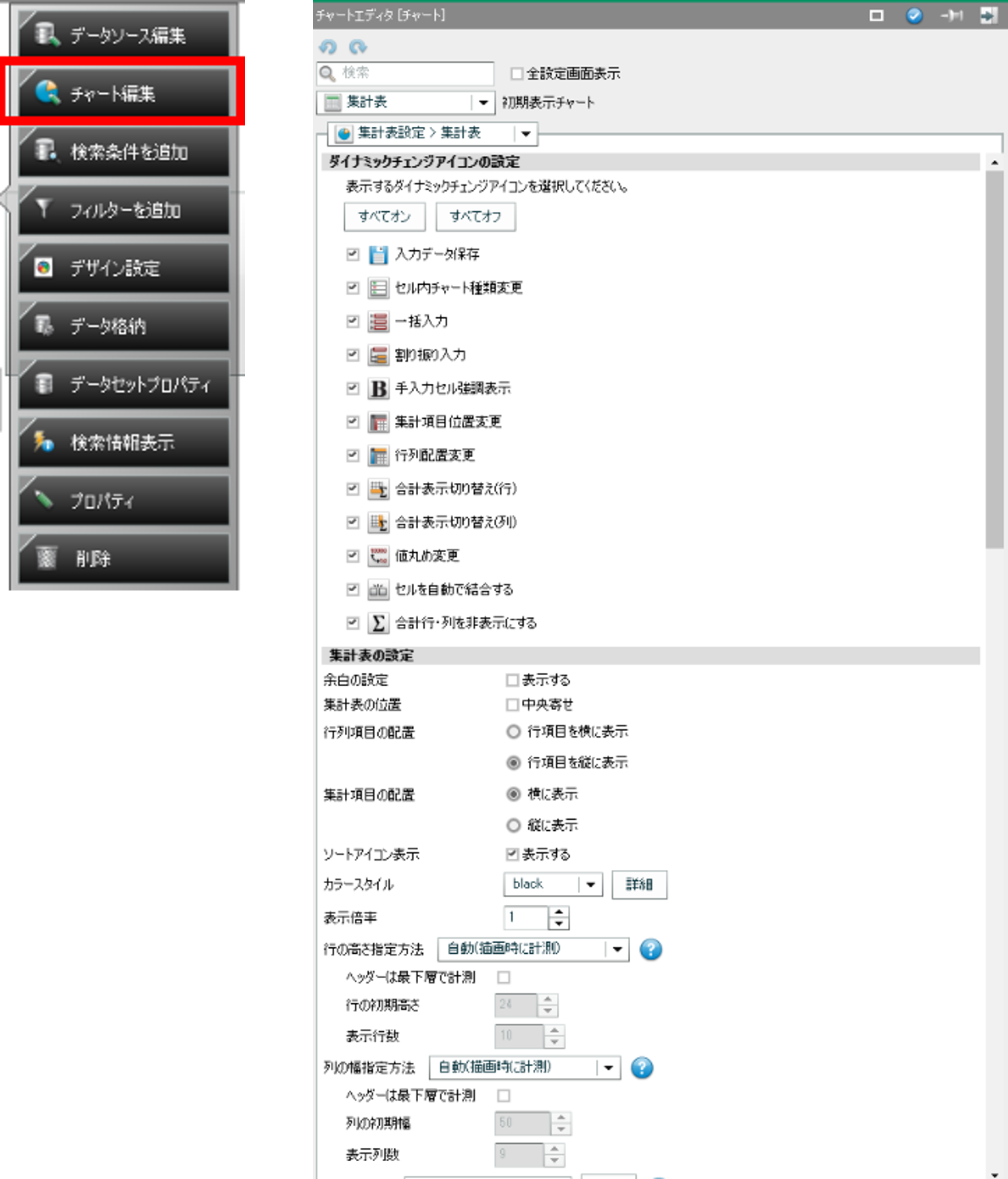
| MotionBoard Cloud マニュアル:[チャートエディタ]画面 |
マニュアルのほかに、詳しく説明している記事がありますので、合わせて参考にしてみてください!
チャートをクリックした際に出てくるメニューバー
下から二番目にある[プロパティ]をクリックします。
アイテムプロパティ[※設定したチャート名]
チャートのタイトルやメニューバーの表示/非表示を設定できます。
必要な要素だけをシンプルに表示したい場合や、余計な操作を防ぎたい場合に便利です。
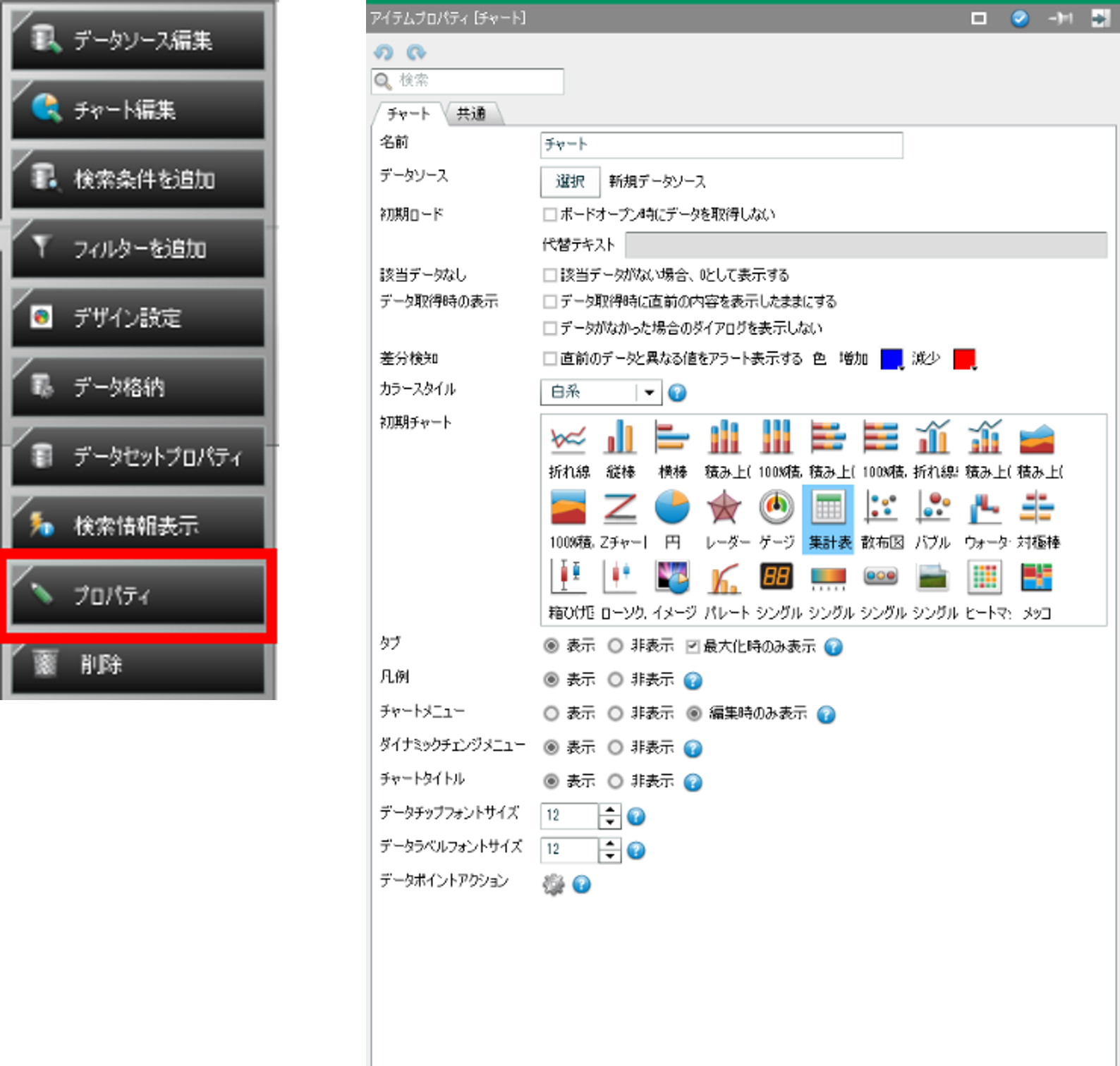
| MotionBoard Cloud マニュアル:[アイテムプロパティ]画面-[チャート]タブ |
よく使われるメニューについて、抜粋してご紹介しました。
代表的なメニュー(ボード管理、データソースエディタ、チャートエディタ、プロパティ)
を理解すれば、MotionBoardでのダッシュボード作成がスムーズになります。
ぜひ本記事とマニュアルを併用しながら活用してみてください。
Related article
Pick up
Ranking
Info