Search


MENU
Search

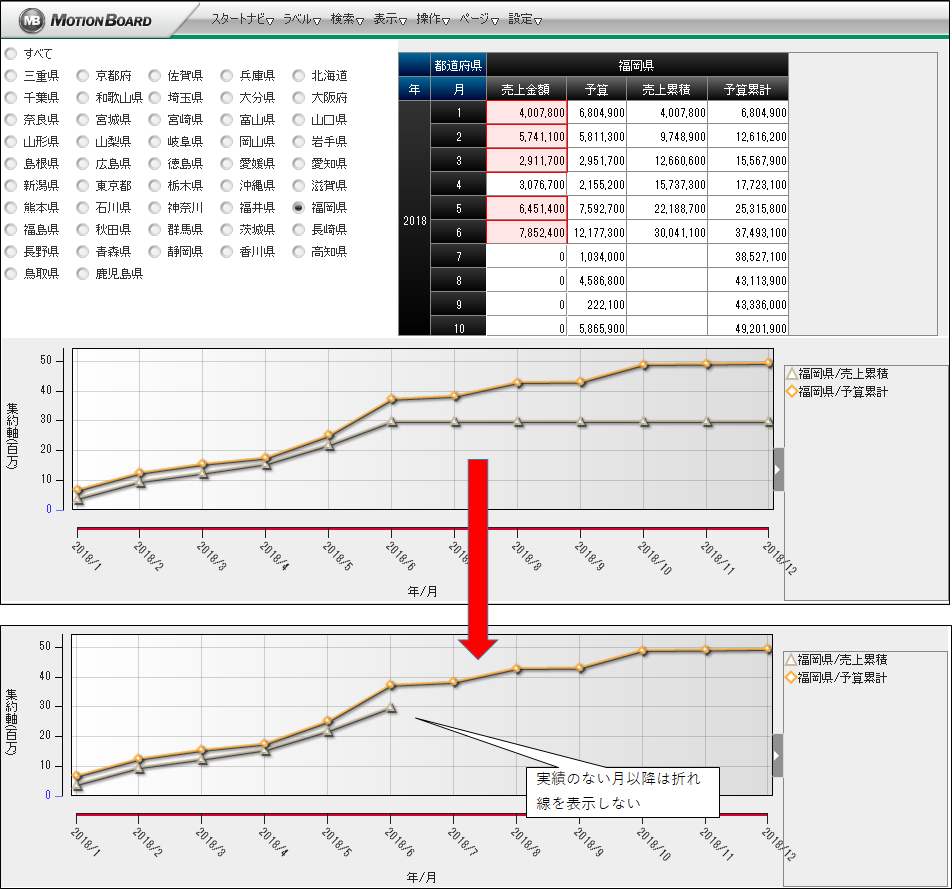
MotionBoardで折れ線グラフを使っていて「線の色を変えたい」「数値を表示したい」と思ったとき、どこで設定すればよいか迷ってしまったことはありませんか?
特に初めて触る人にとっては、「データラベル」や「データチップ」など、聞き慣れない言葉に戸惑うこともあります。この記事では、グラフの“見た目”と設定項目の関係を図解つきでわかりやすく解説します。
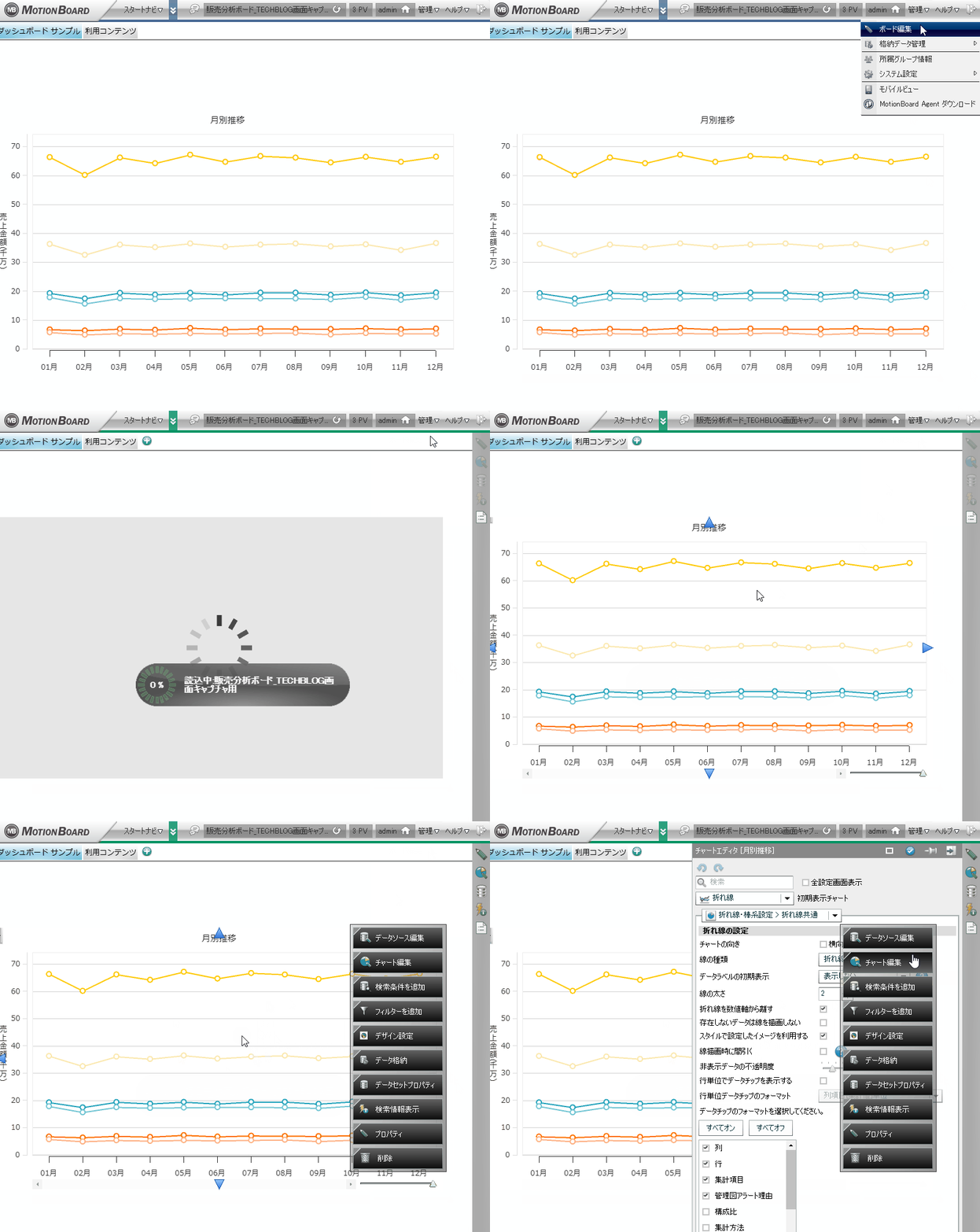
MotionBoardのグラフは、1つ1つの「チャートエリア(グラフ領域)」ごとに設定できます。
ボードを編集モードにしてから、グラフをクリックして右上の「チャート編集」を開くと、設定項目がメニュー形式で表示されます。
設定メニューは複数ありますが、よく使うのは以下の3つです。
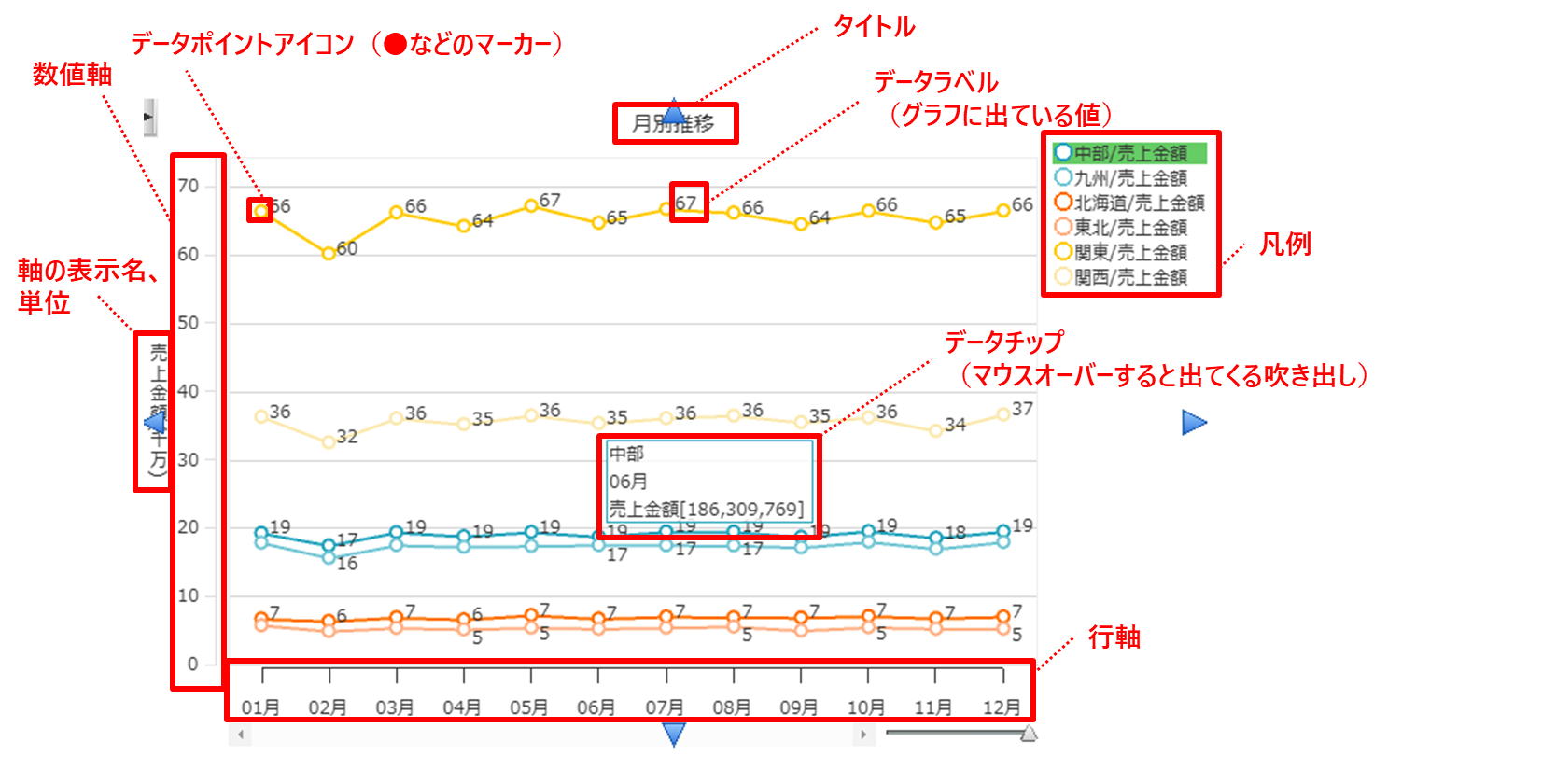
折れ線グラフを例に、設定するキーワードとのマッピングをご紹介します。
変更したい箇所のキーワードをチャートエディタの検索窓に入れると、それが含まれる設定項目名や分類名がハイライトされて探しやすくなりますよ。
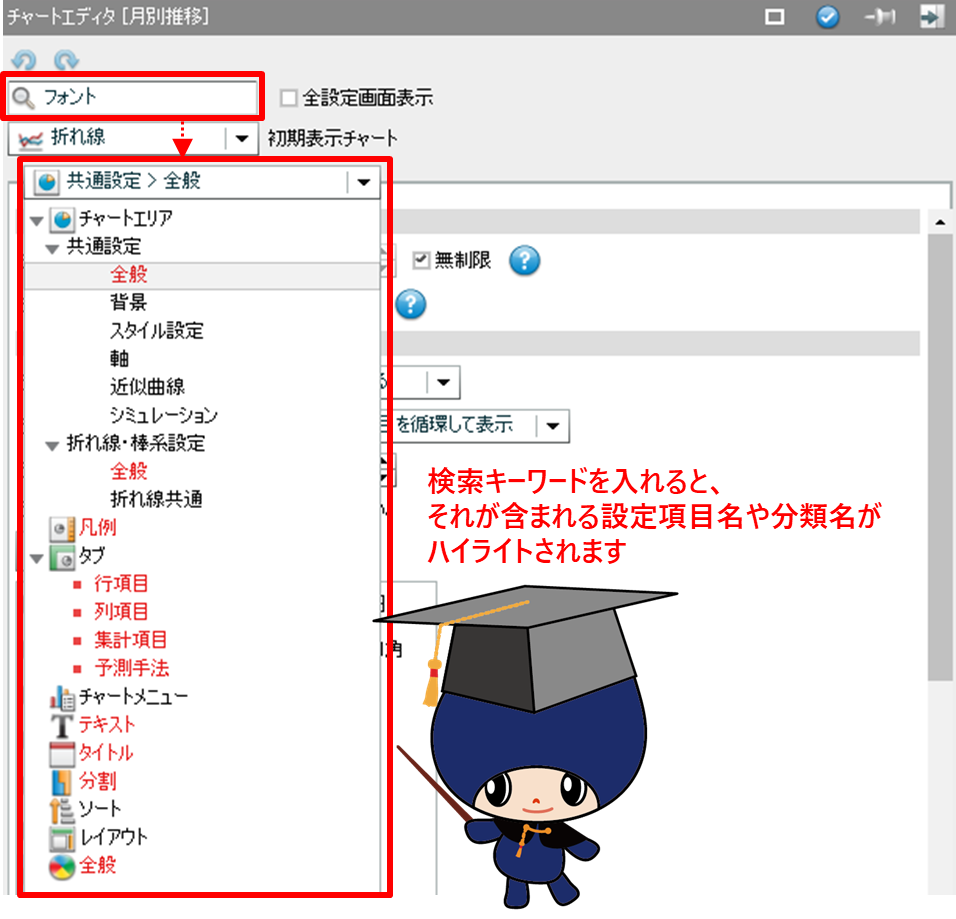
検索キーワード:スタイル、太さ
各データ線の色や太さを変更できます。重要な線は太く、補足情報は細くするなど調整可能です。
検索キーワード:データラベル
グラフ上の点に、該当する数値を直接表示します。資料や会議で「一目で分かる」見た目に。
検索キーワード:データチップ
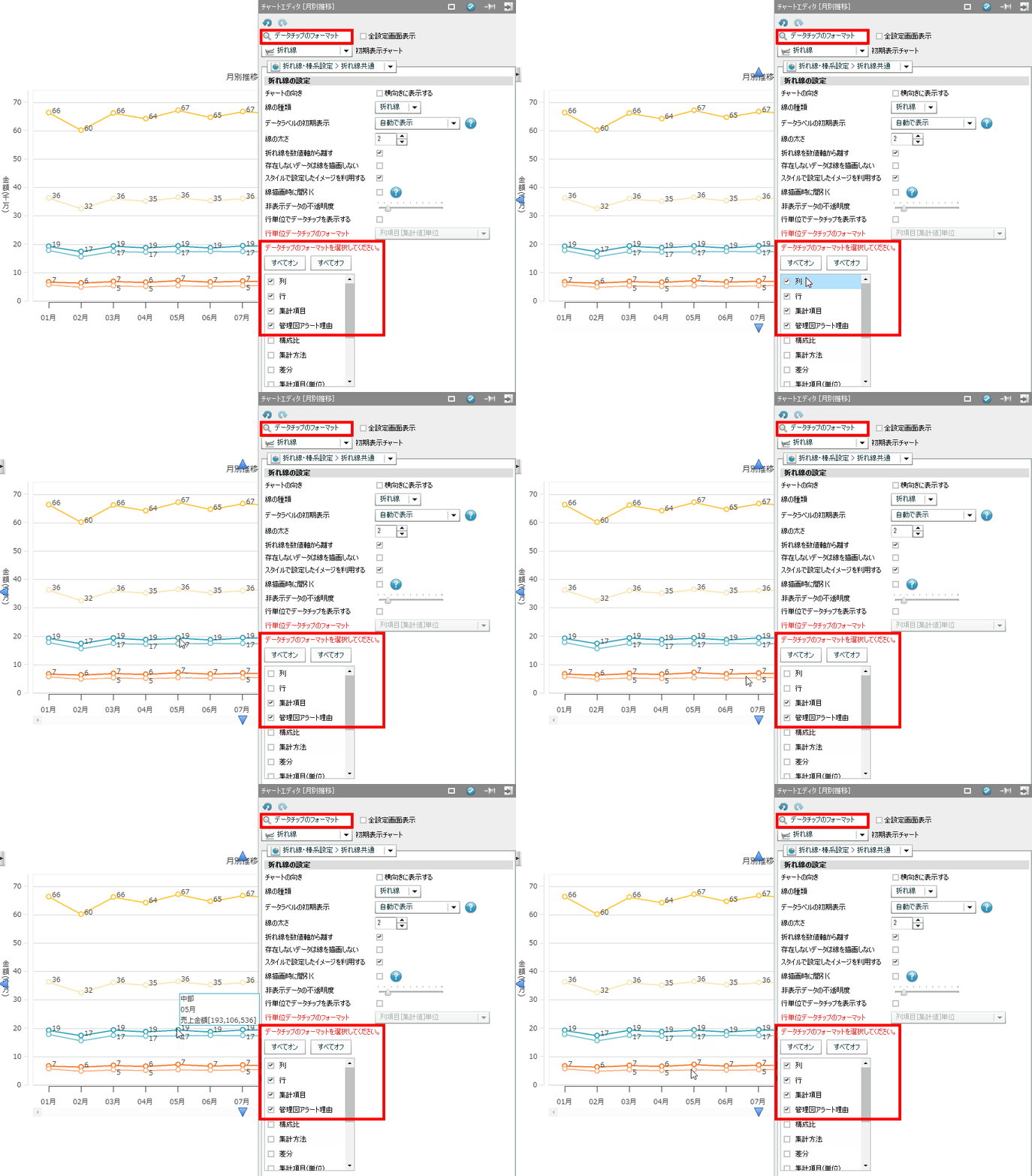
マウスを乗せたときに、項目名や数値が吹き出しで表示される機能です。表示項目もカスタマイズできます。
検索キーワード:データポイントアイコン
折れ線上のデータポイントにマーク(●や■など)を表示し、視認性を高めます。
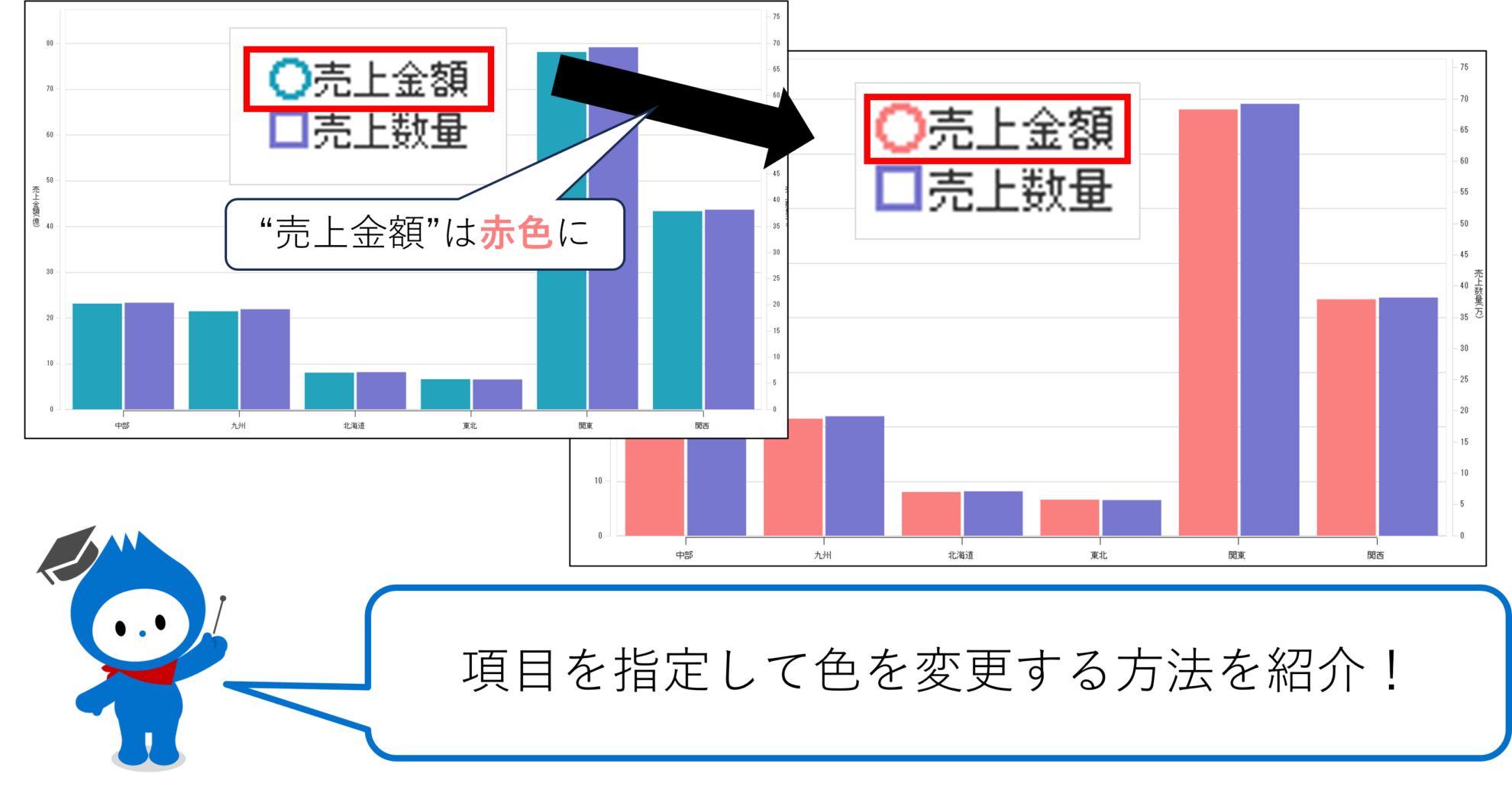
設定の対象が絞り込めていない可能性があります。対象の行項目・列項目・集計項目ごとに個別設定を行えば色を分けられます。
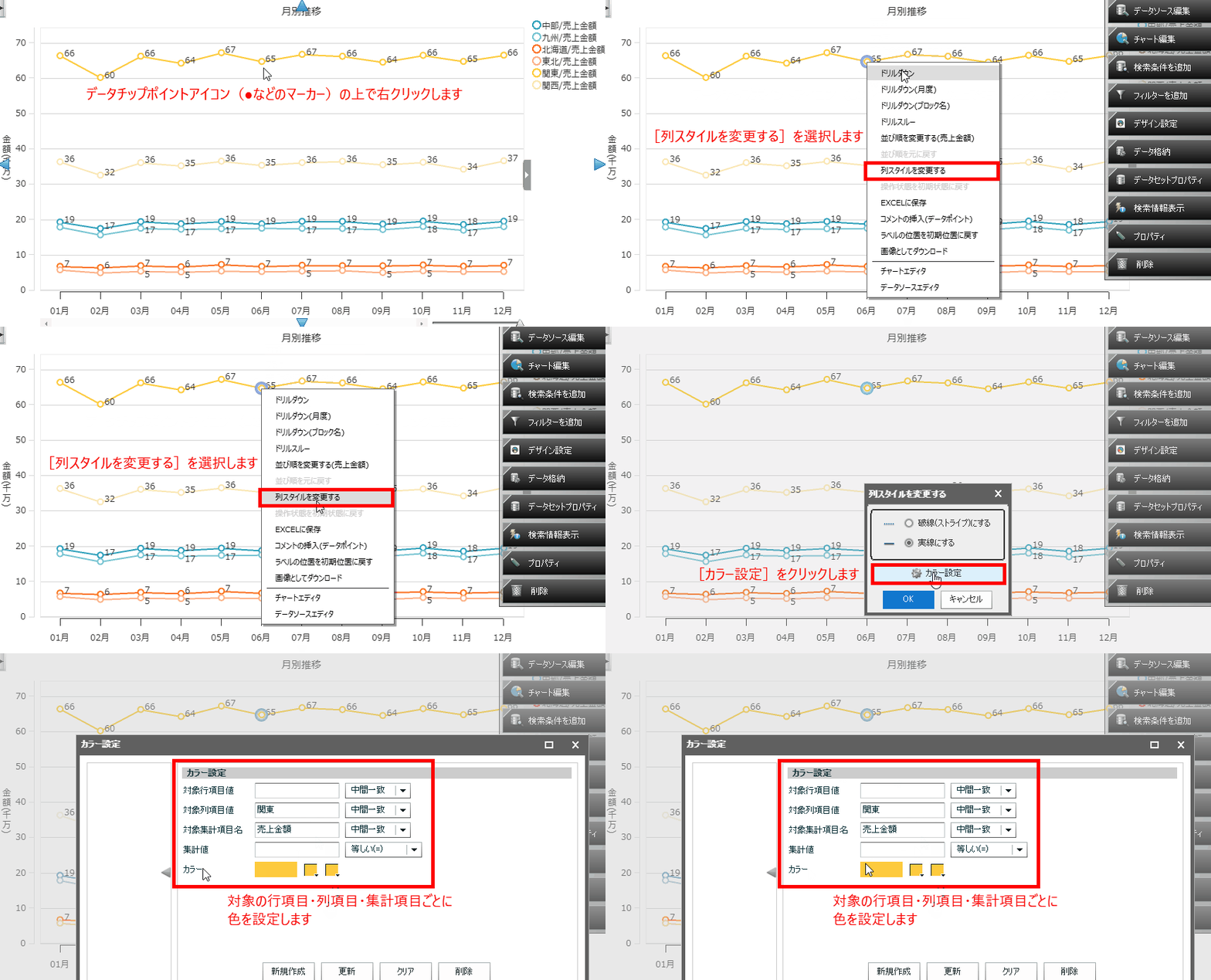
棒グラフの例ですが、こちらの記事も参考になるかもしれません。
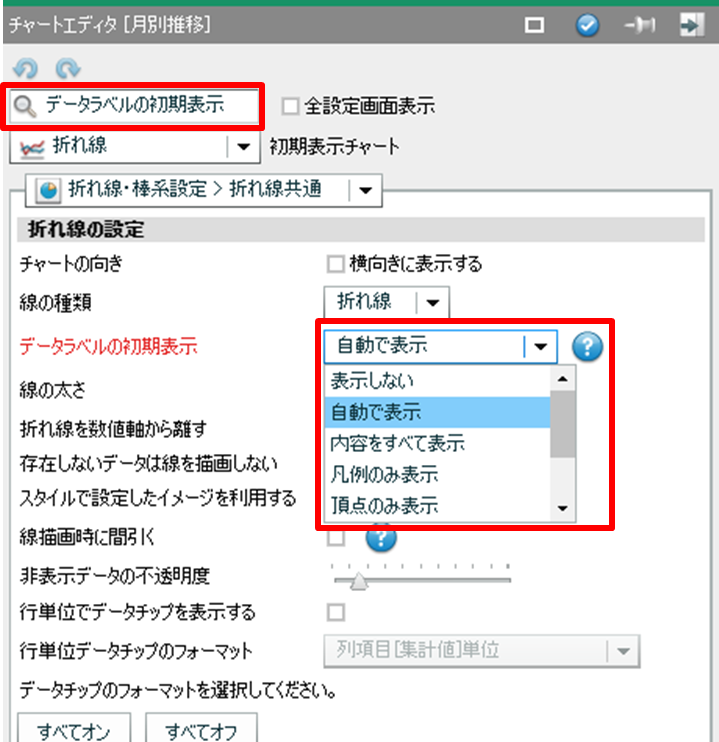
数値(ラベル)の表示はON/OFFできます。表示したいときは「データラベルの初期表示」を「表示」に、スッキリ見せたいときは「表示しない」にしましょう。
データチップ(吹き出し)の表示内容は、表示/非表示の切り替えや表示項目のカスタマイズが可能です。
MotionBoardのグラフ設定は慣れれば簡単ですが、初めは「見た目」と「設定項目の名前」が結びつきづらいのが難点です。
この記事で紹介したマッピング図と設定項目の一覧を参考に、迷子にならずに設定ができるようになれば幸いです。
ぜひ、自分の見せたいグラフにぴったりな“見た目”を作ってみてください!
この記事にリアクションしてみませんか?

Chiho Ogino

2024年5月からMotionBoard、Dr.Sumに携わっているプリセールスです。 キャリアの大部分をExcelとPowerPointを使ったレポーティングに費やしてきたため、BIツールの便利さ、奥深さに日々感動しています。 「こんなことできたらいいのに」「どうやってやるの?」「なぜこうなっているの?」などの素朴な疑問を解決するお手伝いをできればと思います!
Related article
Pick up
Ranking
Info